
Guida online

Presentazione di Comfort Keys Pro
Come acquistare Comfort Keys Pro
Come utilizzare [0]
Impostazioni dei Comandi-da-Tastiera
Lavorare con il gestore modelli
Lavorare con il gestore degli appunti
Utilizzando la tastiera su schermo
Controllo della lingua di input
Personalizzazione del tipo di tastiera
Modifica dei modelli
Tag di testo
Modifica delle icone di collegamento
Tipi di azioni
Esegui un programma; aprire un documento o una cartella
Apri una o più risorse Internet
Incolla il testo
Riproduci una macro premendo un tasto
Connettiti/Disconnettiti da una rete
Comfort Keys Pro azioni
Controllo Audio
Controllo Monitor
Controllo della Finestra
Eseguire un'azione di sistema
Cambia la lingua o il caso
Blocca/Riavvia/Spegni
Blocca Tasto o Comando-da-Tastiera
Sostituisci Tasto o Comando-da-Tastiera
Impostazioni
Sistema
Tema aspetto
Comandi-da-Tastiera
Tastiera su schermo
Mostra/Nascondi
Posizione
Tasti
Gesti
Zoom
Aiuto alla battitura
Finestra flottante
Gestore degli Appunti
Modelli
Suggerimenti di testo
Commutatore di Lingua
Barra della lingua
Icone dei Comandi-da-Tastiera
Finestra di passaggio tra le applicazioni
Registro storico dei Processi
Suoni
Dipendenze
Sicurezza
Avanzate
Development
Come mostrare, nascondere, spostare o ridimensionnare la tastiera su schermo
Come bloccare tutte le impostazioni
Come attivare tastiere diverse
Domande frequenti per gli sviluppatori
Parametri della riga di comando
Altri problemi
FAQ - Domande frequenti

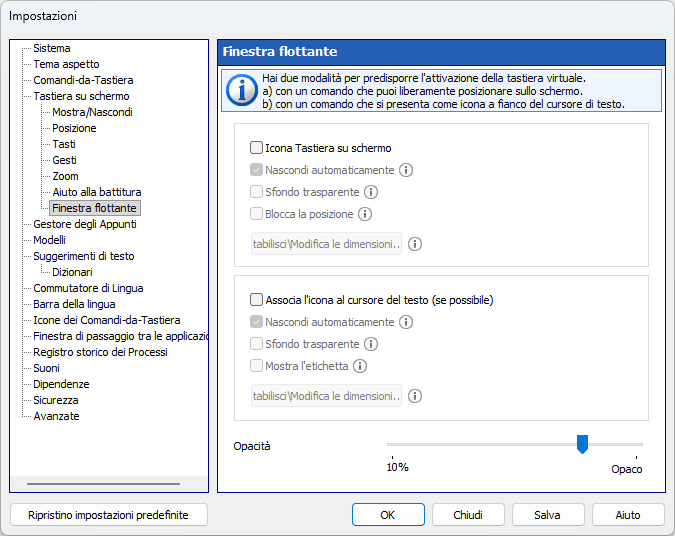
Finestra flottante

Sono disponibili due diverse finestre che è possibile utilizzare per aprire la tastiera su schermo.


La prima finestra, che può essere posizionata ovunque sullo schermo, consente di mostrare o nascondere la tastiera su schermo.


La seconda finestra viene visualizzata come un'icona situata accanto al cursore del testo. Se non è presente alcun cursore di testo sullo schermo, questa finestra non verrà visualizzata.


Puoi ridimensionare qualsiasi di queste finestre, regolarne la trasparenza o farle scomparire automaticamente quando la tastiera viene visualizzata sullo schermo.


Nascondi automaticamente

Puoi nascondere queste finestre quando la tastiera su schermo è visibile e mostrarle quando la tastiera è nascosta.


Sfondo trasparente

Mostra solo icona ed etichetta.


Associa l'icona al cursore del testo (se possibile)

Puoi far apparire automaticamente un'icona mobile quando tocchi la posizione dello schermo in cui desideri inserire il testo. Per aprire la tastiera su schermo, tocca l'icona mobile.

Alcune applicazioni disegnano il cursore del testo a modo loro e non forniscono informazioni sulla sua posizione. (Questi sono Firefox, Google Chrome, OpenOffice, CorelDRAW, ecc.) In questo caso, il file icona mobile non lo saràmostrato.


Nota: È possibile modificare le impostazioni del Finestra flottante tramite il suo menu contestuale.