Gesti
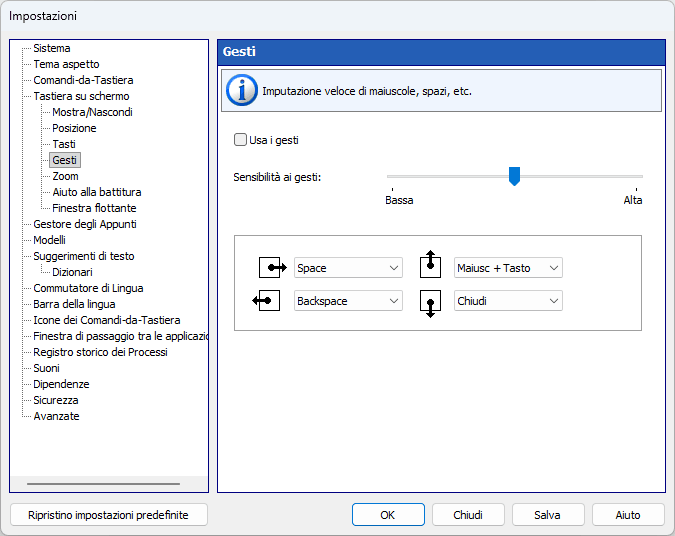
Supporto gestuale (per inserire velocemente maiuscole, spazi, ecc.) con sensibilità regolabile:
Se controlli il Usa i gesti casella di controllo, i caratteri verranno immessi quando si solleva il dito dalla superficie del touchscreen o si rilascia il pulsante del mouse. Altrimenti i caratteri verranno inseriti durante la digitazione, proprio come quando usi una normale tastiera.
Puoi utilizzare il mouse o le dita per eseguire un gesto:
| • | Touchscreen: Tocca lo schermo con un dito e spostati per una breve distanza. |
| • | Topo: I gesti del mouse funzionano tenendo premuto il pulsante sinistro del mouse, spostando il mouse in una determinata direzione e quindi rilasciando il pulsante. |
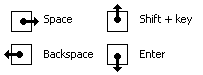
Puoi modificare le azioni per ciascun tipo di scorrimento o disabilitarne solo alcune selezionando l'icona (Nessuno) elemento.
Nota: Questa funzione non funziona se il Abilita la ripetizione del tasto l'opzione è attiva.
È possibile specificare i gesti per una qualsiasi delle seguenti azioni:
| • | Premere un tasto qualsiasi |
| • | Premere un tasto con il tasto Maiusc |
| • | Elimina parola a sinistra |
| • | Scelta rapida Ctrl+Z (Annulla) |
| • | Sposta la tastiera su schermo su uno dei bordi dello schermo |
| • | Chiudi la tastiera su schermo |
| • | Suggerimenti di testo attivati/disattivati |
| • | Sposta il punto di inserimento a sinistra di una parola |
| • | Sposta il punto di inserimento a destra di una parola |
| • | Commuta la Lingua di immissione |



