Справка онлайн

Описание Comfort Keys Pro
Как купить Comfort Keys Pro
Как пользоваться Comfort Keys Pro
Настройка быстрых клавиш
Работа с менеджером шаблонов
Работа с менеджером буфера обмена
Использование экранной клавиатуры
Управление языком ввода
Настройка типа клавиатуры
Редактирование шаблонов
Текстовые теги
Редактирование значков-ярлыков
Типы действий
Запуск программы; открытие документа или папки
Открытие одного или нескольких интернет-ресурсов
Вставить текст
Воспроизведение макроса нажатий клавиш
Подключить/Отключить сеть
Действия Comfort Keys Pro
Управление звуком
Управление монитором
Управление окнами
Выполнение системного действия
Изменение языка или регистра
Заблокировать/Перезагрузить/Выключить
Блокировать нажатие клавиши
Заменить нажатие на клавишу
Параметры
Система
Тема оформления
Быстрые клавиши
Экранная клавиатура
Показать или скрыть
Расположение
Клавиши
Жесты
Масштаб
Помощь при наборе текста
Плавающее окошко
Менеджер буфера обмена
Менеджер текстовых шаблонов
Текстовые предложения
Переключение языка ввода
Языковая панель
Значки быстрых клавиш
Окно переключения задач
Окно истории запуска программ
Звуки
Зависимости
Безопасность
Прочие настройки
Разработка
Как показать, скрыть, переместить или изменить размер экранной клавиатуры
Как заблокировать все настройки
Как активировать разные клавиатуры
FAQ для разработчиков
Параметры командной строки
Прочее
FAQ — часто задаваемые вопросы

Жесты

Поддержка жестов (для быстрого ввода заглавных букв, пробелов и т. д.) с регулируемой чувствительностью:
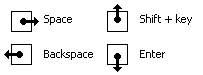
gestures


Если установить флажок Включить жесты checkbox, characters will be entered when you raise your finger from the surface of a touchscreen or release the mouse button. Otherwise characters will be entered as you type, just like when you use a regular keyboard.


Для выполнения жеста вы можете использовать мышь или пальцы:

Сенсорный экран: Коснитесь экрана одним пальцем и проведите им небольшое расстояние.
Мышь: Жесты мыши работают так: удерживайте левую кнопку мыши, переместите мышь в определённом направлении, затем отпустите кнопку.

Вы можете изменять действия для каждого типа свайпа или отключать только некоторые из них, выбрав (Нет) item.


Примечание: Эта функция не работает, если Разрешить повтор нажатия параметр включён.


Вы можете задать жесты для любого из следующих действий:

Нажмите любую клавишу
Нажать клавишу вместе с Shift
Удалить слово слева
Удалить слово справа
Сочетание Ctrl+Home
Сочетание Ctrl+End
Ctrl+Z shortcut (Undo)
Передвигать клавиатуру к границе экрана
Закрыть экранную клавиатуру
Включить/выключить подсказки слов
Переместить курсор влево на одно слово
Переместить курсор вправо на одно слово
Переключить язык ввода или раскладку
Показать Параметры
