


外观主题
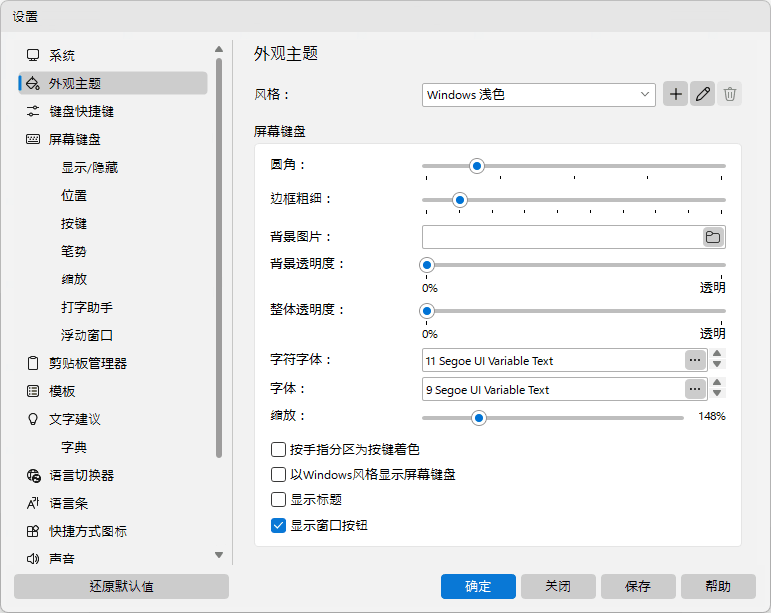
所选主题只会完整应用于屏幕键盘。程序的其他所有窗口会根据键盘主题采用相应的深色或浅色外观。只有使用前两个主题“Windows 深色”和“Windows 浅色”时,窗口才与键盘完全一致。
风格:
颜色方案。
列表旁边的三个按钮用于管理主题:“添加”以当前主题的颜色创建一个新主题,并在“颜色 / 图片”窗口中打开它,“编辑”为选定主题打开“颜色 / 图片”窗口,“删除”用于删除您自己的主题。随程序提供的主题永远不会被覆盖:只要您修改其中一个,就会创建您自己的副本。
在“颜色 / 图片”窗口中,每种颜色都有各自的下拉选择框。行是按键的组成部分(“键”、“按键边框”、“字符”和“按键标签”),列是按键状态,并为“功能键”和“控制键”单独设有列。按键图片也在同一窗口中选择,普通键、功能键和控制键分别设置。
键状态:
| • | 正常 – 按键的正常状态 |
| • | 悬停 – 鼠标指针悬停时高亮显示的按键 |
| • | 已按下 – 按键被按下时的状态 |
圆角
此滑块设置按键的圆角半径:左端为方形按键,右端为完全圆形按键。
边框粗细
每个按键周围所绘边框的粗细,取值 0 到 9。边框向内绘制,因此按键大小保持不变。
以Windows风格显示屏幕键盘
选中此复选框后,屏幕键盘将按 Windows 原生样式绘制,而不使用所选主题的颜色。
显示标题
勾选此复选框以增加半透明背景下的可见区域。如果标题已隐藏,您可以通过单击背景的任意位置来移动窗口。
显示窗口按钮
将此选项与“显示标题”一起使用以增加可见区域。
背景图片:
你可以选择图片文件(例如照片)用作背景。要删除背景图片,只需清除文本框中的文件名。
背景透明度:
在这里可以调整背景的透明度。
整体透明度:
在这里可以调整除背景之外所有窗口元素的透明度。
字符字体:
屏幕键盘上显示的字符的字体。
字体
可见窗口元素的主字体。
缩放
屏幕键盘的宽度,按原始尺寸的百分比表示。同一数值也可以在“缩放”页面上设置,在那里还可以更改高度。当“适合宽度”或“适合高度”打开时,此滑块会隐藏。
按手指分区为按键着色
你可以高亮显示按键来学习盲打。每个手指对应的按键将以不同颜色高亮显示。