


Tema aspetto
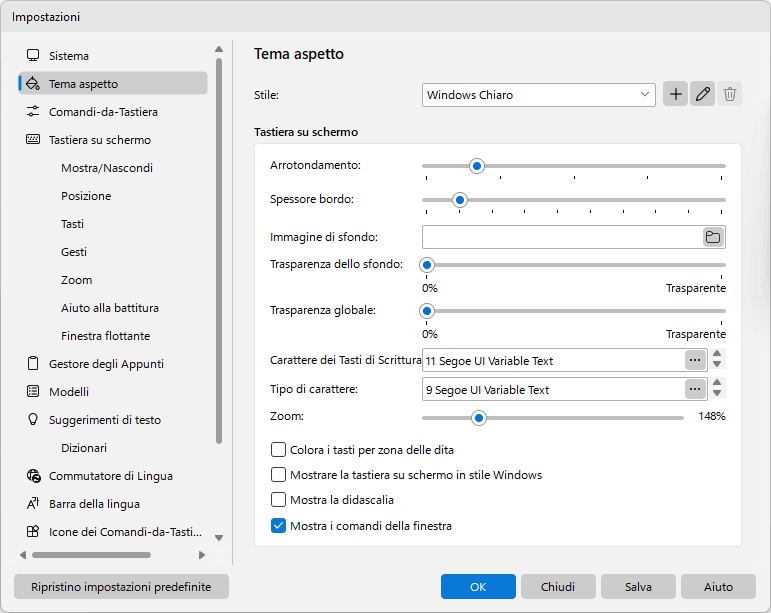
Il tema selezionato viene applicato per intero solo alla tastiera su schermo. Tutte le altre finestre del programma assumono un aspetto scuro o chiaro adatto, in base al tema della tastiera. Le finestre corrispondono esattamente alla tastiera solo con i primi due temi: “Windows Scuro” e “Windows Chiaro”.
Stile
Una combinazione di colori.
I tre pulsanti accanto all'elenco servono a gestire i temi: “Aggiungi” crea un nuovo tema con i colori di quello attuale e lo apre nella finestra “Colore / Immagine”, “Modifica” apre la finestra “Colore / Immagine” per il tema selezionato ed “Elimina” rimuove un tema creato da te. I temi forniti con il programma non vengono mai sovrascritti: appena ne modifichi uno, viene creata una tua copia.
Nella finestra “Colore / Immagine” ogni colore ha il proprio elenco a discesa. Le righe sono le parti di un tasto (“Tasto”, “Bordo del tasto”, “Caratteri” e “Scritte sui tasti”), mentre le colonne sono gli stati del tasto, con colonne separate per “Tasti funzione” e “Tasti di controllo”. L'immagine di un tasto si sceglie nella stessa finestra, separatamente per i tasti normali, i tasti funzione e i tasti di controllo.
Stati del tasto:
| • | Normale – Il tasto nel suo stato normale |
| • | Al passaggio del mouse – Il tasto evidenziato, quando il puntatore del mouse passa sopra di esso |
| • | Premuto – Il tasto quando viene premuto |
Arrotondamento
Questo cursore imposta il raggio degli angoli dei tasti: a sinistra tasti quadrati, a destra tasti completamente tondi.
Spessore bordo
Lo spessore del bordo disegnato attorno a ogni tasto, da 0 a 9. Il bordo viene disegnato verso l'interno, quindi i tasti mantengono la loro dimensione.
Mostrare la tastiera su schermo in stile Windows
Seleziona questa casella per disegnare la tastiera su schermo nello stile nativo di Windows invece che con i colori del tema selezionato.
Mostra la didascalia
Seleziona questa casella di controllo per aumentare l'area visibile sotto lo sfondo semitrasparente. Se la didascalia è nascosta, puoi spostare la finestra facendo clic in un punto qualsiasi dello sfondo.
Mostra i comandi della finestra
Utilizza questa opzione insieme a "Mostra la didascalia" per aumentare l'area visibile.
Immagine di sfondo
È possibile selezionare un file immagine (ad esempio, una foto) da utilizzare come sfondo. Per rimuovere l'immagine di sfondo, cancella semplicemente il nome del file nel campo di testo.
Trasparenza dello sfondo
Qui puoi regolare la trasparenza dello sfondo.
Trasparenza globale
Qui puoi regolare la trasparenza di tutti gli elementi della finestra, tranne lo sfondo.
Carattere dei Tasti di Scrittura
Il carattere per i caratteri visualizzati sulla tastiera su schermo.
Tipo di carattere
Il carattere principale per gli elementi visibili della finestra.
Zoom
La larghezza della tastiera su schermo in percentuale rispetto alla dimensione originale. Lo stesso valore si imposta nella pagina “Zoom”, dove si può cambiare anche l'altezza. Il cursore è nascosto finché è attivo “Adatta in larghezza” o “Adatta in altezza”.
Colora i tasti per zona delle dita
Puoi evidenziare i tasti per imparare a digitare con il tocco. I tasti verranno evidenziati in un colore diverso per ciascun dito.