


文字建议
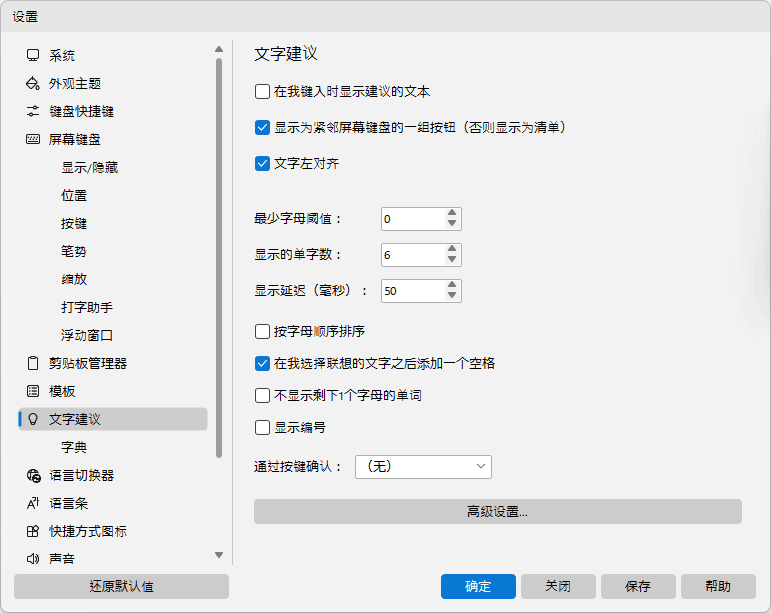
一旦您输入了足够数量的有效字符,达到或超过最少字母阈值:,将在单词列表中搜索所有以这些字符开头的已知单词。如果找到匹配的单词,文本建议窗口将显示这些单词;否则窗口将不会显示。
如果你选择了任何一个建议的单词,它将被插入到文本中。
列表中单词的顺序取决于Comfort Keys Suite 积累的统计数据。应用程序初始包含针对最常用语言的预定义词频和词序数据。这些数据存储在 Common 子文件夹中。当您输入任何文本时,Comfort Keys Suite 会记住您使用过的单词,以便将最常用的单词放在列表开头。建议哪些单词还取决于之前输入的文本。
所有不在已安装词典中的新词都会保存到“custom.dic”文件中。要编辑该文件,请在列表中选择该文件,然后单击 编辑... 按钮。编辑完文件后,单击 读取/刷新单词清单 按钮。
单词使用统计数据与其他数据分开保存。要清除统计数据,请单击重置统计数据 按钮。
安装字典
文字建议功能使用扩展名为 “dic” 的文件(例如 “en.dic”)。这些文件存储在数据目录: 文件夹。要下载您语言的文件,请点击 下载... 按钮。
你也可以创建自己的单词列表文件。该文件可以包含任何单词或数值。
显示为紧邻屏幕键盘的一组按钮(否则显示为清单)
启用此选项后,当屏幕键盘可见时,建议的单词将显示为停靠在屏幕键盘旁边(通常在其上方)的一排大按钮。否则,单词将显示为屏幕键盘上方的垂直列表。
在网格模式下,实际适合显示在屏幕上的建议按钮数量取决于建议单词的长度和屏幕键盘的宽度:每个按钮的大小以能显示当前列表中最长的单词为准。对于长单词,只有少数几个按钮能放下 - 有时少至三个甚至两个。对于短单词,可以放下更多的按钮,最多达到在 显示的单字数:。因此,可见的建议数量可能少于配置的最大值。
在此模式下,自动隐藏 和 利用屏幕键盘实现显示、隐藏和移动 选项已隐式开启(因此在设置中隐藏),而 文字左对齐 选项将变为可用,允许您选择按钮上的文本为左对齐还是居中对齐。
注意: 建议窗口中的一些键盘快捷方式 - 例如使用箭头键导航或使用删除 - 仅在此选项关闭时有效(即单词以垂直列表显示时)。
文字左对齐
如果选中此复选框,"文字建议"窗口中的单词将左对齐,否则将居中对齐。
自动隐藏
启用此选项后,如果未找到匹配的单词,文字建议窗口将自动隐藏。否则,你可以调整文字建议窗口的大小或将其移动到屏幕上的任意位置。
利用屏幕键盘实现显示、隐藏和移动
勾选此复选框将使词汇列表的行为类似于屏幕键盘的一部分。否则,词汇列表将显示在文本光标旁边。
最少字母阈值:
此值定义了在文字建议窗口出现之前你需要键入单词的多少个字符。
显示的单字数:
此值定义了文字建议窗口中将显示多少个单词。
显示延迟(毫秒):
键入有效字符到文字建议窗口出现之间的延迟。
在我选择联想的文字之后添加一个空格
应用程序可以在你使用单词补全后自动键入一个空格。此选项非常方便,因为你不必在每个单词后按空格键。当你不想自动添加空格时,右键单击该单词。
不显示剩下1个字母的单词
如果选中此复选框,将不显示即将输入完成的单词。
显示编号
你可以在文字建议窗口的左侧显示快捷键。此选项允许你使用数字键粘贴单词。
通过按键确认:
如果单词以垂直列表显示,你可以使用箭头键选择一个单词,然后使用指定的按键粘贴选中的单词。如果单词排列在水平线上,将插入第一个(最左边的)单词。
字典:
学习经常使用的单词
如果选中此复选框,常用单词将保存到“custom.dic”文件中。
注意: 你输入的单词以 UTF-8 格式保存。
确认向用户字典添加单词
启用此选项后,将显示一个确认窗口,用于将新单词添加到“custom.dic”文件中。
消失延迟(毫秒):
当此时间到期时,添加新单词的确认窗口将消失。
通过按键确认:
你可以按此键确认将新单词添加到字典中。
数据目录:
包含字典和用户统计数据的文件夹。
字典:
词典是可以直接编辑的纯文本文件。每个词典都按其所属语言的编码读取,也支持以 UTF-8 保存的词典。每个词典都带有自身语言的标记,因此可以可靠地选出与您输入语言相符的词典。
读取/刷新单词清单
编辑字典后单击此按钮。
重置统计数据
此按钮清除用户统计数据。如果在我键入时显示建议的文本 选项开启时,将始终收集统计数据。用户无法查看或编辑统计数据,只能清除。
高级设置
匹配文字建议时忽略变音符号 ('é' = 'e', 'ä' = 'a')
输入不带变音符号的字母也能找到带变音符号的单词,而输入带变音符号的字母则会把列表缩小到确实包含该字母的单词。此选项默认开启。
文字建议使用系统拼写检查
如果词典中没有与所输入内容匹配的项,输入建议会转而使用 Windows 系统拼写检查,这样就会给出拼写更正,而不是什么都不显示。此选项默认开启,需要 Windows 8 或更高版本。
提示和技巧
| • | 要直接从自定义字典中删除单词,请在单词列表中高亮显示它并按删除 键。要使此方法有效,显示为紧邻屏幕键盘的一组按钮(否则显示为清单) 选项必须关闭。 |
| • | 要禁用不同语言的通用统计数据,请删除 Common 子文件夹中的文件。 |