


Sugestões de texto
Assim que você digitar um número suficiente de caracteres válidos para igualar ou exceder o Número mínimo de caracteres, a lista de palavras será pesquisada em busca de todas as palavras conhecidas que começam com esses caracteres. Se forem encontradas palavras correspondentes, a janela Sugestões de Texto será exibida com essas palavras; caso contrário, a janela não será mostrada.
Se você selecionar qualquer uma das palavras sugeridas, ela será inserida no texto.
A ordem das palavras na lista depende das estatísticas acumuladas por Comfort Keys Suite. O aplicativo possui inicialmente dados predefinidos sobre frequência e ordem de palavras para os idiomas mais populares. Esses dados são armazenados na subpasta Common. Quando você digita qualquer texto, Comfort Keys Suite memoriza as palavras que você usa, de modo que mais tarde possa colocar as mais usadas no início da lista. Quais palavras são sugeridas também depende do texto digitado anteriormente.
Quaisquer novas palavras que não estejam disponíveis nos dicionários instalados são salvas no arquivo “custom.dic”. Para editar esse arquivo, selecione-o na lista e clique no botão Editar.... Quando terminar de editar o arquivo, clique no botão Ler/atualizar lista de palavras.
As estatísticas de uso de palavras são mantidas separadamente dos demais dados. Para limpar as estatísticas, clique no botão Zerar as Estatísticas.
Instalando dicionários
O recurso Sugestões de Texto utiliza arquivos com a extensão “dic” (por exemplo, “en.dic”). Esses arquivos são armazenados na pasta Armazenar os dados aqui. Para baixar um arquivo para o seu idioma, clique no botão Baixar....
Você também pode criar seu próprio arquivo com uma lista de palavras. O arquivo pode conter quaisquer palavras ou valores numéricos.
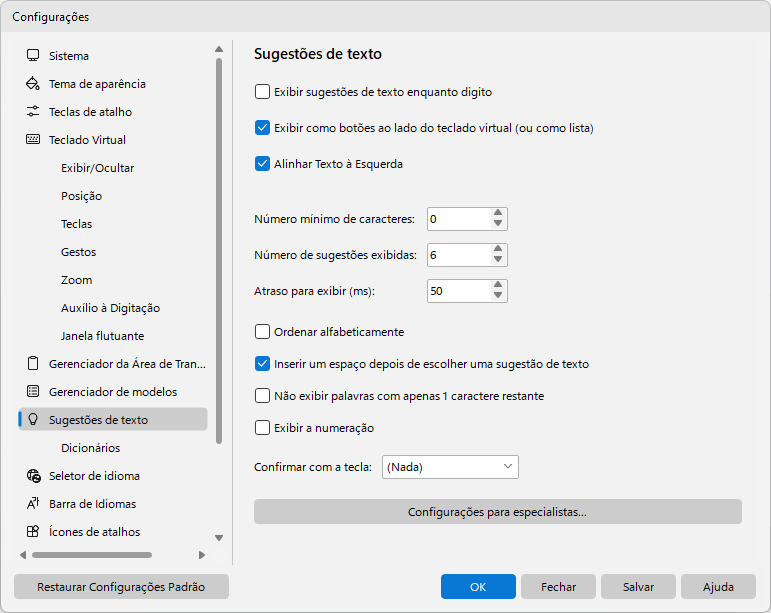
Exibir como botões ao lado do teclado virtual (ou como lista)
Com esta opção ativada, quando o teclado virtual estiver visível, as palavras sugeridas serão exibidas como uma linha de botões grandes encaixados ao lado do teclado virtual (normalmente logo acima dele). Caso contrário, as palavras são exibidas como uma lista vertical acima do teclado virtual.
No modo de grade, o número de botões de sugestão que realmente cabem na tela depende do comprimento das palavras sugeridas e da largura do Teclado Virtual: cada botão é dimensionado para exibir a palavra mais longa da lista atual. Com palavras longas, apenas alguns botões cabem - às vezes apenas três ou até dois. Com palavras curtas, cabem mais botões, até o valor definido em Número de sugestões exibidas. Como resultado, as sugestões visíveis podem ser em menor número que o máximo configurado.
Nesse modo, as opções Ocultar automaticamente e Exibir, ocultar e mover com o teclado na tela estão implicitamente ativadas (e, portanto, ocultas nas configurações), enquanto a opção Alinhar Texto à Esquerda fica disponível e permite escolher entre texto alinhado à esquerda e centralizado nos botões.
Observação: Alguns atalhos de teclado dentro da janela de sugestões - como navegar com as teclas de seta ou remover uma palavra do dicionário personalizado com Delete - funcionam apenas quando esta opção está desativada (ou seja, quando as palavras são exibidas como uma lista vertical).
Alinhar Texto à Esquerda
Se esta caixa de seleção estiver marcada, as palavras na janela "Sugestões de texto" serão alinhadas à esquerda; caso contrário, ficarão centralizadas.
Ocultar automaticamente
Com esta opção ativada, a janela Sugestões de Texto será ocultada automaticamente se nenhuma palavra correspondente for encontrada. Caso contrário, você pode redimensionar a janela Sugestões de Texto ou movê-la para qualquer lugar da tela.
Exibir, ocultar e mover com o teclado na tela
Marcar esta caixa de seleção fará a lista de palavras se comportar como parte do teclado virtual. Caso contrário, a lista de palavras será exibida próxima ao cursor de texto.
Número mínimo de caracteres
Este valor define quantos caracteres de uma palavra você precisa digitar antes que a janela Sugestões de Texto seja exibida.
Número de sugestões exibidas
Este valor define quantas palavras serão exibidas na janela Sugestões de Texto.
Atraso para exibir (ms)
O atraso entre a digitação de caracteres válidos e o surgimento da janela de Sugestões de Texto.
Inserir um espaço depois de escolher uma sugestão de texto
O aplicativo pode digitar automaticamente um espaço após você usar o completamento de palavra. Essa opção é muito prática, pois você não precisará pressionar a barra de espaço após cada palavra. Quando não quiser adicionar um espaço automaticamente, clique com o botão direito na palavra.
Não exibir palavras com apenas 1 caractere restante
Se esta caixa de seleção estiver marcada, palavras quase concluídas não serão exibidas.
Exibir a numeração
Você pode exibir atalhos no lado esquerdo da janela Sugestões de Texto. Essa opção permite colar uma palavra usando uma tecla numérica.
Confirmar com a tecla
Se as palavras forem exibidas como uma lista vertical, você pode selecionar uma palavra usando as teclas de seta e, em seguida, usar a tecla especificada para colar a palavra selecionada. Se as palavras estiverem dispostas em uma linha horizontal, a primeira palavra (mais à esquerda) será inserida.
Dicionários
Aprender palavras novas
Se esta caixa de seleção estiver marcada, as palavras usadas com frequência serão salvas no arquivo “custom.dic”.
Observação: As palavras que você digita são salvas no formato UTF-8.
Confirmar a adição de novas palavras ao dicionário personalizado
Com esta opção ativada, será exibida uma janela de confirmação para adicionar uma nova palavra ao arquivo “custom.dic”.
Atraso para ocultar (ms)
Quando esse tempo expira, a janela de confirmação para adicionar uma nova palavra desaparece.
Confirmar com a tecla
Você pode pressionar esta tecla para confirmar a adição de uma nova palavra ao dicionário.
Armazenar os dados aqui
A pasta que contém os dicionários e as estatísticas do usuário.
Dicionários
Os dicionários são arquivos de texto simples que podem ser editados diretamente. Cada dicionário é lido na codificação do seu próprio idioma, e dicionários salvos em UTF-8 também são aceitos. Cada dicionário carrega a marca do seu idioma, de modo que o dicionário correspondente ao idioma em que você digita é escolhido de forma confiável.
Ler/atualizar lista de palavras
Clique neste botão após editar um dicionário.
Zerar as Estatísticas
Este botão limpa as estatísticas do usuário. Se a opção Exibir sugestões de texto enquanto digito estiver ativada, as estatísticas serão coletadas o tempo todo. As estatísticas não podem ser visualizadas ou editadas pelo usuário, apenas limpas.
Configurações para especialistas
Ignorar sinais diacríticos ao procurar Sugestões de Texto ('é' = 'e', 'ä' = 'a')
Digitar uma letra simples também encontra palavras com a letra acentuada, enquanto digitar a letra acentuada restringe a lista às palavras que realmente a contêm. Esta opção vem ativada.
Usar o corretor ortográfico do sistema para as Sugestões de Texto
Quando nada nos dicionários corresponde ao que você digitou, as sugestões recorrem ao corretor ortográfico do Windows, de modo que em vez de nada é oferecida uma correção do erro de digitação. Esta opção vem ativada e exige Windows 8 ou posterior.
Dicas e truques
| • | Para remover uma palavra diretamente do dicionário personalizado, selecione-a na lista de palavras e pressione a tecla Delete. Para que esse método funcione, a opção Exibir como botões ao lado do teclado virtual (ou como lista) deve estar desativada. |
| • | Para desativar as estatísticas comuns para diferentes idiomas, exclua os arquivos da subpasta Common. |