Comfort Keys Suite の紹介
Comfort Keys Suite は 新世代のショートカット(ホットキー)マネージャで、頻繁に繰り返す操作の自動化に役立ちます。
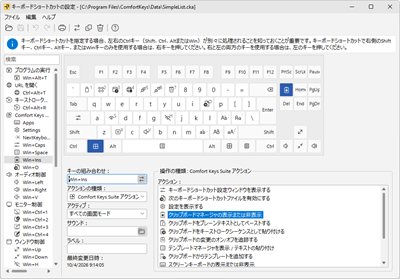
Comfort Keys Suite の機能
Comfort Keys Suite では、キーストロークをブロックしたり、あるキーストロークを別のキーストロークに置き換えたり、次のいずれかのアクションにショートカットキーを割り当てたりできます:
| • | プログラムを実行し、ドキュメントまたはフォルダーを開きます。 |
| • | 1つまたは複数のインターネットリソースを開きます。 |
| • | あらかじめ定義されたテキスト(電話番号、リンク、住所、挨拶、署名、パスワードなど)を貼り付けます。 |
| • | スニペットや画像を素早く貼り付けることができる内蔵テンプレートマネージャを開きます。 |
| • | 以前に記録したキーストロークマクロを再生します。 |
| • | 音量を上げるまたは下げる、サウンドをミュートまたはミュート解除します。 |
| • | 現在のウィンドウを最小化、最大化、復元、または閉じます。 |
| • | 現在のウィンドウを非表示にし、最後に非表示にしたウィンドウを表示します。 |
プログラムで設定したショートカットキーは すべてのアプリケーションで. ショートカットキーを指定するときは、 任意のキー NumLock や CapsLock を含みます。
Comfort Keys Suite をインストールすると、他の複数の Comfort Software 製品の機能も利用できます 無料:
| • | Comfort On-Screen Keyboard Pro. |
Comfort Keys Suite は次で簡単に使用できます: ワークグループ. これを行うには、ショートカットファイルをネットワークリソースに保存し、各ワークステーションで使用するように設定します。
ショートカットキーを設定するとき、左右の制御キー(Shift、Ctrl、AltまたはWin)は別々に処理されるため、ショートカットキーの数を増やし、使いやすくすることができます。また、ショートカットを 全画面 モード(たとえば、コンピューターゲームでWinキーが押されるのをブロックできます)。
内蔵スクリーンキーボード は、使いやすいショートカットの組み合わせを選ぶのを支援し、現在使用可能なショートカットキーを表示します。
このソフトウェアは Microsoft Windows 11 / 10 / 8.1 / 8 / 7 と完全に互換性があります。



