Wir stellen vor: Comfort Keys Pro
Comfort Keys Pro ist ein Neu Generieren Sie einen Shortcut-Manager (Hotkey), mit dem Sie häufig wiederholte Aktionen automatisieren können.
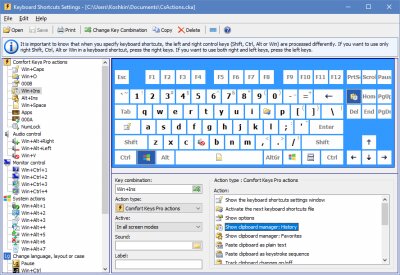
Comfort Keys Pro-Funktionen
Mit Comfort Keys Pro können Sie Tastenanschläge blockieren, einen Tastenanschlag durch einen anderen ersetzen oder eine Tastenkombination für eine der folgenden Aktionen zuweisen:
| • | Führen Sie ein Programm aus. Öffnen Sie ein Dokument oder einen Ordner. |
| • | Öffnen Sie eine oder mehrere Internetressourcen. |
| • | Fügen Sie einen vordefinierten Text ein (Telefon, Link, Adresse, Begrüßung, Signatur, Passwort usw.). |
| • | Öffnen Sie den integrierten Vorlagen-Manager, mit dem Sie schnell Snippets und Bilder einfügen können. |
| • | Spielen Sie ein zuvor aufgezeichnetes Tastenanschlag-Makro ab. |
| • | Öffnen Sie den integrierten Zwischenablage-Manager. |
| • | Öffnen Sie die integrierte Bildschirmtastatur. |
| • | Ändern Sie die Sprache für die zuletzt eingegebenen Zeichen. |
| • | Ändern Sie die Sprache für die ausgewählten Zeichen. |
| • | Wechseln Sie die Sprache. |
| • | Ändern Sie die Groß-/Kleinschreibung der ausgewählten Zeichen. |
| • | Lautstärke erhöhen oder verringern; Ton stummschalten oder einschalten. |
| • | Minimieren, maximieren, wiederherstellen oder schließen Sie das aktuelle Fenster. |
| • | Blendet das aktuelle Fenster aus und zeigt das zuletzt ausgeblendete Fenster an. |
Im Programm konfigurierte Tastenkombinationen funktionieren in allen Anwendungen. Beim Festlegen von Tastenkombinationen können Sie Folgendes verwenden: irgendwelche Schlüssel einschließlich NumLock und CapsLock.
Wenn Sie Comfort Keys Pro installieren, erhalten Sie auch die Funktionen mehrerer anderer Produkte von Comfort Software kostenlos:
| • | Comfort On-Screen Keyboard Pro. |
Es ist einfach, Comfort Keys Pro zu verwenden Arbeitsgruppen. Speichern Sie dazu einfach die Verknüpfungsdatei auf einer Netzwerkressource und konfigurieren Sie sie für die Verwendung auf jeder Workstation.
Wenn Sie Tastenkombinationen konfigurieren, werden die linke und rechte Steuertaste (Umschalttaste, Strg, Alt oder Win) unterschiedlich verarbeitet, wodurch die Anzahl der Tastenkombinationen erhöht und deren Verwendung vereinfacht wird. Außerdem können Sie Verknüpfungen so konfigurieren, dass sie in der unterschiedlich verarbeitet werden Vollbild Modus (z. B. können Sie das Drücken der Win-Taste in Computerspielen blockieren).
Das integrierte Bildschirmtastatur hilft Ihnen, eine bequeme Tastenkombination auszuwählen, und zeigt Ihnen anschließend an, welche Tastenkürzel gerade verfügbar sind.
Die Software ist vollständig kompatibel mit Microsoft Windows 11 / 10 / 8.1 / 8 / 7 / Vista / XP.



