


Touches
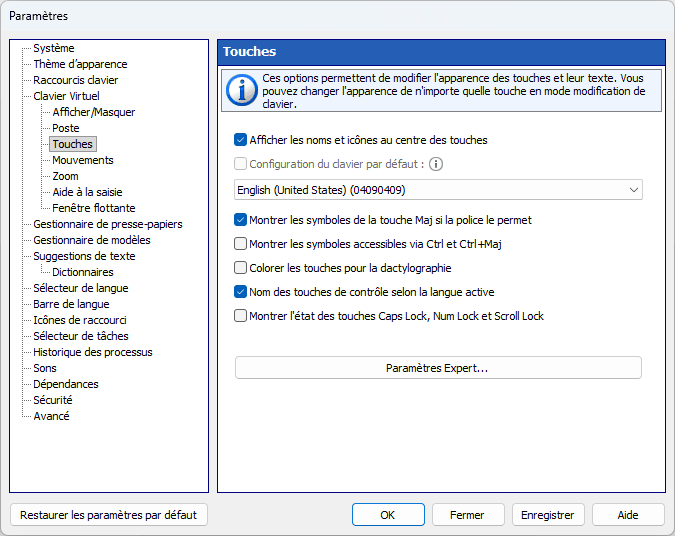
Utilisez ces paramètres pour ajuster l'apparence des touches et de leurs étiquettes. Vous pouvez modifier l'apparence de n'importe quelle touche en mode d'édition du clavier.
Afficher les icônes sur les touches de contrôle
Enter, Tab, Caps Lock et Shift affichent une icône au lieu de leur nom lorsque celui-ci ne tient pas dans la largeur de la touche. Avec cette option, l'icône est toujours affichée.
Afficher les noms et icônes au centre des touches
Cette option est pratique si vous n'utilisez qu'une seule langue de saisie.
Configuration du clavier par défaut
La disposition ou la langue utilisée pour afficher les noms des touches dans le coin supérieur gauche.
Montrer les symboles de la touche Maj si la police le permet
Si la taille de la touche et la police le permettent, toutes les touches numériques contiendront des caractères saisis en combinaison avec la touche Maj.
Montrer les symboles accessibles via AltGr
Cette option affiche le caractère de troisième niveau, celui que l'on saisit avec AltGr, dans le coin inférieur droit de la touche.
Montrer les symboles accessibles via Ctrl et Ctrl+Maj
Cette option vous permet d'afficher les caractères qui deviennent disponibles lorsque vous appuyez sur Ctrl ou Ctrl+Shift. En règle générale, ces combinaisons de touches ne sont pas utilisées pour la saisie de texte.
Nom des touches de contrôle selon la langue active
Vous pouvez modifier les étiquettes affichées sur ces touches : Retour arrière, Tabulation, Entrée, Maj, Ctrl, Alt, AltGr, Pause, Esc, PgUp, PgDn, End, Home, Arrows, PrtScr, Ins, Del, Apps, Win, Caps Lock, Num Lock et Scroll Lock.
Montrer l'état des touches Caps Lock, Num Lock et Scroll Lock
Cette option vous permet d'afficher ces touches comme enfoncées si le mode respectif est activé (c'est-à-dire si l'indicateur correspondant est allumé sur le clavier physique).
Aligner les noms des touches de contrôle à gauche ou à droite
Les noms et icônes des touches de contrôle larges (Tab, Caps Lock, Shift, Enter, Backspace) sont décalés vers le bord du clavier le plus proche, comme sur le clavier tactile de Windows 11 : vers le bord gauche dans la moitié gauche du clavier et vers le bord droit dans la moitié droite. Les touches étroites conservent leurs noms au centre. Cette option s'applique lorsque les noms et icônes sont affichés au centre des touches.