


按键
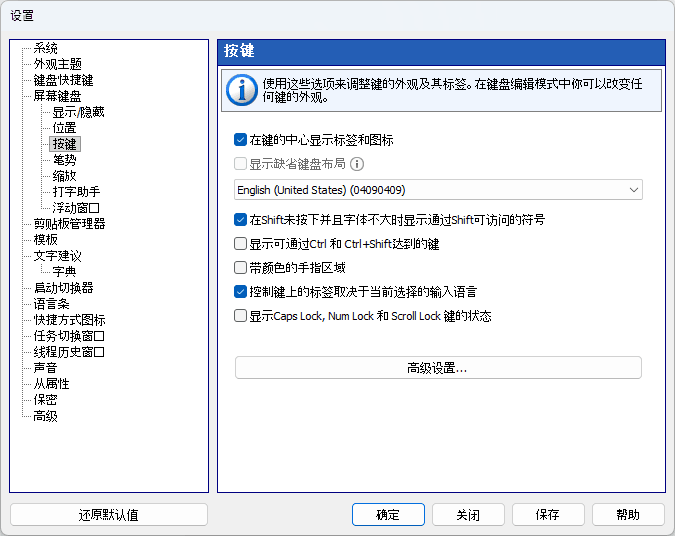
使用这些设置来调整按键及其标签的外观。您可以在键盘编辑模式下更改任何按键的外观。
在控制键上显示图标
当名称在按键宽度内放不下时,Enter、Tab、Caps Lock 和 Shift 会显示图标而不是名称。打开此选项后,将始终显示图标。
在键的中心显示标签和图标
如果你只使用一种输入语言,此选项会很有用。
显示缺省键盘布局
用于在左上角显示按键名称的布局或语言。
在Shift未按下并且字体不大时显示通过Shift可访问的符号
如果键的大小和字体允许,所有数字键将显示与 Shift 键组合输入的字符。
显示通过AltGr可输入的符号
此选项会在按键右下角显示第三级字符,即用 AltGr 输入的字符。
显示可通过Ctrl 和 Ctrl+Shift达到的键
此选项允许你显示按 Ctrl 或 Ctrl+Shift 时可用的字符。通常,此类键组合不用于文本输入。
控制键上的标签取决于当前选择的输入语言
你可以更改这些键上显示的标签:Backspace、Tab、Enter、Shift、Ctrl、Alt、AltGr、Pause、Esc、PgUp、PgDn、End、Home、箭头键、PrtScr、Ins、Del、Apps、Win、Caps Lock、Num Lock 和 Scroll Lock。
显示Caps Lock, Num Lock 和 Scroll Lock 键的状态
此选项允许你在相应模式打开时(即物理键盘上相应的指示灯亮起时)将这些键显示为按下状态。
将控制键上的标签向左边缘或右边缘对齐
较宽的控制键(Tab、Caps Lock、Shift、Enter、Backspace)上的标签和图标会移向键盘较近的一侧,与 Windows 11 触摸键盘相同:在键盘左半部分的键上靠左边缘对齐,在右半部分的键上靠右边缘对齐。较窄的键上的标签仍保持在键的中心。当标签和图标显示在键的中心时,此选项才会生效。