


Aide à la saisie
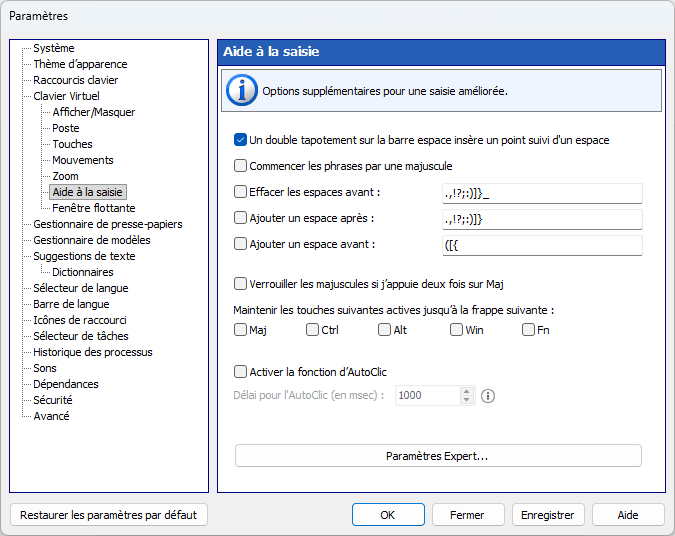
Fonctionnalités supplémentaires pour une saisie confortable sur le clavier à l'écran.
Un double tapotement sur la barre espace insère un point suivi d'un espace
Vous pouvez insérer un point suivi d'un espace en appuyant deux fois sur la barre d'espace.
Commencer les phrases par une majuscule
Si l'un des caractères spécifiés est saisi, la touche Maj sera enfoncée automatiquement.
Effacer les espaces avant
Si l'un des caractères de la liste est saisi et qu'il y a des espaces avant ce caractère, les espaces seront supprimés.
Ajouter un espace après
Si l'un des caractères de la liste est saisi, un espace sera ajouté après ce caractère.
Ajouter un espace avant
Si l'un des caractères de la liste est saisi et qu'il n'y a pas d'espace avant ce caractère, un espace sera ajouté avant lui.
Verrouiller les majuscules si j’appuie deux fois sur Maj
Le clavier maintient la touche Maj lorsque vous double-cliquez sur la touche Maj. Il restera enfoncé jusqu'à ce que vous appuyiez à nouveau.
Maintenir les touches suivantes actives jusqu’à la frappe suivante
Lorsque vous appuyez sur l'une des touches de modification cochées (Maj, Ctrl, Alt, Win ou Fn), elle reste enfoncée jusqu'à ce que vous appuyiez à nouveau dessus.
Activer la fonction d’AutoClic
Si vous passez la souris sur une touche, elle sera enfoncée automatiquement avec l'intervalle spécifié entre les pressions sur les touches. Cette fonctionnalité peut être utile pour les personnes souffrant de certains handicaps.
Délai pour l'AutoClic (en msec)
Le temps qui s’écoule avant un clic de souris s’effectue à la position actuelle du pointeur de la souris.