


Utilisation du clavier à l'écran
Le clavier à l'écran vous permet de saisir du texte à l'aide d'un écran tactile, d'une souris ou de tout autre périphérique de pointage.
Contrairement à un clavier physique, le clavier à l'écran change les étiquettes de ses touches en fonction de la disposition de saisie actuelle (langue), ce qui vous permet de taper sans avoir de clavier localisé.
Le clavier à l'écran propose également des options supplémentaires pour vous aider à saisir du texte plus rapidement : Suggestions de texte, Mouvements, Aide à la saisie, Afficher les caractères alternatifs, et plus encore.
Le icônes de touches de raccourciutilisés sous Windows et dans l'application actuelle sont affichés sur les touches du clavier à l'écran. Si vous passez la souris sur une touche avec une icône, vous pouvez voir un indice décrivant le but du raccourci. De cette façon, vous pourrez rapidement apprendre les raccourcis clavier, ce qui vous aidera à travailler beaucoup plus rapidement et plus facilement.
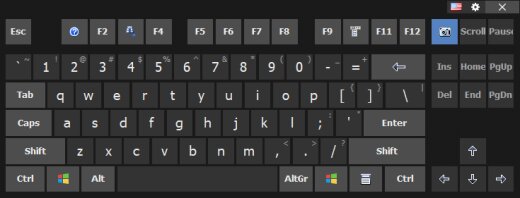
Vous pouvez forcer l'affichage ou le masquage du clavier à l'écran en appuyant sur le raccourci clavier correspondant (par défaut, Apps), ou en sélectionnant le Clavier Virtuel élément dans le menu contextuel de l’application.
Pour plus de détails sur la configuration de l'apparence et du comportement du clavier à l'écran, consultez le Clavier Virtuel rubrique.
Trucs et astuces
| • | Vous pouvez utiliser la fenêtre flottante ou l'icône flottante pour afficher ou masquer rapidement le clavier à l'écran. |
| • | Si vous cliquez avec le bouton droit sur une touche du clavier à l'écran, les majuscules seront utilisées pour saisir le caractère. |
| • | Si vous cliquez sur une touche du clavier à l'écran avec le bouton central de la souris, l'application émulera une pression sur une touche en combinaison avec Ctrl. |
| • | Vous pouvez créer manuellement des fichiers avec des icônes de raccourci pour les applications utilisées dans votre travail quotidien. Si vous créez un tel fichier pour une application fréquemment utilisée dans votre entreprise et que vous le copiez sur plusieurs postes de travail, vous augmenterez considérablement l'efficacité des employés. Pour plus de détails, consultez le Modification des icônes de raccourci rubrique. |
| • | Lorsque le clavier à l'écran est utilisé avec un écran tactile, les touches fléchées fonctionnent comme un D-pad. |
Voir aussi
Comment installer une autre langue et une autre disposition de clavier