


Clavier Virtuel
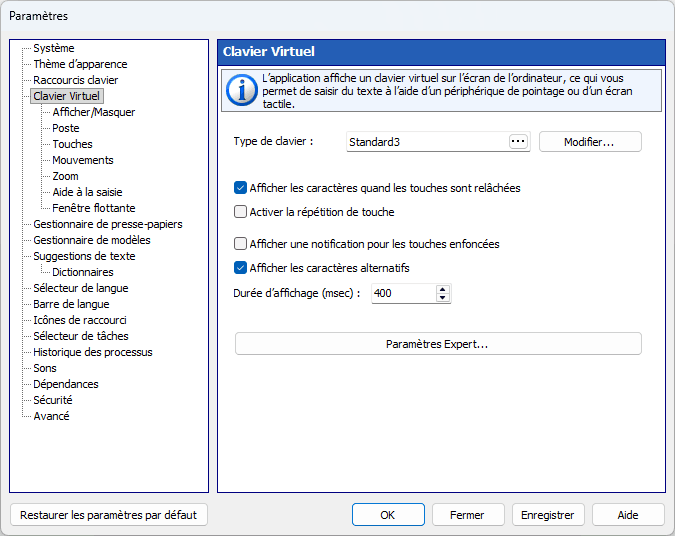
L’application affiche un clavier virtuel sur l’écran de l’ordinateur, ce qui vous permet de saisir du texte à l’aide d’un périphérique de pointage ou d’un écran tactile.
Type de clavier
Vous pouvez sélectionner un type de clavier. Chaque clavier peut avoir sa propre disposition de touches. Un style spécial a été défini pour certains claviers. Pour modifier n'importe quel clavier, sélectionnez-le et cliquez sur le bouton Modifier.... La disposition du clavier change en fonction de la langue de saisie actuelle. Vous n'êtes pas obligé de créer votre propre clavier pour chaque langue.
Le bouton « Choisir... » ouvre la fenêtre dans laquelle le type de clavier est choisi. Les claviers qui ne sont plus proposés restent sur le disque : faites un clic droit sur la liste de cette fenêtre et choisissez « claviers obsolètes » pour les faire réapparaître. Certains claviers ont été renommés dans la version 10, et le clavier que vous aviez sélectionné passe automatiquement à son nouveau nom.
Afficher les caractères quand les touches sont relâchées
Si cette case est cochée, les caractères seront saisis lorsque vous soulevez votre doigt de la surface d'un écran tactile ou relâchez le bouton de la souris. Sinon, les caractères seront saisis lorsque vous touchez ou cliquez sur une touche, comme avec un clavier ordinaire. Cette option est particulièrement utile en combinaison avec les paramètres ci-dessous.
Remarque : Cette fonctionnalité ne fonctionne pas si l'option Activer la répétition de touche est activée.
Activer la répétition de touche
Lorsqu'une touche est enfoncée et maintenue enfoncée, le clavier tape et continue de taper le symbole approprié à intervalles réguliers jusqu'à ce que la touche soit relâchée. C'est le comportement courant d'un clavier matériel. Vous pouvez donc utiliser le clavier à l'écran pour jouer à des jeux sur votre PC mobile avec un écran tactile.
Si vous activez cette option, les fonctionnalités Mouvements et Afficher les caractères quand les touches sont relâchées ne fonctionneront pas.
Afficher une notification pour les touches enfoncées
Si cette case est cochée, appuyer sur une touche fera apparaître une petite fenêtre avec une version agrandie du caractère correspondant. Cette option est particulièrement utile en combinaison avec l’option précédente.
Afficher les caractères alternatifs
Avec cette option activée, Comfort On-Screen Keyboard Pro affichera des caractères alternatifs lorsque vous appuyez et maintenez une touche. Le caractère sélectionné sera saisi lorsque vous relâcherez la touche.
Vous pouvez modifier la liste des caractères alternatifs en modifiant le fichier AlternateSymbols.txt dans le sous-dossier Data.
Remarque : Cette fonctionnalité ne fonctionne pas si l'option Activer la répétition de touche est activée.
Durée d’affichage (msec)
Le délai entre l'appui sur une touche et l'apparition de la liste des caractères alternatifs.
Paramètres Expert
Afficher lorsque la touche est enfoncée
Cochez cette case pour afficher le clavier lorsque vous maintenez enfoncée l'une des touches sélectionnées : Maj, Ctrl, Alt ou Win.
Durée d’affichage (msec)
Le délai entre l'appui sur une touche de contrôle et l'apparition du clavier à l'écran.
Délai de répétition (ms)
Le temps qui s'écoule avant qu'un caractère se répète lorsque vous maintenez une touche enfoncée.
Vitesse de répétition (caractères par seconde)
La vitesse à laquelle un caractère est répété lorsque vous maintenez une touche enfoncée.
Pointeur de la souris
Il existe trois types de pointeur de souris que vous pouvez utiliser : Standard, Main ou (Aucun).
Afficher les caractères de la touche en MAJUSCULE
Si cette option est activée, les caractères des touches seront affichés en majuscules quel que soit l'état des touches Shift et CapsLock.
Remarque : Vous pouvez utiliser un raccourci clavier pour ouvrir le clavier à l'écran et saisir brièvement du texte. Tout d’abord, définissez les paramètres d’apparence du clavier pour le masquer automatiquement lorsque vous n’en avez pas besoin. Deuxièmement, activez l'option Afficher lorsque la touche est enfoncée.