


키
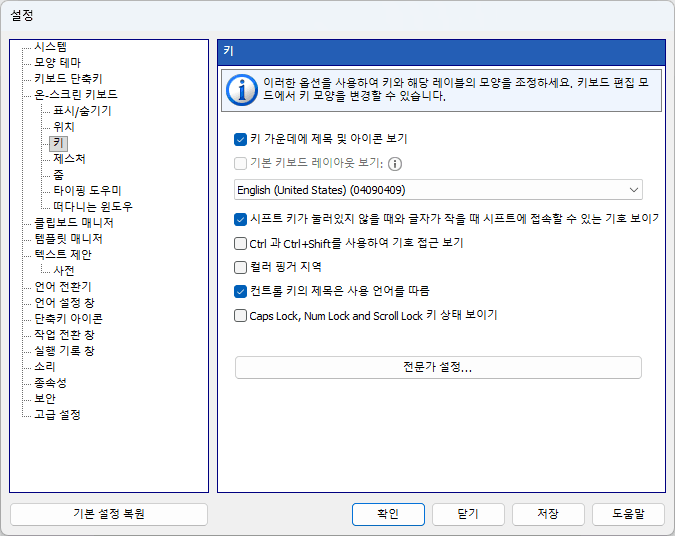
이러한 설정을 사용하여 키와 레이블의 모양을 조정하세요. 키보드 편집 모드에서 모든 키의 모양을 변경할 수 있습니다.
컨트롤 키에 아이콘 보기
키 너비에 이름이 들어가지 않으면 Enter, Tab, Caps Lock, Shift 는 이름 대신 아이콘을 보여 줍니다. 이 옵션을 켜면 아이콘이 언제나 표시됩니다.
키 가운데에 제목 및 아이콘 보기
입력 언어를 하나만 사용하는 경우 이 옵션이 유용합니다.
기본 키보드 레이아웃 보기
왼쪽 위 모서리에 키 이름을 표시하는 데 사용되는 레이아웃 또는 언어입니다.
시프트 키가 눌러있지 않을 때와 글자가 작을 때 시프트에 접속할 수 있는 기호 보이기
키 크기와 글꼴이 허용하는 경우 모든 숫자 키에는 Shift 키와 함께 입력되는 문자가 포함됩니다.
AltGr로 입력할 수 있는 기호 표시
이 옵션은 AltGr 로 입력하는 3단계 문자를 키의 오른쪽 아래 모서리에 표시합니다.
Ctrl 과 Ctrl+Shift를 사용하여 기호 접근 보기
이 옵션을 사용하면 Ctrl 또는 Ctrl+Shift를 누를 때 사용할 수 있는 문자를 표시할 수 있습니다. 일반적으로 이러한 키 조합은 텍스트 입력에 사용되지 않습니다.
컨트롤 키의 제목은 사용 언어를 따름
다음 키에 표시되는 레이블을 변경할 수 있습니다: Backspace, Tab, Enter, Shift, Ctrl, Alt, AltGr, Pause, Esc, PgUp, PgDn, End, Home, 화살표 키, PrtScr, Ins, Del, Apps, Win, Caps Lock, Num Lock, Scroll Lock.
Caps Lock, Num Lock 및 Scroll Lock 키 상태 보이기
이 옵션을 사용하면 해당 모드가 켜져 있을 때(즉, 실제 키보드의 해당 표시등이 켜져 있을 때) 이러한 키를 눌린 상태로 표시할 수 있습니다.
컨트롤 키의 제목을 왼쪽 또는 오른쪽 가장자리에 정렬
넓은 컨트롤 키(Tab, Caps Lock, Shift, Enter, Backspace)의 제목과 아이콘은 Windows 11 터치 키보드에서와 같이 키보드에서 더 가까운 쪽 가장자리로 옮겨집니다. 즉, 키보드 왼쪽 절반에서는 왼쪽 가장자리에, 오른쪽 절반에서는 오른쪽 가장자리에 표시됩니다. 좁은 키의 제목은 가운데에 그대로 유지됩니다. 이 옵션은 키 가운데에 제목 및 아이콘을 표시할 때 적용됩니다.