


Tasti
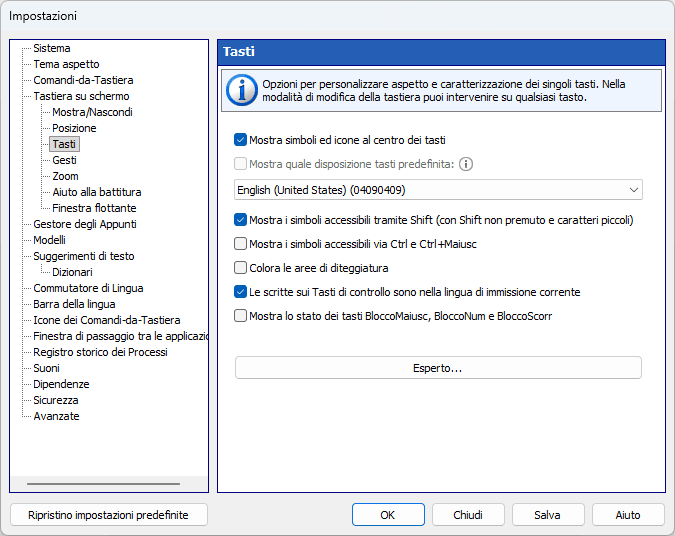
Utilizza queste impostazioni per modificare l'aspetto dei tasti e delle relative etichette. Puoi modificare l'aspetto di qualsiasi tasto nella modalità di modifica della tastiera.
Mostra icone sui tasti di controllo
Enter, Tab, Caps Lock e Shift mostrano un'icona al posto del nome quando il nome non rientra nella larghezza del tasto. Con questa opzione l'icona è sempre visibile.
Mostra simboli ed icone al centro dei tasti
Questa opzione è utile se utilizzi una sola lingua di input.
Mostra quale disposizione tasti predefinita
Il layout o la lingua utilizzata per visualizzare i nomi dei tasti nell'angolo in alto a sinistra.
Mostra i simboli accessibili tramite Shift (con Shift non premuto e caratteri piccoli)
Se la dimensione e il carattere del tasto lo consentono, tutti i tasti numerici conterranno caratteri digitati in combinazione con il tasto Maiusc.
Mostra i simboli accessibili tramite AltGr
Questa opzione stampa il carattere di terzo livello, quello digitato con AltGr, nell'angolo in basso a destra del tasto.
Mostra i simboli accessibili via Ctrl e Ctrl+Maiusc
Questa opzione ti consente di visualizzare i caratteri che diventano disponibili quando premi Ctrl o Ctrl+Maiusc. Di norma, tali combinazioni di tasti non vengono utilizzate per l'immissione di testo.
Le scritte sui Tasti di controllo sono nella lingua di immissione corrente
Puoi modificare le etichette visualizzate su questi tasti: Backspace, Tab, Invio, Maiusc, Ctrl, Alt, AltGr, Pausa, Esc, PgUp, PgDn, Fine, Home, Frecce, Stamp, Ins, Canc, App, Win, BLOC MAIUSC, BLOC NUM e BLOC SCORR.
Mostra lo stato dei tasti BloccoMaiusc, BloccoNum e BloccoScorr
Questa opzione consente di visualizzare questi tasti come premuti se la rispettiva modalità è attiva (ovvero, se il rispettivo indicatore è acceso sulla tastiera fisica).
Allinea le scritte sui tasti di controllo al bordo sinistro o destro
Le scritte e le icone sui tasti di controllo larghi (Tab, Caps Lock, Shift, Enter, Backspace) vengono spostate verso il lato più vicino della tastiera, come nella tastiera touch di Windows 11: verso il bordo sinistro nella metà sinistra della tastiera e verso il bordo destro nella metà destra. I tasti stretti mantengono le scritte al centro. L'opzione si applica quando simboli ed icone vengono mostrati al centro dei tasti.