


Suggestions de texte
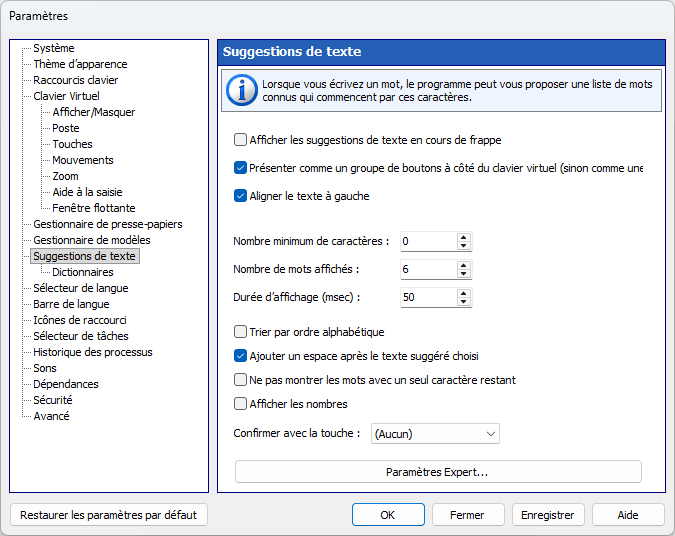
Dès que vous avez saisi un nombre suffisant de caractères valides pour égaler ou dépasser le Nombre minimum de caractères, la liste de mots sera recherchée pour tous les mots connus commençant par ces caractères. Si des mots correspondants sont trouvés, la fenêtre Suggestions de texte apparaîtra avec ces mots ; sinon la fenêtre ne s'affichera pas.
Si vous sélectionnez l'un des mots suggérés, il sera inséré dans le texte.
L'ordre des mots dans la liste dépend des statistiques accumulées par Comfort On-Screen Keyboard Pro. L'application dispose initialement de données prédéfinies sur la fréquence et l'ordre des mots pour les langues les plus populaires. Ces données sont stockées dans le Common sous-dossier. Lorsque vous tapez un texte, Comfort On-Screen Keyboard Pro mémorise les mots que vous utilisez, pour pouvoir ensuite placer les plus fréquemment utilisés au début de la liste. Les mots suggérés dépendent également du texte saisi précédemment.
Tous les nouveaux mots qui ne sont pas disponibles dans les dictionnaires installés sont enregistrés dans le fichier « custom.dic ». Pour modifier ce fichier, sélectionnez-le dans la liste, puis cliquez sur le bouton Modifier.... Lorsque vous avez terminé de modifier le fichier, cliquez sur le bouton Rafraîchir la liste de mots.
Les statistiques d'utilisation des mots sont conservées séparément des autres données. Pour effacer les statistiques, cliquez sur le bouton Réinitialiser les statistiques.
Installation de dictionnaires
La fonctionnalité Suggestions de texte utilise des fichiers avec l'extension « dic » (par exemple, « en.dic »). Ces fichiers sont stockés dans le dossier Répertoire de données. Pour télécharger un fichier pour votre langue, cliquez sur le bouton Télécharger....
Vous pouvez également créer votre propre fichier avec une liste de mots. Le fichier peut contenir n'importe quel mot ou valeur numérique.
Afficher les suggestions de texte en cours de frappe
Active ou désactive la fonctionnalité Suggestions de texte. Si cette case est décochée, la fenêtre Suggestions de texte n’est jamais affichée.
Présenter comme un groupe de boutons à côté du clavier virtuel (sinon comme une liste)
Lorsque cette option est activée, lorsque le clavier à l'écran est visible, les mots suggérés sont affichés sous la forme d'une rangée de gros boutons ancrés à côté du clavier à l'écran (généralement juste au-dessus). Sinon, les mots sont affichés sous forme de liste verticale au-dessus du clavier à l'écran.
En mode grille, le nombre de boutons de suggestion qui tiennent réellement à l'écran dépend de la longueur des mots suggérés et de la largeur du clavier à l'écran : chaque bouton est dimensionné pour afficher le mot le plus long de la liste actuelle. Avec des mots longs, seuls quelques boutons conviennent - parfois seulement trois, voire deux. Avec des mots courts, davantage de boutons s'adaptent, jusqu'à la valeur définie dans Nombre de mots affichés. Par conséquent, les suggestions visibles peuvent être inférieures au maximum configuré.
Dans ce mode, les options Masquer automatiquement et Afficher, masquer et déplacer avec le clavier virtuel sont implicitement activées (et donc masquées dans les paramètres), tandis que l'option Aligner le texte à gauche devient disponible et vous permet de choisir entre le texte aligné à gauche et centré sur les boutons.
Remarque : Certains raccourcis clavier dans la fenêtre de suggestions, comme naviguer avec les touches fléchées ou supprimer un mot du dictionnaire personnalisé avec Supprimer - ne fonctionnent que lorsque cette option est désactivée (c'est-à-dire lorsque les mots sont affichés sous forme de liste verticale).
Aligner le texte à gauche
Si cette case est cochée, les mots de la fenêtre « Suggestions de texte » sont alignés à gauche ; sinon, ils sont centrés.
Masquer automatiquement
Lorsque cette option est activée, la fenêtre Suggestions de texte sera automatiquement masquée si aucun mot correspondant n'a été trouvé. Sinon, vous pouvez redimensionner la fenêtre Suggestions de texte ou la déplacer n'importe où sur l'écran.
Afficher, masquer et déplacer avec le clavier virtuel
En cochant cette case, la liste de mots se comportera comme une partie du clavier à l'écran. Sinon, la liste de mots sera affichée à côté du curseur de texte.
Nombre minimum de caractères
Cette valeur définit le nombre de caractères d'un mot que vous devez saisir avant que la fenêtre Suggestions de texte n'apparaisse.
Nombre de mots affichés
Cette valeur définit le nombre de mots qui seront affichés dans la fenêtre Suggestions de texte.
Durée d’affichage (msec)
Le délai entre la saisie de caractères valides et l'apparition de la fenêtre Suggestions de texte.
Trier par ordre alphabétique
Si cette case est cochée, les mots suggérés sont triés par ordre alphabétique plutôt que par fréquence d’utilisation.
Ajouter un espace après le texte suggéré choisi
L'application peut saisir automatiquement un espace après avoir utilisé la complétion des mots. Cette option est très pratique car vous n’aurez pas à appuyer sur la barre d’espace après chaque mot. Lorsque vous ne souhaitez pas ajouter d'espace automatiquement, faites un clic droit sur le mot.
Ne pas montrer les mots avec un seul caractère restant
Si cette case est cochée, les mots presque terminés ne seront pas affichés.
Afficher les nombres
Vous pouvez afficher des raccourcis sur le côté gauche de la fenêtre Suggestions de texte. Cette option vous permet de coller un mot à l'aide d'une touche numérique.
Confirmer avec la touche
Si les mots sont affichés sous forme de liste verticale, vous pouvez sélectionner un mot à l'aide des touches fléchées, puis utiliser la touche spécifiée pour coller le mot sélectionné. Si les mots sont disposés sur une ligne horizontale, le premier mot (le plus à gauche) sera inséré.
Dictionnaires
Apprendre les nouveaux mots
Si cette case est cochée, les mots couramment utilisés seront enregistrés dans le fichier « custom.dic ».
Remarque : Les mots que vous saisissez sont enregistrés au format UTF-8.
Confirmation de l’ajout de mots au dictionnaire personnalisé
Avec cette option activée, une fenêtre de confirmation s'affichera pour ajouter un nouveau mot au fichier « custom.dic ».
Délai de masquage (msec)
Une fois ce délai écoulé, la fenêtre de confirmation d'ajout d'un nouveau mot disparaîtra.
Confirmer avec la touche
Vous pouvez appuyer sur cette touche pour confirmer l'ajout d'un nouveau mot au dictionnaire.
Répertoire de données
Le dossier contenant les dictionnaires et les statistiques utilisateur.
Dictionnaires
Les dictionnaires sont de simples fichiers texte que l'on peut modifier directement. Chaque dictionnaire est lu dans l'encodage de sa propre langue, et les dictionnaires enregistrés en UTF-8 sont également pris en charge. Chaque dictionnaire porte l'indication de sa langue, si bien que le dictionnaire correspondant à la langue dans laquelle vous écrivez est choisi de façon fiable.
Rafraîchir la liste de mots
Cliquez sur ce bouton après avoir modifié un dictionnaire.
Réinitialiser les statistiques
Ce bouton efface les statistiques utilisateur. Si l'option Afficher les suggestions de texte en cours de frappe est activée, les statistiques seront collectées à tout moment. Les statistiques ne peuvent pas être consultées ou modifiées par l'utilisateur, mais seulement effacées.
Paramètres Expert
Ignorer les signes diacritiques lors de la recherche des Suggestions de texte ('é' = 'e', 'ä' = 'a')
La saisie d'une lettre simple trouve aussi les mots comportant la lettre accentuée, tandis que la saisie de la lettre accentuée restreint la liste aux mots qui la contiennent réellement. Cette option est activée par défaut.
Utiliser le correcteur orthographique du système pour les Suggestions de texte
Lorsque rien dans les dictionnaires ne correspond à ce que vous avez tapé, les suggestions font appel au correcteur orthographique de Windows : au lieu de rien, une correction de la faute de frappe vous est proposée. Cette option est activée par défaut et nécessite Windows 8 ou plus récent.
Trucs et astuces
| • | Pour supprimer un mot directement du dictionnaire personnalisé, mettez-le en surbrillance dans la liste de mots et appuyez sur la touche Supprimer. Pour que cette méthode fonctionne, l’option Présenter comme un groupe de boutons à côté du clavier virtuel (sinon comme une liste) doit être désactivée. |
| • | Pour désactiver les statistiques communes pour différentes langues, supprimez les fichiers du Common sous-dossier. |