


Position
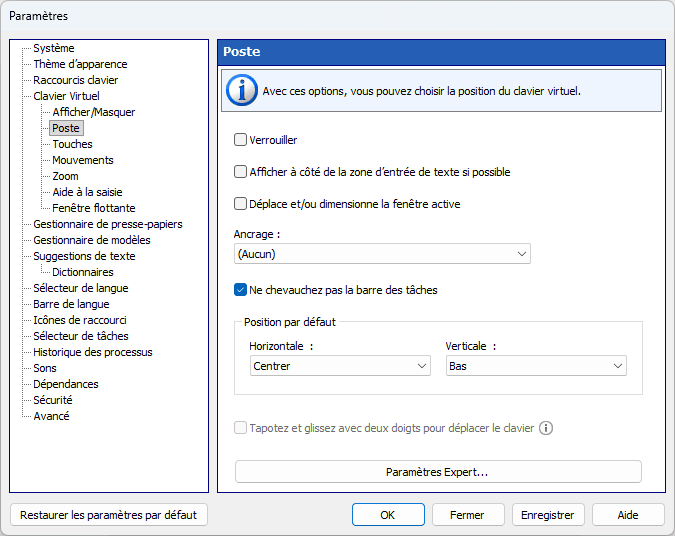
Avec ces options, vous pouvez choisir la position du clavier virtuel.
Verrouiller
Empêche le clavier de bouger.
Afficher à côté de la zone d’entrée de texte si possible
Certaines applications dessinent le curseur de texte à leur manière et ne fournissent pas d'informations sur sa position (il s'agit de Firefox, OpenOffice, CorelDRAW, etc.). Dans ce cas, le clavier sera affiché en bas de l'écran.
Remarque : Cette fonctionnalité ne fonctionne pas lorsque vous définissez le Ancrage réglage.
Si le clavier masque le curseur de texte
Cette liste indique au programme ce qu'il doit faire lorsque le clavier virtuel recouvre le curseur de texte :
« Ne pas déplacer » - le clavier reste où il est.
« Écarter le clavier du curseur de texte » - le clavier se décale pour que le curseur de texte reste visible. C'est le comportement des versions précédentes, et il reste celui par défaut.
« Transparence 10% » ... « Transparence 90% » - le clavier devient transparent et vous voyez le curseur de texte au travers.
Le clavier reste transparent tant que le curseur de texte se trouve dessous, aussi bien lorsque vous tapez que lorsque vous cliquez, et retrouve sa transparence habituelle dès que le curseur n'est plus recouvert.
Remarque : Cette liste n'est pas disponible lorsque « Afficher à côté de la zone d’entrée de texte si possible » est cochée ou lorsque le clavier est ancré.
Remarque : Cette liste remplace l'option masquée « KeyboardSideLock » des versions précédentes. Un clavier pour lequel cette option était activée revient avec « Ne pas déplacer » sélectionné.
Déplace et/ou dimensionne la fenêtre active
Si la fenêtre active se trouve sous le clavier à l'écran, Comfort On-Screen Keyboard Pro le redimensionne et le déplace pour qu’il reste visible. Contrairement au Ancrage paramètre, il modifie uniquement la fenêtre active et ne peut pas modifier le navigateur Web en mode kiosque.
Ancrage
Vous pouvez ancrer le clavier en haut ou en bas de l'écran. Si vous connectez le clavier, l'espace disponible sur le bureau sera réduit. Les fenêtres et icônes du bureau d’autres applications seront réorganisées pour s’adapter au changement.
Ne chevauchez pas la barre des tâches
La barre des tâches est prise en compte lors du déplacement du clavier vers le bord de l'écran si ce paramètre est activé.
Écarter le clavier du menu Démarrer
Tant que le menu Démarrer est ouvert, le clavier virtuel se décale pour ne pas le recouvrir, et revient à sa place dès que le menu se ferme.
Position par défaut
Lorsque le clavier à l'écran apparaît, il sera automatiquement déplacé vers la position spécifiée (même s'il a été déplacé ailleurs). Si l'utilisateur déplace le clavier vers n'importe quel emplacement de l'écran, il restera à cet emplacement jusqu'à ce qu'il disparaisse.
Vous pouvez modifier ce paramètre pour n'importe quel clavier dans le Modifier le clavier fenêtre. Ainsi, vos claviers auront des positions différentes sur l'écran lorsque vous basculerez entre eux.
La position du clavier change même si le Verrouiller le réglage est défini.
Tapotez et glissez avec deux doigts pour déplacer le clavier
Pour déplacer le clavier à l'écran, touchez-le avec deux doigts et déplacez-les dans la même direction. Remarque : Windows 7 et supérieur.