


Tasten
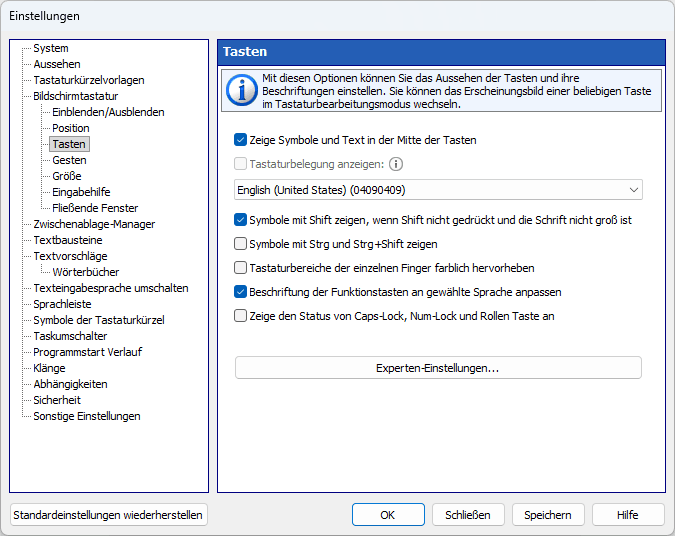
Verwenden Sie diese Einstellungen, um das Aussehen der Tasten und ihrer Beschriftungen anzupassen. Sie können das Erscheinungsbild jeder Taste im Tastaturbearbeitungsmodus ändern.
Symbole auf den Funktionstasten anzeigen
Enter, Tab, Caps Lock und Shift zeigen ein Symbol statt ihres Namens, wenn der Name nicht in die Breite der Taste passt. Mit dieser Option wird das Symbol immer gezeigt.
Zeige Symbole und Text in der Mitte der Tasten
Diese Option ist praktisch, wenn Sie nur eine Eingabesprache verwenden.
Tastaturbelegung anzeigen
Das Layout oder die Sprache, die zur Anzeige der Tastennamen in der oberen linken Ecke verwendet wird.
Symbole mit Shift zeigen, wenn Shift nicht gedrückt und die Schrift nicht groß ist
Sofern die Tastengröße und Schriftart dies zulassen, enthalten alle Zifferntasten Zeichen, die in Kombination mit der Umschalttaste eingegeben werden.
Symbole mit AltGr zeigen
Diese Option druckt das Zeichen der dritten Ebene, das mit AltGr eingegeben wird, in die untere rechte Ecke der Taste.
Symbole mit Strg und Strg+Shift zeigen
Mit dieser Option können Sie die Zeichen anzeigen, die verfügbar werden, wenn Sie Strg oder Strg+Umschalt drücken. Solche Tastenkombinationen werden in der Regel nicht zur Texteingabe verwendet.
Beschriftung der Funktionstasten an gewählte Sprache anpassen
Sie können die auf diesen Tasten angezeigten Beschriftungen ändern: Rücktaste, Tab, Eingabetaste, Umschalttaste, Strg, Alt, AltGr, Pause, Esc, PgUp, PgDn, Ende, Home, Pfeile, PrtScr, Einfg, Entf, Apps, Win, Feststelltaste, Num-Taste und Scroll-Taste.
Zeige den Status von Caps-Lock, Num-Lock und Rollen Taste an
Mit dieser Option können Sie diese Tasten als gedrückt anzeigen, wenn der entsprechende Modus aktiviert ist (d. h. wenn die entsprechende Anzeige auf der physischen Tastatur leuchtet).
Beschriftung der Funktionstasten am linken oder rechten Rand ausrichten
Beschriftungen und Symbole auf breiten Funktionstasten (Tab, Caps Lock, Shift, Enter, Backspace) werden zur nächstgelegenen Seite der Tastatur verschoben, wie auf der Touch-Tastatur von Windows 11: auf der linken Hälfte der Tastatur an den linken Rand und auf der rechten Hälfte an den rechten Rand. Auf schmalen Tasten bleibt die Beschriftung in der Mitte. Die Option gilt, wenn Symbole und Text in der Mitte der Tasten angezeigt werden.