


Fenêtre flottante
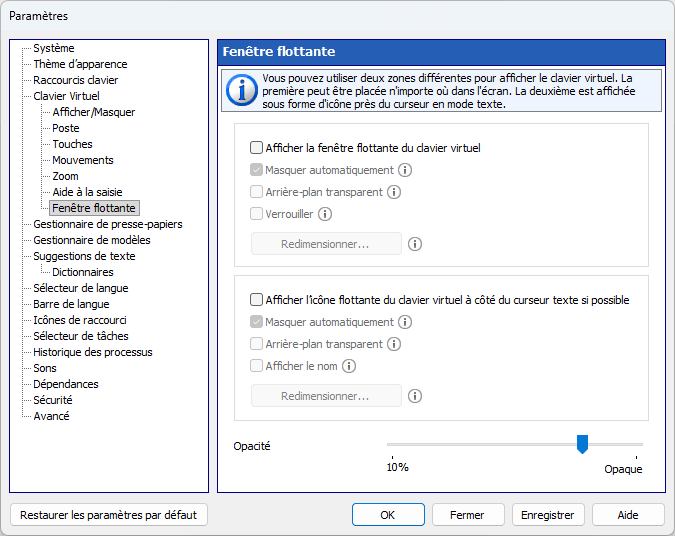
Il existe deux fenêtres différentes que vous pouvez utiliser pour ouvrir le clavier à l'écran.
La première fenêtre, qui peut être placée n'importe où sur l'écran, vous permet d'afficher ou de masquer le clavier à l'écran.
La deuxième fenêtre s'affiche sous la forme d'une icône située à côté du curseur de texte. S'il n'y a pas de curseur de texte sur l'écran, cette fenêtre ne s'affichera pas.
Vous pouvez redimensionner n'importe laquelle de ces fenêtres, ajuster leur transparence ou les faire disparaître automatiquement lorsque le clavier est affiché à l'écran.
Afficher la fenêtre flottante du clavier virtuel
Si cette case est cochée, la première fenêtre - un bouton déplaçable qui affiche ou masque le clavier à l’écran - est affichée à l’écran.
Masquer automatiquement
Vous pouvez masquer ces fenêtres lorsque le clavier à l'écran est visible et les afficher lorsque le clavier est masqué.
Arrière-plan transparent
Afficher uniquement l'icône et l'étiquette.
Verrouiller
Empêche la fenêtre flottante de bouger.
Redimensionner...
Ouvre une fenêtre dans laquelle vous définissez la taille de la fenêtre flottante ou de l’icône flottante. Chacun des deux groupes possède son propre bouton « Redimensionner... ».
Afficher l’icône flottante du clavier virtuel à côté du curseur texte si possible
Vous pouvez faire apparaître automatiquement une icône flottante lorsque vous appuyez sur un emplacement de l'écran où vous souhaitez insérer votre texte. Pour ouvrir le clavier à l'écran, appuyez sur l'icône flottante.
Certaines applications dessinent le curseur de texte à leur manière et ne fournissent aucune information sur sa position. (Il s'agit de Firefox, Google Chrome, OpenOffice, CorelDRAW, etc.) Dans ce cas, l'icône flottante ne sera pas affichée.
Afficher le nom
Affiche une étiquette de texte à côté de l’icône flottante.
Transparence
Ce curseur règle la transparence des deux fenêtres.
Remarque : Vous pouvez modifier les paramètres de la fenêtre flottante via son menu contextuel.