


Thème d’apparence
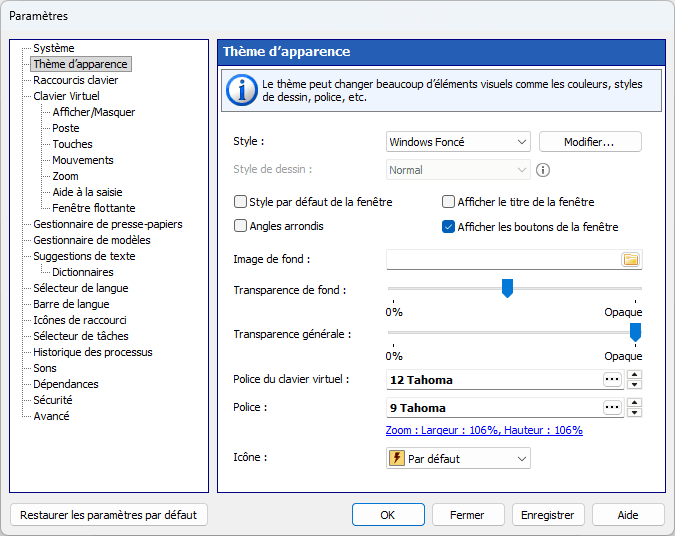
Un thème vous permet de modifier de nombreux éléments visuels : les couleurs et les images des touches, les polices, l'arrondi des touches et l'épaisseur de leur bordure.
Style
Une palette de couleurs.
Les trois boutons situés à côté de la liste servent à gérer les thèmes : « Ajouter » crée un nouveau thème à partir des couleurs du thème actuel et l'ouvre dans la fenêtre « Couleur / Image », « Modifier » ouvre la fenêtre « Couleur / Image » pour le thème sélectionné, et « Supprimer » retire un thème que vous avez créé. Les thèmes fournis avec le programme ne sont jamais écrasés : dès que vous en modifiez un, une copie personnelle est créée.
Dans la fenêtre « Couleur / Image », chaque couleur possède sa propre liste déroulante. Les lignes correspondent aux parties d'une touche (« Touche », « Bordure de touche », « Caractères » et « Noms des touches »), et les colonnes aux états de la touche, avec des colonnes distinctes pour « Touches de fonction » et « Touches de contrôle ». L'image d'une touche se choisit dans la même fenêtre, séparément pour les touches ordinaires, les touches de fonction et les touches de contrôle.
États des touches :
| • | Normal – La touche dans son état normal |
| • | Au survol – La touche en surbrillance, lorsque le pointeur de la souris la survole |
| • | Enfoncé – La touche lorsqu'elle est enfoncée |
Arrondi
Ce curseur définit le rayon des angles des touches : à gauche des touches carrées, à droite des touches entièrement rondes.
Épaisseur de bordure
L'épaisseur de la bordure tracée autour de chaque touche, de 0 à 9. La bordure est tracée vers l'intérieur, les touches conservent donc leur taille.
Afficher le clavier virtuel dans le style Windows
Cochez cette case pour que le clavier virtuel soit dessiné dans le style natif de Windows plutôt qu'avec les couleurs du thème sélectionné.
Afficher le titre de la fenêtre
Cochez cette case pour augmenter la zone visible sous l'arrière-plan semi-transparent. Si la légende est masquée, vous pouvez déplacer le clavier à l'écran en cliquant n'importe où sur son arrière-plan.
Afficher les boutons de la fenêtre
Utilisez cette option avec « Afficher le titre de la fenêtre » pour augmenter la zone visible.
Image de fond
Vous pouvez sélectionner un fichier image (par exemple, une photo) à utiliser pour l'arrière-plan. Pour supprimer l'image d'arrière-plan, effacez simplement le nom du fichier dans le champ de texte.
Transparence du fond
Vous pouvez régler ici la transparence de l'arrière-plan.
Transparence générale
Vous pouvez régler ici la transparence de tous les éléments de la fenêtre, à l'exception de l'arrière-plan.
Police du clavier virtuel
Police des caractères affichés sur le clavier à l'écran.
Police
Police des étiquettes affichées sur le clavier à l'écran.
Zoom
La largeur du clavier virtuel en pourcentage de sa taille d'origine. La même valeur se règle sur la page « Zoom », où la hauteur peut aussi être modifiée. Le curseur est masqué tant que « Ajuster la largeur » ou « Ajuster la hauteur » est activé.
Colorer les touches par zone de doigt
Vous pouvez mettre en surbrillance les touches pour apprendre la dactylographie. Les touches seront mises en évidence dans une couleur différente pour chaque doigt.