


Teclas
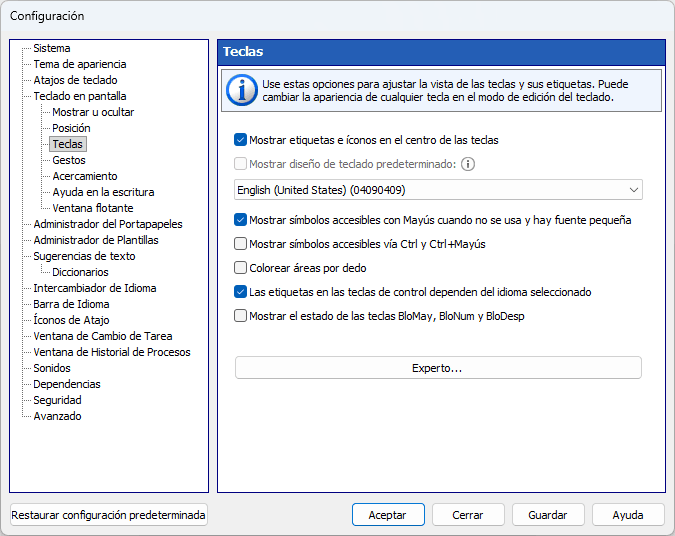
Use estas opciones para ajustar la vista de las teclas y sus etiquetas. Puede cambiar la apariencia de cualquier tecla en el modo de edición del teclado.
Mostrar íconos en las teclas de control
Intro, Tab, Bloq May y Mayús muestran un icono en lugar de su nombre cuando el nombre no cabe en el ancho de la tecla. Con esta opción el icono se muestra siempre.
Mostrar etiquetas e íconos en el centro de las teclas
Esta opción resulta útil si utiliza un solo idioma de entrada.
Mostrar diseño de teclado predeterminado
La distribución o el idioma que se usa para mostrar los nombres de las teclas en la esquina superior izquierda.
Mostrar símbolos accesibles con Mayús cuando no se usa y hay fuente pequeña
Si el tamaño de la tecla y la fuente lo permiten, todas las teclas numéricas contendrán caracteres que se escriben en combinación con la tecla Shift.
Mostrar símbolos accesibles con AltGr
Esta opción imprime el carácter de tercer nivel, el que se escribe con AltGr, en la esquina inferior derecha de la tecla.
Mostrar símbolos accesibles vía Ctrl y Ctrl+Mayús
Esta opción le permite mostrar los caracteres que están disponibles al pulsar Ctrl o Ctrl+Mayús. Por lo general, estas combinaciones de teclas no se utilizan para introducir texto.
Las etiquetas en las teclas de control dependen del idioma seleccionado
Puede cambiar las etiquetas mostradas en estas teclas: Backspace, Tab, Enter, Shift, Ctrl, Alt, AltGr, Pause, Esc, PgUp, PgDn, End, Home, Teclas de dirección, PrtScr, Ins, Del, Apps, Win, Caps Lock, Num Lock y Scroll Lock.
Mostrar el estado de las teclas BloMay, BloNum y BloDesp
Esta opción le permite mostrar estas teclas como pulsadas si el modo correspondiente está activado (es decir, si el indicador correspondiente está encendido en el teclado físico).
Alinear etiquetas en las teclas de control al borde izquierdo o derecho
Las etiquetas y los íconos de las teclas de control anchas (Tab, Caps Lock, Shift, Enter, Backspace) se desplazan hacia el lado más cercano del teclado, como en el teclado táctil de Windows 11: al borde izquierdo en la mitad izquierda del teclado y al borde derecho en la mitad derecha. Las teclas estrechas mantienen sus etiquetas en el centro. Esta opción se aplica cuando las etiquetas y los íconos se muestran en el centro de las teclas.