Versionsverlauf
Version 10.1.1 (veröffentlicht am 15. Oktober 2026)
- Verbessert: Die Bildschirmtastatur wird jetzt in Zahleneingabefeldern (input type="number") in Google Chrome, Microsoft Edge und anderen Chromium-basierten Browsern automatisch angezeigt.
- Behoben: Unter Windows 11 22H2 und höher konnte die Touch-Tastatur von Windows auf Tablets und Touchscreens ohne angeschlossene physische Tastatur trotzdem automatisch über der Bildschirmtastatur erscheinen.
- Behoben: Das schwebende Fenster der Bildschirmtastatur merkt sich jetzt über einen Neustart hinweg die Position, an der es fixiert wurde.
- Behoben: Auf einem Monitor mit abweichender Anzeigeskalierung zeigte die Bildschirmtastatur mit fixierter Größe verschobene Tasten, und die Tastatur sowie das schwebende Fenster änderten nach einem Neustart ihre Größe.
- Behoben: Das Wiederherstellen einer Sicherung über das Menü „Datei“ des Zwischenablage-Managers ließ das Fenster des Zwischenablage-Managers verschwinden und machte das Programm instabil.
- Einige weitere Fehlerbehebungen und Verbesserungen.
Version 10.1 (veröffentlicht am 5. Oktober 2026)
- Geändert: Die Berechnung der Schriftgröße für die Zeichen in den Ecken der Tasten der Bildschirmtastatur wurde geändert.
- Behoben: Ist „Zeichen eingeben, wenn Tasten losgelassen werden“ aktiviert und „Tastendruckwiederholung aktivieren“ deaktiviert, wird die Win-Taste der Bildschirmtastatur jetzt zusammen mit der nächsten Taste gesendet, statt gedrückt gehalten zu werden. Dadurch öffnet unter Windows 11 der nächste Klick nicht mehr Click to Do.
- Behoben: Bei hoher Anzeigeskalierung verschwand das letzte Wort der Textvorschläge, wenn der Mauszeiger darüber bewegt wurde.
- Behoben: Auf Touchscreens gibt die Bildschirmtastatur Zeichen jetzt schon beim Berühren einer Taste ein statt erst beim Anheben des Fingers, und schnell wiederholtes Tippen sowie das Gedrückthalten von Delete oder Backspace funktionieren wieder.
- Behoben: Wenn Sie im Fenster „Tastaturkürzel konfigurieren“ auf der Tastatur Win, Ctrl, Shift, Alt oder Fn auswählen, werden die Tasten wieder aktualisiert und zeigen die Symbole der Aktionen, die dieser Kombination zugewiesen sind.
- Behoben: Tastaturkürzeldateien (.cka), die von Version 9 oder einer früheren Version mit bestimmten Regionseinstellungen gespeichert wurden, lassen sich jetzt öffnen, statt dass die Fehlermeldung „No mapping for the Unicode character exists in the target multi-byte code page“ erscheint.
- Behoben: Der verborgene Hilfsprozess läuft nach dem Beenden des Programms nicht mehr weiter, und das Installationsprogramm beendet jetzt vor einem Update oder einer Deinstallation alle zurückgebliebenen Hilfsprozesse.
- Behoben: Dateien, die von Version 9 oder mit einem Texteditor in der ANSI-Kodierung gespeichert wurden, lösen nicht mehr den Fehler „No mapping for the Unicode character exists in the target multi-byte code page“ aus.
- Behoben: Bei Änderungen, die für alle Benutzer gelten, fordert das Programm jetzt Administratorrechte an, statt diese Änderungen stillschweigend zu überspringen.
- Behoben: Das Datum in der Statusleiste des Zwischenablage-Managers überlappt nicht mehr das nächste Feld und wird aktualisiert, wenn sich das regionale Format ändert.
- Behoben: Das Wiederherstellen einer Sicherung der Favoriten des Zwischenablage-Managers, die mit Version 9 oder ohne Gruppen erstellt wurde, bricht nicht mehr mit einem Fehler ab und entfernt auch nicht mehr Ihre vorhandenen Gruppen in den Favoriten.
Version 10.0 (veröffentlicht am 29. September 2026)
- Geändert: Comfort Keys Pro heißt jetzt Comfort Keys Suite. Das Installationsprogramm entfernt die alten Verknüpfungen „Comfort Keys Pro“, sodass keine doppelten Symbole zurückbleiben.
- Neu: Die Benutzeroberfläche wurde im Stil von Windows 11 neu gestaltet - mit einem hellen oder dunklen Erscheinungsbild, das sich nach den Farben des Tastaturdesigns richtet. Die Symbole der Benutzeroberfläche sind jetzt einfarbige Vektorgrafiken, und als Schriftart wird Segoe UI Variable verwendet (unter Windows 10 und älteren Versionen Segoe UI).
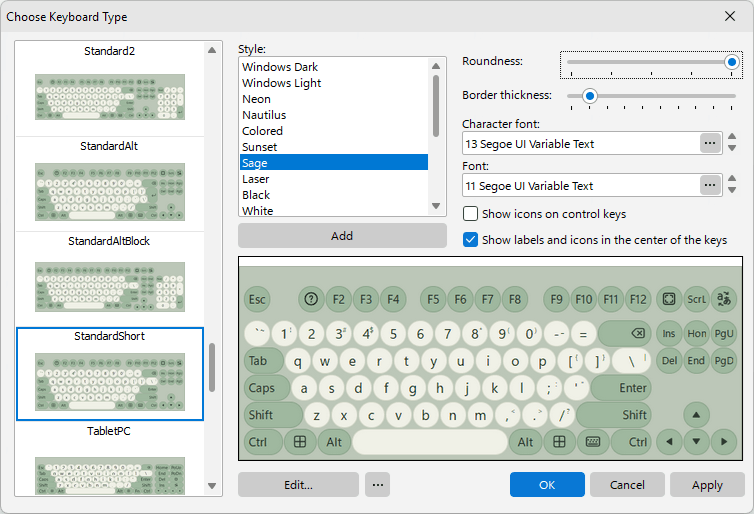
- Verbessert: Die Designs „Windows Dunkel“ und „Windows Hell“ wurden an das Erscheinungsbild von Windows 11 angepasst, und das Design „Mac“ wurde im flachen Stil des Apple Magic Keyboard neu gestaltet.
- Neu: Neun Tastaturdesigns: „Neon“, „Nautilus“, „Salbeigrün“, „Laser“, „Hoher Kontrast“, „Weiß“, „Sonnenuntergang“, „Retro“ und „Platin“.
- Entfernt: Die veralteten Tastaturdesigns „Standard“, „Dunkel“, „Aqua“, „Vista“, „Gold“, „Office Blau“, „Office Silber“, „Office Schwarz“ und „System“. „Windows Dunkel“ steht jetzt an erster Stelle der Liste und ist voreingestellt. Ist für eine Tastatur noch eines der entfernten Designs eingestellt, bleibt es als benutzerdefiniertes Design mit demselben Namen und denselben Farben erhalten; nur „System“ wird durch „Windows Hell“ ersetzt.
- Geändert: Das Kontrollkästchen „Abgerundete Ecken“ wurde durch den Schieberegler „Rundung“ ersetzt, der von eckigen bis zu vollständig runden Tasten reicht. Ihre bisherige Einstellung wird übernommen: Abgerundete Tasten bleiben abgerundet und eckige Tasten eckig, bis Sie den Schieberegler bewegen.
- Neu: Der Schieberegler „Rahmenstärke“ (0 bis 9) für die Tasten der Bildschirmtastatur. Der Rahmen wird nach innen gezeichnet, die Tasten behalten also ihre Größe.
- Geändert: Farbverläufe als Tastenfüllung gibt es nicht mehr: Die Bildschirmtastatur wird durchgehend flach gezeichnet, und die Einstellung „Stil der Zeichnung:“ wurde entfernt.
- Geändert: Die Taste für die Eingabesprache auf der Bildschirmtastatur zeigt jetzt den Sprachcode (ENG, DEU) oder das Symbol der Eingabemethode statt einer Flagge. Um die Sprachflagge auf dieser Taste wieder anzuzeigen, aktivieren Sie das Kontrollkästchen „Sprachflagge anzeigen“ in den Einstellungen der Aktion zum Umschalten der Eingabesprache.
- Geändert: Mehrere Bildschirmtastaturen wurden umbenannt: „UltraPhone1440“ in „UltraPhone“, „TouchGame1“ in „TouchGame“, „StandardAlt3“ in „StandardAlt“ und „Standard3“ in „StandardShort“. Eine von Ihnen ausgewählte Tastatur wechselt automatisch auf den neuen Namen.
- Geändert: Diese Tastaturen werden nicht mehr angeboten: SkinWin7, TouchGame2, TouchGame3, SkinFlat, SkinMulticolor, SkinWhite, UMPC_Numx2000 und UMPCx2000. Sie bleiben auf der Festplatte erhalten und lassen sich im Fenster „Tastaturtyp wählen“ mit dem Befehl „Einblenden Veraltete Tastaturtypen“ zurückholen.
- Entfernt: Die Tastaturen Circles, CirclesBig, FullScreen1024, MiniDemo, StandardBig und StandardBigAlpha.
- Verbessert: Die Tastatur Mini wurde vollständig neu gestaltet.
- Verbessert: Tasten mit komplexer Form, etwa Enter und die schrägen Tasten der Tastaturen für Computerspiele, werden jetzt mit Kantenglättung gezeichnet und haben dadurch glatte Kanten. Bei Tastaturen mit transparentem Hintergrund oder mit Hintergrundbild bleiben die Kanten wie bisher ungeglättet.
- Geändert: Ausgewählte Zeilen und Elemente werden im gesamten Programm in einem festen Akzentblau dargestellt statt in einer Farbe aus dem Tastaturdesign. Das passt besser zu den neuen Designs.
- Neu: Die vollständige Sicherung und Wiederherstellung der Daten ist jetzt in das Programm integriert. Die Schaltfläche „Alle Daten sichern...“ im Fenster „Einstellungen“ sichert die Einstellungen zusammen mit den Datendateien - Tastaturen einschließlich Ihrer eigenen, Tastensymbole, Hintergründe, Klänge, Wörterbücher, Tastaturkürzeldateien, Skripte, Textbausteine und Dateien des Zwischenablage-Managers - in einer einzigen signierten .ckpack-Datei, und „Alle Daten wiederherstellen...“ stellt sie daraus wieder her. Dasselbe lässt sich mit den Befehlszeilenparametern /SAVEPROFILE und /APPLYPROFILE per Skript erledigen. Die Datei wird vor dem Anwenden geprüft; in der Testversion ist das Wiederherstellen nicht verfügbar.
- Verbessert: Der Zwischenablage-Manager wurde neu gestaltet: „Verlauf“ und „Favoriten“ sind jetzt Knoten eines gemeinsamen Baums, und der Manager öffnet sich wieder mit dem zuletzt verwendeten Knoten. Die separate Aktion für die Favoriten und ihre Tastenkombination Alt+Insert entfallen; ältere Tastaturkürzeldateien funktionieren weiterhin.
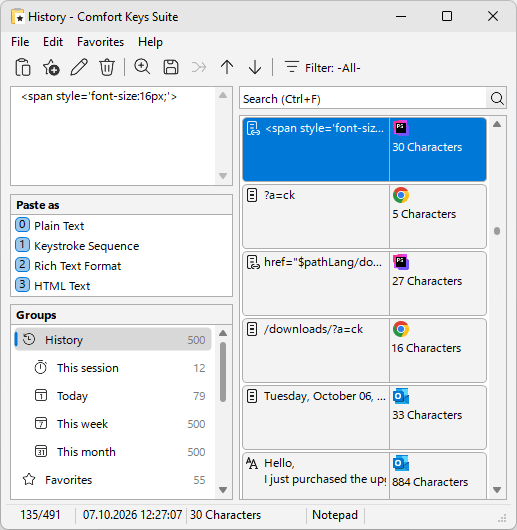
- Neu: Ein eigenes Symbol im Infobereich öffnet den Zwischenablage-Manager mit einem einfachen Klick und zeigt, ob die Überwachung der Zwischenablage läuft. Das Infobereichssymbol des Programms und das Symbol des Zwischenablage-Managers lassen sich unabhängig voneinander ausblenden: „Symbol des Zwischenablage-Managers im Infobereich ausblenden“ ist eine eigene Option.
- Verbessert: Das Programm arbeitet jetzt vollständig mit Unicode: Die Benutzeroberfläche funktioniert in jeder Sprache, und die Wörterbücher für Textvorschläge können als Unicode-Dateien in jeder beliebigen Sprache vorliegen.
- Neu: Die Bildschirmtastatur kann jetzt virtuelle Tasten enthalten, die an keine physische Taste gebunden sind. Eine virtuelle Taste kann von der Art „Text“, „Seitenumschalter“ oder „Aktion“ sein. Eine Aktionstaste wird über ihren Namen erkannt und bezieht ihre Aktion aus der gemeinsamen Aktionsliste.
- Neu: Die Bildschirmtastatur kann jetzt zusätzlich zur Basisbelegung weitere Seiten haben: Klicken Sie im Tastatureditor auf „Seiten...“, fügen Sie eine Seite hinzu, setzen Sie dann eine Taste der Art „Seitenumschalter“ auf die Tastatur und legen Sie fest, welche Seite sie öffnet. Eine Seite kann Texttasten, Symbole oder einen zusätzlichen Block wie den Ziffernblock enthalten. Texttasten auf einer Seite geben unabhängig von der Eingabesprache immer das ein, was sie anzeigen, während die Basisbelegung wie bisher der Eingabesprache folgt.
- Neu: Das Fenster „Seiten“ enthält eine Schaltfläche, die die Vorlage „&123“ hinzufügt: zwei Symbolseiten, „1/2“ und „2/2“, im Stil der Touch-Tastatur von Windows 11. Sie übernehmen die Geometrie der Basisbelegung: Die Ziffernreihe wird zu F1..F12, wenn die Tastatur keine Reihe mit F-Tasten hat, die Buchstabenreihen werden zu Texttasten, die linke Shift-Taste wird zum Seitenumschalter, und die Taste „abc“ führt zurück zu den Buchstaben.
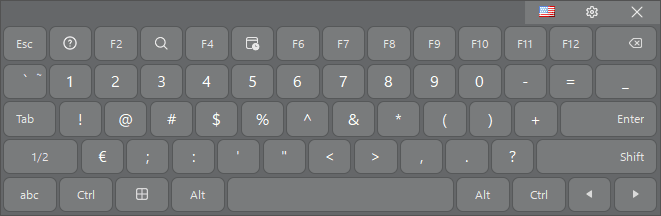
- Neu: Die Tastaturen Mini, TouchScreen und TouchScreenWin8 werden jetzt mit den Symbolseiten „&123“ geliefert.
- Neu: Die Tasten der Bildschirmtastatur können SVG-Symbole tragen. Das Symbol wird in der Tastaturdatei selbst gespeichert, sodass eine Tastatur weiterhin aus einer einzigen Datei ohne separate Bilddateien besteht. Ein Satz von 102 fertigen Symbolen wird mitgeliefert.
- Verbessert: Der Tastatureditor wurde modernisiert: Tasten werden mit einem Auswahlrahmen markiert und in der Größe geändert; der Rahmen rastet an benachbarten Tasten und an der Standardgröße der Tasten ein. Die Befehle „Ausschneiden“, „Kopieren“ und „Einfügen“ ersetzen den alten Befehl „Duplizieren“.
- Verbessert: Das Fenster „Farbe / Bild“ wurde neu gestaltet: Jede Farbe hat ihre eigene Auswahlliste in einem Raster mit je einer Spalte für die Tastenzustände „Normal“, „Darüber“ und „Gedrückt“ sowie eigenen Spalten für „Funktionstasten“ und „Steuertasten“. Auch das Tastenbild wird dort gewählt, getrennt für normale Tasten, Funktionstasten und Steuertasten.
- Neu: Eine Tastatur kann jetzt zwei Tasten mit demselben Code haben: Wenn Sie eine Taste hinzufügen, deren Code bereits belegt ist, bietet der Tastatureditor an, eine zweite Taste mit diesem Code anzulegen, zum Beispiel die Taste Enter des Ziffernblocks. Die zweite Taste erhält eine eigene Form und ein eigenes Aussehen, und die rechte Taste des Paars gilt automatisch als die erweiterte (bei Enter ist das die Taste des Ziffernblocks). Davon hängt ab, welche der beiden Tasten hervorgehoben und welcher Scancode gesendet wird.
- Neu: Die Liste „Wenn die Tastatur den Textcursor verdeckt“ auf der Seite „Position“: „Nicht verschieben“, „Die Tastatur vom Textcursor wegbewegen“ (das bisherige Verhalten und weiterhin die Voreinstellung) oder „Transparenz 10%“ bis „Transparenz 90%“, damit Sie den Textcursor durch die Tastatur hindurch sehen. Die Tastatur bleibt transparent, solange sich der Textcursor unter ihr befindet, und kehrt zu ihrer normalen Transparenz zurück, sobald sie ihn nicht mehr verdeckt.
- Verbessert: Die Textvorschläge berücksichtigen jetzt Buchstaben mit und ohne diakritische Zeichen: Wenn Sie einen einfachen Buchstaben eingeben, werden auch Wörter gefunden, in denen er ein diakritisches Zeichen trägt; geben Sie den Buchstaben dagegen mit diakritischem Zeichen ein, enthält die Liste nur noch Wörter, in denen er genau so vorkommt. Können die Wörterbücher die Liste nicht füllen, wird sie aus der Rechtschreibprüfung von Windows ergänzt (Windows 8 und höher), sodass für ein falsch getipptes Wort eine Korrektur angeboten wird statt gar nichts.
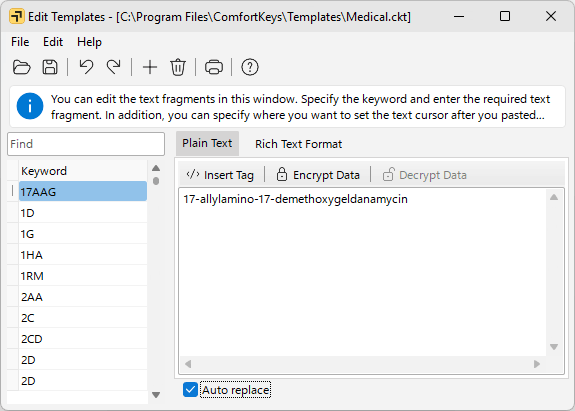
- Neu: Die Fenster „Tastaturkürzel konfigurieren“, „Textbausteine bearbeiten“ und „Symbole der Tastaturkürzel bearbeiten“ unterstützen jetzt die Befehle „Rückgängig“ und „Wiederholen“ (Ctrl+Z / Ctrl+Y).
- Verbessert: Das Programm berücksichtigt jetzt die DPI-Skalierung jedes einzelnen Monitors (Per-Monitor-DPI): Es arbeitet korrekt mit mehreren Monitoren, die unterschiedlich skaliert sind, und Fenster und Symbole werden in der richtigen Größe neu gezeichnet, wenn sich die Skalierung ändert oder ein Fenster auf einen anderen Monitor verschoben wird.
- Verbessert: Die Anwendungssymbole für Tastaturkürzel wurden vollständig als Vektorbilder neu gezeichnet und bleiben daher in jeder Größe scharf. Sie können auch eigene PNG-Dateien hinzufügen - in den Größen 16, 24 und 32 Pixel oder nur in einer davon.
- Geändert: Die Symbolsammlungen für Tastaturkürzel verwenden jetzt das Format der Version 10 mit der Erweiterung „.csi“, und alle mitgelieferten Sammlungen wurden in diesem Format neu herausgegeben. Sammlungen früherer Versionen („.cki“) lassen sich wie bisher öffnen, werden aber nie überschrieben, sodass Version 9 weiterhin mit ihnen arbeiten kann.
- Neu: Die Tasten Enter, Tab, Caps Lock und Shift zeigen ein Symbol statt ihres Namens, wenn der Name nicht in die Breite der Taste passt. Mit der neuen Option „Symbole auf den Funktionstasten anzeigen“ wird das Symbol immer angezeigt.
- Neu: Die Option „Symbole mit AltGr zeigen“, die das Zeichen der dritten Ebene in der unteren rechten Ecke der Taste anzeigt.
- Neu: Die Option „Beschriftung der Funktionstasten am linken oder rechten Rand ausrichten“: Beschriftungen und Symbole der Steuertasten an den Enden der Reihen (Tab, Caps Lock, Shift, Ctrl, Enter, Backspace) stehen am äußeren Rand der Tastatur, wie auf der Touch-Tastatur von Windows 11. Nach einem Update von Version 9 ist die Option ausgeschaltet, bis Sie sie einschalten.
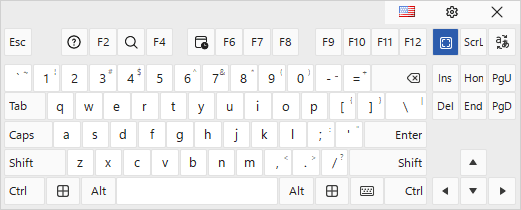
- Verbessert: Eine Taste, die einen Tastendruck durch eine Tastenkombination ersetzt (Ctrl+O, Ctrl+Shift+Tab), zeigt jetzt die Zieltaste groß in der Mitte und die Modifikatortasten in einer kleinen Zeile in der unteren linken Ecke. Die Beschriftung wird in den Farben der Taste gezeichnet, nicht wie bisher auf einem schwarzen Quadrat.
- Geändert: „Deckkraft“ und „Undurchsichtig“ heißen jetzt in der gesamten Benutzeroberfläche „Transparenz“ und „Transparent“. Die Schieberegler reichen von „0%“ links bis „Transparent“ rechts, und alle Listen mit Prozentwerten geben die Transparenz an. Ihre gespeicherten Einstellungen bleiben unverändert.
- Neu: Das Fenster „Abhängigkeit“ hat eine neue Option, „Bildschirmtastatur: Transparenz 50%“, direkt nach „Bildschirmtastatur: Unterer Bildschirmrand“: Die Tastatur wird zu 50% transparent, solange das Programm im Vordergrund ist, für das die Abhängigkeit eingerichtet wurde, und sobald Sie zu einem anderen Programm wechseln, gilt wieder Ihre gewohnte Transparenz.
- Geändert: Das Kontrollkästchen „Durch Tippen mit drei Fingern auf dem Touchscreen: Einblenden/Ausblenden“ wurde durch die Liste „Um die Tastatur einzublenden, berühren Sie den Bildschirm mit“ ersetzt: Wählen Sie 3 bis 10 Finger oder „(Kein)“, um die Geste auszuschalten. War das alte Kontrollkästchen aktiviert, wird die Geste mit drei Fingern übernommen.
- Neu: Die Option „Die Tastatur vom Startmenü wegbewegen“ auf der Seite „Position“: Solange das Startmenü geöffnet ist, weicht die Tastatur zur Seite, und sie kehrt an ihren Platz zurück, sobald das Menü geschlossen wird.
- Verbessert: Die Fenster „Tastaturtyp bearbeiten“, „Symbole der Tastaturkürzel bearbeiten“ und „Tastaturkürzel konfigurieren“ halten das Programm nicht mehr an: Die Bildschirmtastatur bleibt verfügbar, solange sie geöffnet sind, Ihre Tastaturkürzel funktionieren immer dann, wenn keines dieser Fenster im Vordergrund ist, und gespeicherte Änderungen erscheinen sofort auf der aktiven Tastatur.
- Neu: Das Feld „Suchen“ über der Liste im Fenster „Tastaturkürzel konfigurieren“, das die Liste nach Tastenname, Tastenkombination, Aktionsbeschreibung und Ihrer eigenen Beschriftung filtert.
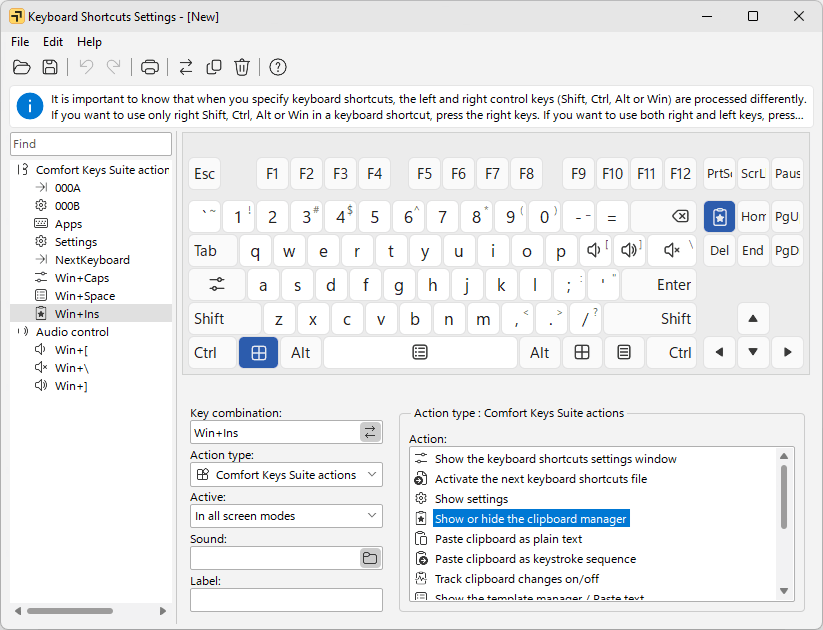
- Neu: Das Feld „Suchen“ über der Liste im Fenster „Textbausteine bearbeiten“, das die Textbausteine nach Schlüsselwort und nach ihrem Text filtert.
- Verbessert: Sonderzeichen wie # $ / \ unterbrechen das Schlüsselwort eines Textbausteins bei der Eingabe nicht mehr: Ein Schlüsselwort wird jetzt nur noch durch ein Leerzeichen, ein Anführungszeichen (gerade oder typografisch) oder eines der Zeichen . , ! ? ; ) ] } beendet. Außerdem warnt das Programm, wenn ein Schlüsselwort selbst eines dieser abschließenden Zeichen enthält, denn ein solcher Textbaustein lässt sich nicht durch Tippen einfügen.
- Verbessert: Wenn im Fenster „Textbausteine“ kein Schlüsselwort zu Ihrer Eingabe passt (ab drei Zeichen), zeigt das Programm jetzt alle Textbausteine an, deren Text die Eingabe enthält.
- Geändert: Der Vorschaubereich des Zwischenablage-Managers ist jetzt immer sichtbar: Die Option „Vorschau zeigen“ und die zugehörige Schaltfläche in der Symbolleiste wurden entfernt.
- Neu: Der Zwischenablage-Manager hat zwei Wartungsbefehle, die nur über Tastenkombinationen verfügbar sind: Shift+Ctrl+Alt+Del löscht Fragmentdateien, auf die nichts mehr verweist, und Shift+Ctrl+Alt+R stellt fehlende Verlaufseinträge aus den Fragmentdateien wieder her, die noch auf der Festplatte vorhanden sind.
- Geändert: Die Sperre der Einstellungen für Kiosksysteme ist jetzt eine computerweite Richtlinie: „AccessDenied“ wird zuerst aus dem Schlüssel HKEY_LOCAL_MACHINE\SOFTWARE\Policies\ComfortSoftware\CKeys gelesen, und nur wenn dieser Wert fehlt oder 0 ist, greift das Programm auf den bisherigen benutzerspezifischen Schlüssel zurück. Ein Standardbenutzer kann einen Kiosk daher nicht mehr aus seinem eigenen Zweig der Registrierung entsperren. Die mitgelieferten Dateien AccessDenied.reg und AccessAllowed.reg setzen jetzt den Richtlinienwert und erfordern für den Import Administratorrechte; AccessAllowed.reg entfernt außerdem den alten benutzerspezifischen Wert.
- Geändert: Bei gesperrten Einstellungen (AccessDenied) lässt sich das Fenster des Zwischenablage-Managers nicht mehr über den Bildschirm ziehen, und im Fenster „Textbausteine“ können keine neuen Textbausteine hinzugefügt werden.
- Entfernt: Veraltete Aktionen: der Taskumschalter, die Liste der zuletzt gestarteten Programme und „Desktop mit Tastaturkürzel einblenden“.
- Entfernt: Die Aktionsgruppe „Verbinden/Trennen vom Netzwerk“ und die Aktion „CD-Laufwerk öffnen/schließen“.
- Verbessert: Tastaturkürzeldateien speichern jede Aktion jetzt nicht nur mit ihrer Nummer, sondern auch mit ihrem Namen. So bleiben die Dateien kompatibel, wenn eine Aktion entfernt oder eine neue hinzugefügt wird.
- Entfernt: Die Option „Ins Kontextmenü von Windows einfügen“ und die zugehörige Shell-Erweiterung des Explorers.
- Geändert: Das separate Hilfsprogramm COptions.exe entfällt: Das Programm führt Vorgänge, die Administratorrechte erfordern, jetzt selbst aus und fordert bei Bedarf erhöhte Rechte an.
- Verbessert: Die Wörterbücher für Textvorschläge werden jetzt in der Kodierung ihrer eigenen Sprache gelesen, unabhängig von der Codepage des Systems und vom aktuellen Tastaturlayout. Ein Wörterbuch für eine andere Sprache erscheint daher nicht mehr mit verstümmelten Zeichen, und auch in UTF-8 gespeicherte Wörterbücher werden unterstützt. Das hebräische und das norwegische Wörterbuch haben wie alle anderen eine Sprachkennung erhalten, sodass sie für die Sprache, in der Sie schreiben, zuverlässig ausgewählt werden.
- Verbessert: Das hebräische Wörterbuch für Textvorschläge ist von rund 4.500 auf rund 470.000 Wörter gewachsen, und ein neues arabisches Wörterbuch mit rund 39.000 Wörtern ist hinzugekommen.
- Neu: Zwei Optionen auf der Seite „Textvorschläge“ der „Experten-Einstellungen“, beide standardmäßig aktiviert: „Diakritische Zeichen beim Abgleich der Textvorschläge ignorieren“ und „Systemrechtschreibprüfung für Textvorschläge verwenden“.
- Behoben: Das Zusammenspiel mit Browserfenstern im Vollbildmodus (F11): Ist die Einstellung „Andockposition“ oder „Bewegt das aktive Fenster und verändert dessen Größe“ aktiv, verkleinert sich ein Chrome-Fenster im Vollbildmodus jetzt, um der Tastatur Platz zu machen, statt von ihr verdeckt zu werden, und die Taskleiste verdeckt die Tastatur nicht mehr.
- Behoben: Die Aktion „Energie sparen“ auf modernen Laptops: Sie versetzt den Computer jetzt nicht mehr in den Ruhezustand, sondern wie das Ein/Aus-Menü von Windows in den Energiesparmodus, aus dem er sofort wieder aufwacht. Die Aktion hieß früher „Standby“ und heißt jetzt „Energie sparen“.
- Behoben: Bei einer Anzeigeskalierung von 125% und 150% wurden die Beschriftungen der Optionen im Fenster „Einstellungen“ und der Text auf Informationsfeldern abgeschnitten. Die Beschriftungen passen sich jetzt dem Text an; wo der Platz nicht reicht, enden sie mit „...“ und zeigen den vollständigen Text in einer QuickInfo.
- Behoben: Meldungs- und Bestätigungsfenster schnitten lange Texte ab. Der Text wird jetzt umbrochen, und das Fenster wächst mit.
- Behoben: Gespeicherte Fenster- und Bereichsgrößen einschließlich der Positionen der Trennleisten merken sich jetzt die Anzeigeskalierung, bei der sie gespeichert wurden, und werden daher auf einem Bildschirm mit anderer Skalierung in der richtigen Größe wiederhergestellt.
- Behoben: Mit der Bildschirmtastatur lässt sich jetzt auch im Dialogfeld „Ausgewählte Texte zusammenfassen“ des Zwischenablage-Managers schreiben.
- Behoben: Zwei Fehler im Menü des Infobereichssymbols: Wird bei geöffnetem Menü ein Tastaturkürzel gedrückt, das ein Fenster öffnet, frieren nicht mehr alle Menüs des Programms ein, und das Menü flackert nicht mehr und öffnet sich nicht mehr von selbst erneut, wenn mehrmals mit der rechten Maustaste auf ein Infobereichssymbol geklickt wird.
- Behoben: Fehler beim Drucken der Liste der Textbausteine: Textbausteine im Rich-Text-Format (RTF) und passwortgeschützte Textbausteine fehlten im Ausdruck ganz. Sie werden jetzt mit einer Kennzeichnung aufgeführt, es werden auch dann alle Textbausteine gedruckt, wenn das Suchfeld die Liste gerade filtert, und die Auswahl geht nach dem Drucken nicht mehr verloren.
- Behoben: Ein Sicherheits- und Stabilitätsproblem in den Komponenten der Bildschirmtastatur, die auf dem Anmeldebildschirm von Windows verwendet werden (auch in Version 9 behoben).
- Behoben: Eine Reihe von Speicher- und Ressourcenlecks, sodass das Programm bei langen Sitzungen weniger Speicher belegt.
- Behoben: Auf Computern ohne Internetzugang (typischerweise mit Windows 7) richtet das Installationsprogramm jetzt die vollständige Zertifikatkette der Codesignatur ein, sodass Windows die Signaturen prüfen kann und alle Komponenten starten.
Version 9.6.2 (veröffentlicht am 3. Juni 2026)
- Verbessert: Spracherkennung für Textvorschläge.
- Behoben: Fehler beim Hinzufügen von Elementen mit einer URL zu den Favoriten im Zwischenablage-Manager.
- Behoben: Fehler beim Festlegen der Farbe eines Elements im Zwischenablage-Manager.
- Behoben: Problem beim Wechseln der Sprachen, wenn die Liste Japanisch, Chinesisch oder Koreanisch enthielt.
- Behoben: Problem mit Textvorschlägen für die polnische Sprache.
Version 9.6 (veröffentlicht am 15. Mai 2026)
- Verbessert: Hotkeys und Vorlagendateien können jetzt in einem Netzwerkordner (z. B. OneDrive) gespeichert und geräteübergreifend synchronisiert werden.
- Neu: Dateien ToggleKeyboard.exe und ToggleClipboard.exe zum Hauptprogrammordner hinzugefügt, die an die Taskleiste angeheftet werden können, um schnell auf den Zwischenablage-Manager und die Bildschirmtastatur zuzugreifen.
- Verbessert: Die Bildschirmtastatur wird jetzt in Google Chrome und Microsoft Edge für bestimmte ComboBox-Eingabefelder (z. B. das Google-Suchfeld) angezeigt.
- Verbessert: Wenn Data\CommonSettings.ini vorhanden ist, werden die Einstellungen jetzt in dieser Datei gespeichert.
- Verbessert: Wenn Data\LogonSettings.ini vorhanden ist, werden die Anmeldetastatureinstellungen jetzt aus dieser Datei geladen.
- Neu: Ein Aktualisierungsbefehl (Hotkey F5) wurde zum Zwischenablage-Manager hinzugefügt. Dies ist hilfreich, wenn Änderungen an der Zwischenablagedatei nicht in einem Netzwerkordner nachverfolgt werden können. Drücken Sie F5, um die Daten manuell neu zu laden.
- Neu: Die Einstellung LogonTransparent wurde hinzugefügt, um die Transparenz der Anmeldetastatur zu steuern.
- Neu: MoveBottomKB.exe unterstützt jetzt den unteren Versatz in Pixel oder Prozent (z. B. MoveBottomKB.exe 250 oder MoveBottomKB.exe 10 %).
- Verbessert: Der letzte Zustand der Steuertasten wird jetzt nach Verwendung der Aktion „Taste oder Tastenkombination ersetzen“ wiederhergestellt.
- Verbessert: Die Einstellung „System-Touch-Tastatur und Handschriftfeld deaktivieren“ wurde verfeinert.
- Verbessert: Aktualisierte Duplikaterkennungslogik im Zwischenablage-Manager.
- Verbessert: Beim Speichern mehrerer Fragmente aus dem Zwischenablage-Manager fragt das Programm jetzt nach einem Trennzeichen (gleiches Verhalten wie beim Zusammenführen von Fragmenten).
- Verbessert: Verfeinerte UI-Übersetzungen über mehrere Gebietsschemas hinweg.
- Verbessert: Lokalisierte Hilfe für Spanisch, Deutsch, Französisch und Italienisch hinzugefügt.
- Verbessert: Die Reihenfolge der Eingabesprachen folgt jetzt der in den Windows-Einstellungen definierten Reihenfolge (behebt auch das Umschalten mit Tastenkombinationen für die Systemsprache).
- Behoben: Im Zwischenablage-Manager wird beim Speichern eines Clips in einer Datei die Dateierweiterung jetzt korrekt aktualisiert, nachdem der Dateityp geändert wurde.
- Behoben: Emoji-Symbole in Vorlagen können beim Laden alter Vorlagendateien beschädigt werden.
- Behoben: Die automatische Zuweisung der Taste F11 wurde korrigiert, wenn sie über die Fn-Taste verfügbar ist.
- Behoben: Das Abfangen von Tasten aus ungültigen Tastaturquellen wurde korrigiert (einschließlich Alt+F4-Behandlung).
- Einige weitere Fehlerbehebungen und Verbesserungen.
Version 9.5 (veröffentlicht am 17. Mai 2022)
- Neu: Geplante Suche nach Updates wurde hinzugefügt: Einstellungen > Erweitert > Nach Updates suchen .
- Neu Gesten Ctrl+Key und Alt+Key wurden hinzugefügt.
- Neu Experteneinstellungen wurden hinzugefügt:
- Umschalt-, Strg-, Alt- oder Win-Taste bleibt gedrückt, wenn sie weniger als 500 Millisekunden lang gedrückt gehalten wird;
- Zusätzlicher Schlüsselrahmen zur Definition des aktiven Schlüssels;
- Halten Sie die Pfeiltasten gedrückt, bis Sie sie erneut drücken;
- Halten Sie eine beliebige Taste gedrückt, bis Sie sie erneut drücken.
- Verbessert: Die Bildschirmtastatur zeigt Zeichen an, auf die über die Umschalttaste zugegriffen werden kann, wenn sie mit der Aktion Text einfügen hinzugefügt wurden.
- Verbessert: Das Verfahren zur Bestimmung von Vollbildfenstern zur Berechnung der Position der Bildschirmtastatur wurde verbessert.
- Verbessert: Die Liste der ausgeblendeten Fenster erscheint als separates Untermenü im Popup-Menü mit allen Aktionen und im Hauptkontextmenü.
- Verbessert: Die Experteneinstellung „Maus nicht bewegen, wenn die Bildschirmtastatur berührt wird“ ist standardmäßig aktiviert. Die Einstellung wurde erheblich verbessert.
- Verbessert: Das neue in die Zwischenablage kopierte Fragment wird im Verlauf des Zwischenablage-Managers aktiv, wenn kein Filter gesetzt ist.
- Verbessert: Der Druckdialog erscheint automatisch, wenn Sie die Aktionsliste oder Vorlagenliste drucken.
- Behoben: Das Speichern von Bildern in der Zwischenablage von Google Chrome wurde behoben.
- Behoben: Die Verfolgung der Zwischenablage wurde gestoppt, wenn der Abschnitt „Verlauf“ leer war und die Einstellung „Keine identischen Fragmente hinzufügen“ deaktiviert war.
- Behoben: Alle Textvorlagen funktionierten nicht mehr, wenn Sie die Verarbeitung einer Textvorlage mit der Esc-Taste abgebrochen haben.
- Behoben: Die Anmeldetastatur wurde in der oberen linken Ecke angezeigt, wenn Sie im Abschnitt „Standardposition“ die Option „Nicht verschieben“ festgelegt haben.
- Behoben: Das Problem des Verschwindens des Programmsymbols in der Taskleiste wurde behoben.
- Viele weitere Korrekturen und Verbesserungen.
Version 9.4 (veröffentlicht am 28. Mai 2021)
- Geändert: Der Ersteinrichtungsassistent wurde neu gestaltet. Jetzt erscheint es nur noch beim ersten Start des Programms.
- Verbessert: Die Größe der Tastatur im Fenster „Verknüpfungssymbole bearbeiten“ ist auf die Größe der Hauptbildschirmtastatur eingestellt.
- Verbessert: Die Handhabung aktiver Eingabesprachen wurde verbessert.
- Verbessert: Die Informationsmeldung, die den ausgelösten Hotkey beschreibt, wurde verbessert.
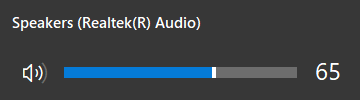
- Verbessert: Das Volumeninformationsfenster wurde verbessert. Siehe auch: Audiosteuerungsaktionen
- Verbessert: Die Einstellung „Die Bildschirmtastatur an einen Bildschirmrand verschieben“ wurde durch die Einstellung „Standardposition“ ersetzt. Siehe auch: Positionseinstellungen
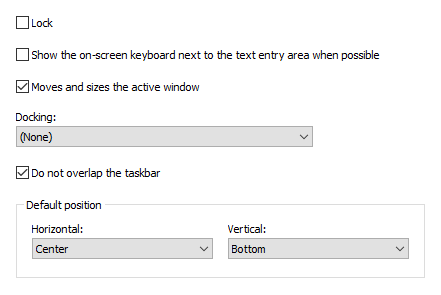
Sie können diese Einstellung für jede Tastatur im Fenster „Tastaturtyp bearbeiten“ ändern. Ihre Tastaturen haben also unterschiedliche Positionen auf dem Bildschirm, wenn Sie zwischen ihnen wechseln.
Die Tastaturposition ändert sich, auch wenn die Sperreinstellung festgelegt ist.
- Geändert: Die beiden Bildschirmtastatureinstellungen „Ändert die Position des aktiven Fensters“ und „Ändert die Größe des aktiven Fensters“ wurden zu einer Einstellung „Verschiebt und Größe des aktiven Fensters“ zusammengeführt. Siehe auch: Positionseinstellungen
- Verbessert: Die Bildschirmtastatur mit aktivierter Option „Verschiebt und vergrößert das aktive Fenster“ kann jetzt die Größe maximierter Fenster ändern.
- Verbessert: Die Einstellung Docking für die Bildschirmtastatur funktioniert jetzt korrekt für Webbrowser (Chrome, Firefox, Edge) im Kioskmodus und im Vollbildmodus.
- Geändert: Die Einstellung „Taskleiste nicht überlappen“ wurde aus den Experteneinstellungen in den Abschnitt Position der Haupteinstellungen verschoben. Wenn diese Einstellung aktiviert ist, wird die Taskleiste beim Verschieben der Tastatur an den Bildschirmrand berücksichtigt.
- Geändert: Jetzt wird die Schaltfläche „Strg-Alt-Entf“ nicht standardmäßig über der Tastatur auf dem Anmeldebildschirm in Windows 10 angezeigt. Sie können die Anzeige dieser Schaltfläche mit dem Parameter „ShowCAD“ erzwingen.
- Verbessert: Neue Tastenbeschriftungsvorlagen wurden basierend auf der Schriftart „Segoe MDL2 Assets“ im Fenster „Tastaturtyp bearbeiten“ hinzugefügt.
- Jetzt können Sie das Tag <INPUT> in Textvorlagen und die Aktion Text einfügen verwenden. Dieses Tag fügt die Möglichkeit hinzu, Text über die Tastatur einzugeben, der in die Textvorlage eingefügt wird.
- Geändert: Das automatische Einrasten am Bildschirmrand beim Ändern der Bildschirmauflösung wurde entfernt.
- Verbessert: Es wurde eine zusätzliche Anforderung hinzugefügt, um die Datenbank erneut zu verschlüsseln, wenn sich das Verschlüsselungs- und Entschlüsselungskennwort geändert hat. Wenn Sie ein gemeinsames Zwischenablageverzeichnis auf mehreren PCs verwenden, müssen Sie die Datenbank nur auf einem von ihnen neu verschlüsseln.
- Verbessert: Der Zwischenablage-Manager zeigt ein Favoritensymbol an, wenn ein Clip zu einer Favoritengruppe hinzugefügt wird.
- Verbessert: Der Filter „Tastaturkürzel“ wurde im Zwischenablage-Manager hinzugefügt. Mit diesem Filter können Sie alle Clips finden, für die Sie zuvor eine Tastenkombination zum schnellen Einfügen festgelegt haben.
- Verbessert: Die Handhabung von Änderungen in der Zwischenablage wurde optimiert.
- Verbessert: Die Funktion „Keine identischen Fragmente hinzufügen“ wurde verbessert. Wenn Sie es deaktivieren, werden Fragmente nach dem Einfügen oben in der Liste hinzugefügt.
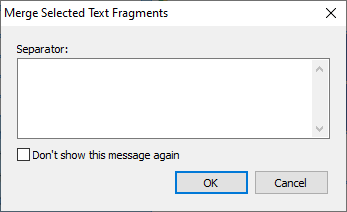
- Verbessert: Es wurde ein neues Formular hinzugefügt, um beim Zusammenführen ausgewählter Textfragmente ein Trennzeichen anzufordern.
- Behoben: Bei Verwendung von Kopieren kann mit Sound Forge Audio Studio keine Musik mehr abgespielt werden. Tonfragmente werden nicht in der Zwischenablage verfolgt, da dies zu Fehlern im Betriebssystem führt.
- Behoben: Ein Problem mit dem Layout der japanischen Tastatur (106/109 Tasten) wurde behoben.
- Einige weitere Fehlerbehebungen und Verbesserungen.
Version 9.3 (veröffentlicht am 27. März 2021)
- Neu Tastaturtypen: Narrow, NarrowExtra, NarrowFunction.
- Neu: Sie können dem Hotkey Shift+Key die Aktion „Text einfügen“ mit einem Symbol zuweisen. Dieses Symbol wird dann in der Ecke der Taste angezeigt.
- Eine neue Experteneinstellung „Die Taskleiste wird beim Verschieben der Tastatur an den Bildschirmrand berücksichtigt“ wurde hinzugefügt.
- Eine neue Javascript-Funktion „ChangeLanguage“ wurde hinzugefügt. Jetzt können Sie die Eingabesprache im Webbrowser mithilfe der Bildschirmtastaturfunktionen ändern.
- Neu: Persische Schnittstellensprache wurde hinzugefügt.
- Verbessert: Die Darstellung von Text und Symbolen im „Aufgabenwechselfenster“ und „Prozessverlaufsfenster“ auf Bildschirmen mit hoher DPI wurde verbessert.
- Verbessert: Die Bildschirmtastatureingabe in Chinesisch und Japanisch wurde verbessert.
- Verbessert: Die Bildschirmtastatur wird jetzt angezeigt, wenn DateTime Pickers fokussiert sind.
- Verbessert: Die Experteneinstellung „Markieren Sie die Tasten auf der Bildschirmtastatur, wenn Sie Ihren Finger heben“ funktioniert jetzt auch für die physische Tastatur.
- Verbessert: Sie können das ©-Zeichen eingeben, indem Sie die C-Taste gedrückt halten.
- Geändert: Wenn mehrere Monitore angeschlossen sind und der AccessDenied-Parameter auf 2 oder 3 gesetzt ist, können Sie die Bildschirmtastatur auf einen beliebigen Monitor verschieben.
- Behoben: Das Suchfeld bleibt jetzt aktiv, wenn Sie mit der Bildschirmtastatur in Microsoft-Programmen tippen: Outlook, Word, Visual Studio usw.
- Behoben: Das Erscheinungsbild des Tastatureinstellungsfensters beim Arbeiten mit mehreren Monitoren wurde behoben.
- Einige weitere Fehlerbehebungen und Verbesserungen.
Version 9.2 (veröffentlicht am 5. März 2020)
- Neu Der Stil „Windows Light“ wurde hinzugefügt. Der Stil „Windows 10“ wurde in „Windows Dark“ umbenannt. Einige Stile wurden leicht geändert.
- Neu Die Möglichkeit, im Tastaturbearbeitungsfenster einen Zoom von 100 % bis 800 % auszuwählen, wurde hinzugefügt.
- Neu Die Option „Zeilenumbruch“ für den Textvorlagen-Editor wurde hinzugefügt.
- Neu Tastaturkürzelsymbole für Windows 10 wurden hinzugefügt.
- Neu Befehlszeilenparameter /EVENTLOG wurde hinzugefügt. Es weist die Anwendung an, für jeden Start unterschiedliche Protokolldateien zu erstellen.
- Verbessert: Die Einstellung „Windows 10-Stil“ wurde durch die Einstellung „Abgerundete Ecken“ geändert. Die Abrundung der Tasten erhöht sich entsprechend der Vergrößerung der Tastatur.
- Verbessert: Die Unterstützung für Uncode-Text in den Textvorlagen wurde verbessert.
- Verbessert: Die Aktion „Shift+Key“ wurde zur Wischgeste nach unten hinzugefügt.
- Verbessert: Die Einstellung „Tastatur vorübergehend ausblenden, wenn ein Systemfenster in Windows 8 und höher sichtbar ist“ ist nicht standardmäßig festgelegt.
- Behoben Problem mit der Eingabe doppelter Buchstaben beim Tippen mit den Fingern auf dem Bildschirm.
- Behoben: Manchmal erschienen identische Fragmente im Zwischenablage-Manager.
- Behoben Falsches Trennzeichen beim Speichern mehrerer Fragmente in einer Textdatei im Zwischenablage-Manager.
- Behoben einige Speicherlecks.
- Viele weitere Korrekturen und Verbesserungen.
Version 9.1 (veröffentlicht am 2. Mai 2019)
- Neu: Japanische Schnittstellensprache wurde hinzugefügt. Fast alle Sprachen der Benutzeroberfläche wurden verbessert.
- Neu: Der Hotkey Ctrl+Backspace wurde zum Textvorschlagsfenster hinzugefügt, mit dem Sie das zuletzt hinzugefügte Wort löschen können.
- Neu: Eine zusätzliche Taste erscheint automatisch neben der linken Umschalttaste für die Bildschirmtastatur, wenn die zusätzliche Taste im Sprachlayout vorhanden ist. Die zusätzlichen Tastaturdateien wurden entfernt.
- Neu: Die rechte Umschalttaste der Bildschirmtastatur zeigt jetzt eine spezielle Beschriftung für das chinesische Layout an.
- Neu: Die Notwendigkeit eines Doppelklicks für die rechte Umschalttaste wurde für das chinesische Layout entfernt.
- Neu: Das Einschalten der Feststelltaste mit der rechten Umschalttaste wurde für das chinesische Layout entfernt.
- Neu: Zusätzliche Tasten erscheinen jetzt neben der Leertaste für Koreanisch und Japanisch.
- Neu: Die Einstellung „Zusätzliche Informationen“ wurde für den Zwischenablage-Manager hinzugefügt. Sie können auswählen, welche Informationen für jeden Clip angezeigt werden: Größe, Datum und Uhrzeit oder Quelle.
- Neu: Die Schaltfläche „Einstellungen“ wurde zum Zwischenablage-Manager hinzugefügt.
- Neu: Für HTML-Snippets wurden die Quellinformationen zum Vorschaubereich des Zwischenablage-Managers hinzugefügt.
- Neu: Unterstützung für JPG, PNG, GIF und BMP zur Anzeige in „Filter: Bilder“ hinzugefügt, wenn Sie mit der rechten Maustaste auf ein Bild geklickt und im Browser, in E-Mail oder einem anderen Programm, das Bilder anzeigen kann, auf „Bild kopieren“ geklickt haben.
- Neu: Der „URL“-Filter wurde hinzugefügt, der alle Clips anzeigt, die mit „http://“, „https://“ oder „ftp://“ beginnen.
- Neu Experteneinstellungen wurden hinzugefügt:
- Vergrößerte Symbole auf der Bildschirmtastatur anzeigen, wenn möglich
- Halten Sie die Taste gedrückt, wenn Sie darauf doppelklicken
- Tastatur ausblenden, wenn dieses Gerät gefunden wird
- Bewegen Sie die Maus, nachdem Sie auf das schwebende Symbol geklickt haben
- Verbessert: Experteneinstellungen wurden in Gruppen unterteilt.
- Verbessert: Die Erkennung des Website-Symbols für die Aktion „URL öffnen“ wurde verbessert.
- Verbessert: Unterstützung für englische Wörterbücher und Textvorlagen wurde für Koreanisch, Chinesisch und Japanisch hinzugefügt.
- Verbessert: Die Beschriftung der Eingabetaste ist jetzt anders, wenn Chinesisch (vereinfacht) aktiv ist.
- Verbessert: Die Funktion zur Anzeige von Hieroglyphen neben den lateinischen Buchstaben auf der Bildschirmtastatur wurde verbessert.
- Verbessert: Bei Konsolenanwendungen erscheint die Bildschirmtastatur jetzt immer, wenn die Option „Tastatur anzeigen, wenn der Textcursor sichtbar ist“ aktiviert ist.
- Verbessert: Der Start des Programms wurde beschleunigt.
- Verbessert: Die Beschriftung der AltGr-Taste hängt jetzt von der Eingabesprache ab.
- Verbessert: Die Sortierung der Aktionen im Fenster „Einstellungen für Tastaturkürzel“ und im Popup-Menü in der Taskleiste wurde geändert.
- Verbessert: Wenn Sie die Bildschirmtastatur wechseln, ändert sich ihre Position nicht.
- Verbessert: Das Fenster „Einstellungen für Tastaturkürzel“ skaliert jetzt die Bildschirmtastatur bei Bedarf.
- Verbessert: Ein breiterer Rahmen für die Tasten wird gezeichnet, wenn der Bildschirmmaßstab 200 % überschreitet.
- Verbessert: Es wurde eine zusätzliche Prüfung hinzugefügt, die den Start mehrerer Instanzen des Programms verhindert.
- Verbessert: Dem Tastaturauswahlfenster wurde die Möglichkeit hinzugefügt, eine neue Tastatur zu erstellen oder eine Tastatur zu löschen.
- Verbessert: Im Zwischenablage-Manager können Sie Clips bearbeiten und Gruppennamen über die Bildschirmtastatur eingeben.
- Verbessert: Das Datenverzeichnis für den Zwischenablage-Manager kann von mehreren Benutzern gemeinsam genutzt werden. Wenn Daten von einem Benutzer geändert werden, werden die Daten für andere Benutzer aktualisiert. Sie können auch einen freigegebenen Netzwerkordner oder einen Dienst wie Google Drive oder Microsoft OneDrive verwenden.
- Verbessert: Die Bezeichnung „Name:“ wurde für benannte Clips entfernt.
- Verbessert: Der Vorschaubereich des Fensters des Zwischenablage-Managers hängt jetzt von der Bildschirmskalierung ab.
- Verbessert: Wenn Sie die Größe des Fensters des Zwischenablage-Managers ändern, kann sich die Größe der Schaltflächen verringern, sodass alle Schaltflächen angezeigt werden.
- Behoben: Das Problem beim Arbeiten mit Unicode-Textvorlagen wurde behoben.
- Behoben: Nach dem Hinzufügen einer neuen Tastatur erscheint diese nun in der Liste der Tastaturen zur Auswahl.
- Fixed: Jetzt erscheint das Kontextmenü nicht für das schwebende Symbol und das schwebende Fenster, wenn die Option „AccessDenied“ aktiviert ist.
- Behoben Probleme beim Tippen in Windows 10 mit einem Stift.
- Fixed: Unicode-Text wird jetzt unterstützt, wenn das Tag verwendet wird.
- Behoben: Der Touchscreen wird jetzt erkannt, auch wenn das System nur über einen Single-Touch-Touchscreen verfügt.
- Behoben: Einige Probleme mit dem Fenster „Textvorschläge“ wurden behoben.
- Das Problem beim Bearbeiten von Textclips im Zwischenablage-Manager wurde behoben : Nach dem ersten Buchstaben wurde ein Leerzeichen eingefügt.
- Viele weitere Korrekturen und Verbesserungen.
Version 9.0.4 (veröffentlicht am 11. Januar 2018)
- Verbessert: Die Windows-Touch-Tastatur wird bei der Deinstallation der Software wiederhergestellt, wenn sie durch die Option „System-Touch-Tastatur und Handschriftfeld deaktivieren“ deaktiviert wurde.
- Verbessert: Die Einstellung „Den ersten Buchstaben jedes Satzes groß schreiben“ wird für Chinesisch, Japanisch, Koreanisch, Hebräisch und einige andere Sprachen deaktiviert.
- Verbessert: Die Einstellung „Den ersten Buchstaben jedes Satzes groß schreiben“ wird in Passwortfeldern deaktiviert.
- Einige kleinere Verbesserungen.
Version 9.0 (veröffentlicht am 7. Dezember 2017)
- Neues Design und neue Symbole.
- Neu Stile wurden hinzugefügt: Windows 10, Farbig, Android. Die Reihenfolge der Stile wurde geändert.
- Verbessert: Das Fenster zur Auswahl des Tastaturtyps wurde verbessert.
- Verbessert: Fast alle Bildschirmtastaturen wurden verbessert.
- Verbesserte Unterstützung von High-DPI-Displays auf Geräten wie Microsoft Surface, wenn „Größe von Text, Apps und anderen Elementen“ mehr als 200 % beträgt.
- Verbessert: Die Schaltfläche „Automatisch ausblenden“ wurde durch die Schaltfläche „Einstellungen“ ersetzt.
- Verbessert: Die Schaltfläche „Schließen“ und die Beschriftung wurden für große Bildschirmauflösungen vergrößert.
- Neu Tastaturtypen: MiniTouch, KioskWeb, KioskSpecial
- Verbessert: Viele Einstellungen wurden an neue Orte verschoben.
- Neu Abschnitt „Show/Hide“ für die Bildschirmtastatur wurde hinzugefügt.
- Neu Die Einstellung „Nur anzeigen, wenn Sie auf ein Textfeld klicken oder tippen“ wurde hinzugefügt.
- Neu Die Einstellung „Alle Großbuchstaben verwenden, wenn ich zweimal auf die Umschalttaste tippe“ wurde hinzugefügt.
- Verbessert: Die Einstellung „Großbuchstaben setzen nach“ wurde durch die Einstellung „Den ersten Buchstaben jedes Satzes groß schreiben“ ersetzt. Jetzt kann diese Einstellung leere Eingabefelder erkennen. Die Arbeit in spanischer Sprache wurde verbessert.
- Neu Die Einstellung „Endstatus“ für die Funktion „Automatisch ausblenden“ wurde hinzugefügt.
- Neu: Die Einstellung „Bildschirmtastatur beim Tippen auf einer physischen Tastatur ausblenden“ verbirgt jetzt die Tastatur, wenn Sie „Tastatur abdecken“ anbringen. Wenn Ihre aufsteckbare Tastatur die Bildschirmtastatur nicht verdeckt, wenden Sie sich bitte an unser Support-Team.
- Neu: Jetzt können Sie die Tags , für die Aktionen „URL öffnen“ und „Programm ausführen“ verwenden. Zum Beispiel: https://translate.google.com/#fr/en/
- Neu Die Option „Im Hintergrund arbeiten“ „Art der URL-Öffnung“ wurde für die Aktion „URL öffnen“ hinzugefügt.
- Neu Ordner mit Gamepads für Computerspiele wurde erstellt. Alle selten verwendeten Tastaturen wurden in den Ordner „Veraltet“ verschoben. Über die Menüpunkte im Tastaturauswahlfenster können Sie veraltete Tastaturen und Gamepads zur Tastaturliste hinzufügen und daraus entfernen.
- Verbessert: Der Klang „Leise“ wurde verbessert und verfeinert.
- Verbessert: Die Bedienung der Bildschirmtastatur mit verschiedenen Einstellungskombinationen wurde gründlich verfeinert.
- Verbessert: Die Umschaltung der Eingabesprache wurde verbessert.
- Verbessert: Die UWP-App-Definition in Windows 10 zum Erstellen von Abhängigkeiten wurde verbessert.
- Verbessert: Der Einstellung „Abhängigkeiten“ wurden neue Optionen hinzugefügt.
- Verbessert: Die Einstellung „Word Autocomplete“ wurde in „Textvorschläge“ umbenannt. Die Funktion „Textvorschläge“ wurde verbessert.
- Neu Einstellung „Text links ausrichten“ für die Textvorschläge.
- Verbessert: Wenn ein Wort nicht gefunden wird, wird das Fenster „Textvorschläge“ farblich hervorgehoben.
- Verbessert: Das Blinken des Fensters „Textvorschläge“ wurde entfernt.
- Verbessert: Die Docking-Funktion funktioniert jetzt schneller.
- Verbessert: Die Bildschirmtastatur speichert die Position für jede Bildschirmauflösung.
- Neu Aktion für einen Klick auf das Taskleistensymbol: „Ein-/Ausschalten“
- Verbessert: Fünf Tasten funktionieren wie Zeichentasten: 0088=",;", 0089=".:", 008A="?!", 008B="-@", 008C="@-".
- Verbessert: Jetzt funktionieren Tastenkombinationen wie Fn+1 korrekt mit den Steuertasten Strg, Alt und Umschalt. Zum Beispiel: Fn+Alt+4 => Alt+F4.
- Verbessert Einstellung „Bildschirmtastatur neben dem Texteingabebereich anzeigen“. Wenn zwei Monitore angeschlossen sind und der Textcursor nicht definiert ist, erscheint die Tastatur neben dem Mauszeiger.
- Verbesserte Stabilität des Programms auf langsamen Computern.
- Verbessert einige Verknüpfungssymbole.
- Verbessert: Das Fenster „Erweiterte Tastatureinstellungen“ wurde durch das Fenster „Experte“ geändert. Alle erweiterten Einstellungen wurden in das Expertenfenster verschoben.
- Verbessert: Die Einstellungen „Wiederholungsverzögerung“ und „Wiederholungsrate“ wurden in das Expertenfenster verschoben.
- Neu Experteneinstellungen wurden hinzugefügt:
- Heben Sie die Tasten auf der Bildschirmtastatur hervor, wenn Sie Ihren Finger heben,
- Hieroglyphen für asiatische Sprachen auf Tasten anzeigen,
- Die Tastatur vorübergehend ausblenden, wenn ein Systemfenster in Windows 8 und höher sichtbar ist,
- Die Tastatur vorübergehend ausblenden, wenn das Startmenü in Windows 10 sichtbar ist,
- Die Tastatur ausblenden, wenn Sie sie nach unten wischen,
- Maximale Zeilenanzahl in den Textvorschlägen.
- Neu Javascript-Funktionen wurden hinzugefügt: „In die Mitte verschieben“, „Ersten Buchstaben groß schreiben“.
- Behoben: Jetzt wird der Zwischenablage-Manager bei Bedarf neben dem Textcursor angezeigt.
- Fest: Jetzt ist der Zwischenablage-Manager auf dem Anmeldebildschirm in Windows 10 ausgeblendet.
- Behoben Probleme beim Tippen mit einem Stift in Windows 10 Fall Creators Update (Version 1709).
- Behoben ein Problem mit dem Fenster „Textvorschläge“ in der WhatsApp-Software.
- Behoben ein Problem beim Neustart des Computers.
- Viele weitere Korrekturen und Verbesserungen.
Version 7.5 (released February 2, 2017)
- Improved Windows 10 Compatibility.
- Improved: The Info window displays the Label from the action settings, if the label is not empty.
- Improved: The command line for the "Run program" action now supports all environment variables like %windir%, %ProgramFiles%, %USERPROFILE%, %APPDATA%, %TEMP%, etc.
- Improved: Right clicking on the item in the clipboard manager makes the clicked item active.
- Improved: The "Paste as HTML Text" action in the clipboard manager now supports multi-language text.
- Improved Dutch language interface.
- Fixed issue with double letter entry when typing with the stylus or pen.
- Fixed issue with computer restart.
- Some other bugfixes and improvements.
Version 7.4 (released October 29, 2015)
- Improved Windows 10 Compatibility.
- New "Swap keys" action has been added in the keyboard editor.
- New keyboard types: UltraPhone, UMPCx2000, UMPC_Numx2000, and TouchScreen1024.
- Changed keyboard type: TouchScreen.
- Removed keyboard type: UltraPhone640.
- New "Word Autocomplete: Add space after completed word" option has been added to the list of dependencies.
- New: Slovenian interface language has been added.
- New extended options:
- Hide the on-screen keyboard when a physical keyboard is present.
- Prevent the mouse cursor from moving when you touch the on-screen keyboard in Windows 8 and above.
- Block system keys and hotkeys like Alt+F4, Win, Alt+Tab, Ctrl+Alt+Del, etc.
- Minimum height and Minimum width.
- Changed the order of words in the word autocomplete window based on the statistics.
- Changed the icon on the Win key.
- Improved the response rate when using the keyboard with the touchscreen.
- Fixed: Microsoft Edge has been added to the list of web browsers.
- Fixed: Alternate symbols for number keys didn't work correctly sometimes.
- Fixed: The on-screen keyboard didn't disappear with the hide gesture sometimes.
- Many other fixes and improvements have been made.
Version 7.3 (released April 17, 2015)
- This release includes improved performance, bug fixes, and some redesigned keyboards. Changes include:
- New "Single line" option for the clipboard manager. This option lets you display rows in the list of clips in a special way: Each row will become smaller in height and will contain only one line.
- New: Users can now add new colors for saved fragments in the clipboard manager.
- Improved the Search box in the clipboard manager. When you start typing, the search begins automatically. When you are finished with the search, you can clear the search by pressing Esc key.
- New "Changes the position of the active window" and "Changes the size of the active window" options have been added. If the active window is under the keyboard, app moves it in view.
- New ability to change icon for the on-screen keyboard in the system tray, the toolbar, the floating window, and floating icon. See new "Icon" field in "Theme" section.
- New "Transparent background" options for the Floating Window and the Floating Icon have been added.
- New "Three finger tap on your touchscreen: Show/Hide" option has been added. Note: Windows 8 and above.
- Improved: The on-screen keyboard better displays some Arabic and Hebrew vowels.
- New 12 flags for languages have been added.
- Improved: Installed keyboards depend on the input languages.
- New "Sort alphabetically" option for the word auto-complete feature has been added.
- The word auto-complete feature has been improved.
- New "Terminate the active program" action in "Window control" section has been added.
Version 7.2 (released December 2, 2014)
- New: The order of words in the word autocomplete window depends on the statistics accumulated by application. The application initially has predefined data on word frequency and word order for the most popular languages. These data are stored in the Common subfolder. When you type any text, the application memorizes the words that you use, so that later it can place the most frequently used ones in the beginning of the list. Which words are suggested also depends on the previously typed text.
- New: The ability to set a label to an action assigned to a hotkey has been added.
- Improved: Text cursor position tracking has been enhanced.
- Improved: The detection of password entry in the active field has been improved.
- New: Gestures support has been improved. Now the user can assign various actions to gestures.
- New: An option named "Hide the on-screen keyboard when typing on a physical keyboard" has been added. It works as follows: The on-screen keyboard disappears when the user presses a key on the physical keyboard. The on-screen keyboard appears again when the user touches the touchscreen, or calls the on-screen keyboard by pressing a hotkey or clicking the keyboard icon.
- New "Pinch or stretch to zoom when using a touchscreen" option has been added. To zoom in or out, touch the on-screen keyboard with two fingers, and then move the fingers toward each other (pinch) or away from each other (stretch).
- New "Touch with two fingers to move" option has been added. To move the on-screen keyboard, touch it with two fingers, and then move in the same direction.
- New: A volume control has been added in the "Sounds" section of the Options dialog box.
- New command line parameters for the application have been added: /HELP and /?. They instruct the application to display the list of accepted command line parameters in a message box, and then exit.
- Improved: Compatibility with 64-bit versions of Windows has been improved. New files has been added: KeysCm64.exe, CKeysH64.dll.
- Improved: Compatibility with Windows 8, Windows 8.1, and Windows 10 has been improved.
- Improved: Touchscreen support has been improved.
- Improved: "Show the on-screen keyboard when the text cursor is visible" option can work together with "Auto Hide" option now.
- Improved: The order of on-screen keyboard settings has been changed.
- Improved: When saved settings are loaded, the toolbar's state is restored.
- Improved: An option to disable the Tablet PC Input Panel has been added for Windows 7.
- Improved: Detection of active window change by clipboard manager has been improved.
- Improved: The on-screen keyboard adjusts the animation speed on machines with limited graphics capability.
- Improved: When the keyboard disappears from the screen, it releases the Shift, Alt, Ctrl, and Win keys .
- Improved: The "Move the on-screen keyboard to a screen border" option works only when the on-screen keyboard appears. If the user moves the keyboard to any location on the screen, it will remain at that location until disappears.
- Improved: If the Windows option "Activate a window by hovering over it with the mouse" is on, this option will be temporary disabled when the on-screen keyboard is visible.
- Improved: Compatibility with Google Chrome and Opera has been improved. New extensions have been released.
- New "Trianlgles2" and "StandardLA" keyboards have been added.
- Fixed: Some Arabic characters were displayed incorrectly.
- Fixed: The "Draw a border around a key" option didn't work if the "Color" parameter was set. The "TouchScreenWin8" keyboard has been changed.
- Fixed: On a UK keyboard, two keys were processed in one location.
- Fixed: When the clipboard manager was closed by pressing the Esc key, the previous active window didn't become active.
- Fixed: The problem with disappearing keyboard icon next to the text cursor has been solved.
- Lots of other fixes and improvements.
Version 7.1 (released January 27, 2014)
- Improved DPI Scaling support.
- Improved application icons.
- New large icons have been added.
- New keyboard type: TouchScreenWin8.
- New option "Auto replace" has been added to the template settings.
- New option "Color" for keys has been added: Picture/Color...
- New ability to set the font of the key label has been added.
- Improved: New versions of extensions for Firefox and Chrome have been released.
- New command "MoveTo X,Y" has been added for JavaScript functions.
- Improved: You can combine the calls in JavaScript functions: document.title = SavedTitle + " - HVKeyboard Name Mini - HVKeyboard MoveTo 100,10 - HVKeyboard Show";
- Improved confirmation of templates with a key.
- Improved: The zoom of the keyboard changes when you change the keyboard type. The zoom depends on the screen resolution.
- Improved: Keyboard always provides visual feedback when you touch a key.
- Fixed: The bug that occurred when you touch one key with two fingers.
- Fixed: Issue with incorrect text cursor detection in 64-bit systems.
- Fixed: Sometimes a blank button appears in the taskbar.
- Fixed: The repeat key settings don't work right when you touch the key with Korean language.
- Fixed: Sometimes the keyboard appears briefly even though you launch the process with the /HIDEKEYBOARD command line parameter.
- Fixed: Sometimes keys stay pressed when the PC wakes up from sleep mode.
- Fixed: Issue with saving labels of keys in Unicode.
- General fixes and various minor improvements.
Version 7.0 (released December 6, 2012)
- Lots of improvements for Windows 7 and Windows 8 touch-screen support.
- Comfort Keys Pro has been tested to meet all of the technical requirements to be Windows 8 Compatible.
- Improved: Section "Exceptions" has been replaced with new section "Dependencies". Comfort Keys Pro changes the settings depending on the currently active application.
- New: New function "Show alternate characters or symbols" has been added. Comfort Keys Pro will show alternative characters when you press and hold a key. The selected character is typed when you release the key. The feature doesn't work when the "Enable key repeat" setting is on.
- New: The word suggestion tool now processes the ' character in combinations like I'll, L'amour.
- Improved: Setting "Show the toolbar in the taskbar" has been added for 64-bit systems.
- New: New settings in the keyboard editing window have been added:
- Change "Fit Width" regardless of the program settings,
- Change "Lock Aspect Ratio" regardless of the program settings,
- Always dock the keyboard to the lower edge of the screen,
- Always display characters and icons in the center of keys,
- Always transparent keyboard background,
- Fixed font size for all key labels (if empty, use the one from the program settings),
- Dividing points - used when changing the keyboard size. The keyboard splits along the specified points, the keys slide in opposite directions.
- Improved: Improved the Docking function for full-screen applications (IE in the kiosk mode) and Windows 8.
- Improved: The default settings have been changed.
- Improved: The keyboard editing window has been improved.
- Improved: Color schemes have been slightly adjusted: Summer, Dark, and Night.
- New: New option "Windows 8 Style" in the "Appearance" section - when enabled, rounded corners of windows and buttons are turned off.
- New: The Ctrl+F (switch to the search field) hotkey combination in the clipboard manager has been added.
- New: Ability to backup and restore the clipboard clips has been added.
- New: Ability to change the assigned key combination in window "Keyboard Shortcuts Settings" has been added.
- New: Ability to copy an action in window "Keyboard Shortcuts Settings" has been added.
- New: Fragments of the clipboard can be manipulated as files if you drag them to Windows Explorer, Browser or Paint.
- Improved: The size of word suggestion buttons changes depending on the keyboard font size.
- Improved: The limit for pasting text as keystrokes has been removed. You can interrupt pasting with Escape key.
- New: Added special keyboard type for touch screens - TouchScreen.
- New: Flag for Thai language has been added.
- New: Slovak interface language has been added.
- Fixed: The bug that occurred when switching the input language to extended layouts has been fixed.
- Fixed: The incorrect positioning of characters in the Japanese Hiragana, Kana layout has been fixed.
- Code optimization and various minor improvements.

