Historique des versions
Version 9.6.2 (publiée le 3 juin 2026)
- Amélioré : la détection de la langue pour les suggestions de texte.
- Corrigé : une erreur lors de l'ajout d'éléments avec une URL aux Favoris dans le gestionnaire du Presse-papiers.
- Corrigé : une erreur lors de la définition de la couleur d'un élément dans le gestionnaire du Presse-papiers.
- Corrigé : un problème lors du changement de langue si la liste comprenait le japonais, le chinois ou le coréen.
- Corrigé : un problème avec les suggestions de texte pour la langue polonaise.
Version 9.6 (publiée le 15 mai 2026)
- Amélioré : Les fichiers de raccourcis clavier et de modèles peuvent désormais être stockés sur un dossier réseau (par exemple, OneDrive) et synchronisés sur tous les appareils.
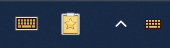
- Nouveau : Ajout des fichiers ToggleKeyboard.exe et ToggleClipboard.exe au dossier principal du programme, qui peuvent être épinglés à la barre des tâches pour un accès rapide au gestionnaire de presse-papiers et au clavier à l'écran.
- Amélioré : Le clavier à l'écran apparaît désormais dans Google Chrome et Microsoft Edge pour certains champs de saisie ComboBox (par exemple, le champ de recherche Google).
- Amélioré : Si Data\CommonSettings.ini existe, les paramètres sont désormais enregistrés dans ce fichier.
- Amélioré : Si Data\LogonSettings.ini existe, les paramètres du clavier de connexion sont désormais chargés à partir de ce fichier.
- Nouveau : Une commande Actualiser (touche de raccourci F5) a été ajoutée au gestionnaire du Presse-papiers. Cela est utile lorsque les modifications apportées aux fichiers du Presse-papiers ne peuvent pas être suivies dans un dossier réseau : appuyez sur F5 pour recharger les données manuellement.
- Nouveau : Ajout du paramètre LogonTransparent pour contrôler la transparence du clavier de connexion.
- Nouveau : MoveBottomKB.exe prend désormais en charge le décalage inférieur en pixels ou en pourcentage (par exemple, MoveBottomKB.exe 250 ou MoveBottomKB.exe 10 %).
- Amélioré : Le dernier état des touches de contrôle est désormais restauré après l'utilisation de l'action "Remplacer la clé ou le raccourci".
- Amélioré : Le paramètre « Désactiver le clavier tactile et le panneau d'écriture manuscrite du système » a été affiné.
- Amélioré : Mise à jour de la logique de détection des doublons dans le gestionnaire du Presse-papiers.
- Amélioré : Lors de l'enregistrement de plusieurs fragments à partir du gestionnaire de presse-papiers, le programme demande désormais un séparateur (même comportement que lors de la fusion de fragments).
- Amélioré : Traductions de l'interface utilisateur affinées dans plusieurs paramètres régionaux.
- Amélioré : Ajout d'une aide localisée pour l'espagnol, l'allemand, le français et l'italien.
- Amélioré : L'ordre des langues de saisie suit désormais l'ordre défini dans les paramètres Windows (corrige également la commutation avec les raccourcis de langue du système).
- Corrigé : Dans le gestionnaire du presse-papiers, lors de l'enregistrement d'un clip dans un fichier, l'extension du fichier se met désormais à jour correctement après avoir modifié le type de fichier.
- Corrigé : Les icônes Emoji dans les modèles peuvent être corrompues lors du chargement d'anciens fichiers de modèles.
- Corrigé : Correction de l'affectation automatique de la touche F11 lorsqu'elle est disponible via la touche Fn.
- Corrigé : Interception de touches corrigée à partir de sources de clavier non valides (y compris la gestion Alt+F4).
- Quelques autres corrections de bugs et améliorations.
Version 9.5 (publiée le 17 mai 2022)
- Nouveau : La vérification programmée des mises à jour a été ajoutée : Paramètres > Avancé > Vérifier les mises à jour .
- Nouveau Gestes Ctrl+Key et Alt+Key ont été ajoutés.
- De nouveaux paramètres experts ont été ajoutés :
- La touche Maj, Ctrl, Alt ou Win reste enfoncée si elle est maintenue enfoncée pendant moins de 500 millisecondes ;
- Bordure de clé supplémentaire pour définir la clé active ;
- Maintenez les touches fléchées enfoncées jusqu'à ce que vous appuyiez à nouveau ;
- Maintenez n'importe quelle touche enfoncée jusqu'à ce que vous appuyiez à nouveau.
- Amélioré : Le clavier à l'écran affiche les caractères accessibles via Shift s'ils ont été ajoutés à l'aide de l'action Coller le texte .
- Amélioré : La procédure de détermination des fenêtres plein écran pour calculer l'emplacement du clavier à l'écran a été améliorée.
- Amélioré : La liste des fenêtres masquées apparaît comme un sous-menu distinct dans le menu contextuel avec toutes les actions et dans le menu contextuel principal.
- Amélioré : Le paramètre expert « Ne pas déplacer la souris lorsque vous touchez le clavier à l'écran » est activé par défaut. Le réglage a été grandement amélioré.
- Amélioré : Le nouveau fragment copié dans le presse-papiers devient actif dans l'historique du gestionnaire de presse-papiers si aucun filtre n'est défini.
- Amélioré : La boîte de dialogue d'impression apparaît automatiquement lorsque vous imprimez la liste d'actions ou la liste de modèles.
- Corrigé : L'enregistrement des images dans le presse-papiers à partir de Google Chrome a été corrigé.
- Corrigé : Le suivi du presse-papiers s'arrêtait si la section Historique était vide et que le paramètre "Ne pas ajouter de fragments identiques" était décoché.
- Corrigé : Tous les modèles de texte ont cessé de fonctionner si vous avez annulé le traitement d'un modèle de texte avec la touche Échap.
- Corrigé : Le clavier de connexion apparaissait dans le coin supérieur gauche si vous définissez « Ne pas bouger » dans la section « Position par défaut ».
- Corrigé : Le problème de la disparition de l'icône du programme dans la barre d'état système a été corrigé.
- Beaucoup d'autres correctifs et améliorations.
Version 9.4 (publiée le 28 mai 2021)
- Modifié : L'assistant de configuration initiale a été repensé. Désormais, il n'apparaît que la première fois que vous démarrez le programme.
- Amélioré : La taille du clavier dans la fenêtre "Modifier les icônes de raccourci" est définie sur la taille du clavier principal à l'écran.
- Amélioré : La gestion des langues de saisie actives a été améliorée.
- Amélioré : Le message d'information décrivant le raccourci clavier déclenché a été amélioré.
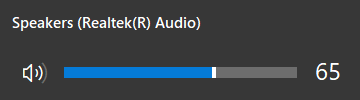
- Amélioré : La fenêtre d'informations sur le volume a été améliorée. Voir aussi : Actions de contrôle audio
- Amélioré : Le paramètre « Déplacer le clavier à l'écran vers une bordure d'écran » a été remplacé par le paramètre « Position par défaut ». Voir aussi : Paramètres de position
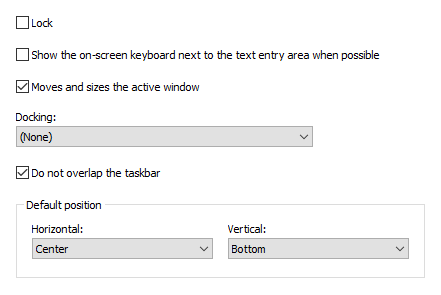
Vous pouvez modifier ce paramètre pour n'importe quel clavier dans la fenêtre "Modifier le type de clavier". Ainsi, vos claviers auront des positions différentes sur l'écran lorsque vous basculerez entre eux.
La position du clavier change même si le paramètre Verrouillage est défini.
- Modifié : Les deux paramètres du clavier à l'écran « Modifie la position de la fenêtre active » et « Modifie la taille de la fenêtre active » ont été fusionnés en un seul paramètre « Déplace et dimensionne la fenêtre active ». Voir aussi : Paramètres de position
- Amélioré : Le clavier à l'écran avec l'option "Déplace et dimensionne la fenêtre active" activée peut désormais redimensionner les fenêtres agrandies.
- Amélioré : Le paramètre Docking pour le clavier à l'écran fonctionne désormais correctement pour les navigateurs Web (Chrome, Firefox, Edge) en mode kiosque et en mode plein écran.
- Modifié : Le paramètre "Ne pas chevaucher la barre des tâches" a été déplacé des paramètres experts vers la section Position des paramètres principaux. La barre des tâches est prise en compte lors du déplacement du clavier vers le bord de l'écran si ce paramètre est activé.
- Modifié : Désormais, le bouton Ctrl-Alt-Suppr n'est plus affiché par défaut au-dessus du clavier sur l'écran de connexion dans Windows 10. Vous pouvez forcer l'affichage de ce bouton à l'aide du paramètre ShowCAD.
- Amélioré : De nouveaux modèles d'étiquettes de touches ont été ajoutés en fonction de la police "Segoe MDL2 Assets" dans la fenêtre "Modifier le type de clavier".
- Now , vous pouvez utiliser la balise <INPUT> dans les modèles de texte et l'action Paste Text . Cette balise ajoute la possibilité de saisir du texte à partir du clavier qui sera inséré dans le modèle de texte.
- Modifié : L'alignement automatique sur le bord de l'écran lors du changement de résolution de l'écran a été supprimé.
- Amélioré : Une demande supplémentaire a été ajoutée pour recrypter la base de données si le mot de passe de cryptage et de déchiffrement a changé. Lorsque vous utilisez un répertoire de presse-papiers partagé sur plusieurs PC, il vous suffit de recrypter la base de données sur l'un d'eux.
- Amélioré : Le gestionnaire de presse-papiers affiche une icône de favori si un clip est ajouté à un groupe de favoris.
- Amélioré : Le filtre "Raccourcis clavier" a été ajouté dans le gestionnaire du presse-papiers. Avec ce filtre, vous pouvez retrouver tous les clips pour lesquels vous avez préalablement défini un raccourci clavier pour un collage rapide.
- Amélioré : La gestion des modifications du presse-papiers a été optimisée.
- Amélioré : La fonction "Ne pas ajouter de fragments identiques" a été améliorée. Si vous le désactivez, les fragments après collage sont ajoutés en haut de la liste.
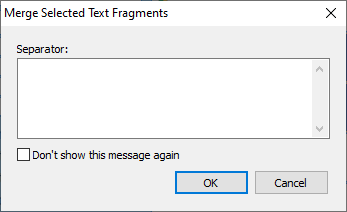
- Amélioré : Un nouveau formulaire a été ajouté pour demander un séparateur lors de la fusion de fragments de texte sélectionnés.
- Corrigé : Lors de l'utilisation de Copier, plus aucune musique ne peut être lue avec Sound Forge Audio Studio. Les fragments de son ne sont pas enregistrés dans le presse-papiers, car cela entraîne des erreurs dans le système d'exploitation.
- Corrigé : Un problème avec la disposition du clavier japonais (touches 106/109) a été corrigé.
- Quelques autres corrections de bugs et améliorations.
Version 9.3 (publiée le 27 mars 2021)
- Nouveaux types de clavier : Narrow, NarrowExtra, NarrowFunction.
- Nouveau : Vous pouvez attribuer l'action "Coller le texte" avec un symbole à la touche de raccourci Shift+Key, et ce symbole sera visible dans le coin de la touche.
- Un nouveau paramètre expert "La barre des tâches est prise en compte lors du déplacement du clavier vers le bord de l'écran" a été ajouté.
- Une nouvelle fonction Javascript "ChangeLanguage" a été ajoutée. Vous pouvez désormais modifier la langue de saisie dans le navigateur Web à l'aide des fonctions du clavier à l'écran.
- Nouveau : La langue d'interface persane a été ajoutée.
- Amélioré : Le rendu du texte et des icônes dans la « Fenêtre de changement de tâche » et la « Fenêtre d'historique des processus » sur les écrans haute résolution a été amélioré.
- Amélioré : La saisie sur le clavier à l'écran en chinois et en japonais a été améliorée.
- Amélioré : Le clavier à l'écran apparaît désormais lorsque les sélecteurs DateTime sont activés.
- Amélioré : Le paramètre expert « Mettre en surbrillance les touches du clavier à l'écran lorsque vous soulevez votre doigt » fonctionne désormais également pour le clavier physique.
- Amélioré : Vous pouvez saisir le caractère © en maintenant la touche C enfoncée.
- Modifié : Si plusieurs moniteurs sont connectés et que le paramètre AccessDenied est défini sur 2 ou 3, vous pouvez déplacer le clavier à l'écran vers n'importe quel moniteur.
- Corrigé : Le champ de recherche reste désormais actif lors de la saisie avec le clavier à l'écran dans les programmes Microsoft : Outlook, Word, Visual Studio, etc.
- Corrigé : L'apparence de la fenêtre des paramètres du clavier lorsque vous travaillez avec plusieurs moniteurs a été corrigée.
- Quelques autres corrections de bugs et améliorations.
Version 9.2 (publiée le 5 mars 2020)
- Nouveau Le style "Windows Light" a été ajouté. Le style « Windows 10 » a été renommé « Windows Dark ». Certains styles ont été légèrement modifiés.
- Nouveau La possibilité de sélectionner un zoom de 100 % à 800 % dans la fenêtre d'édition du clavier a été ajoutée.
- Nouveau L'option "Retour à la ligne" pour l'éditeur de modèles de texte a été ajoutée.
- De nouvelles icônes de raccourci clavier pour Windows 10 ont été ajoutées.
Le paramètre de ligne de commande - New /EVENTLOG a été ajouté. Il demande à l'application de créer différents fichiers journaux pour chaque démarrage.
- Amélioré : Le paramètre « Style Windows 10 » a été modifié par le paramètre « Coins arrondis ». L'arrondi des touches augmente en fonction du zoom du clavier.
- Amélioré : La prise en charge du texte non codé dans les modèles de texte a été améliorée.
- Amélioré : L'action "Shift+Key" a été ajoutée au geste de balayage vers le bas.
- Amélioré : Le paramètre « Masquer temporairement le clavier lorsqu'une fenêtre système est visible sous Windows 8 et versions ultérieures » n'est pas défini par défaut.
- Correction du problème avec la saisie de doubles lettres lors de la saisie avec les doigts sur l'écran.
- Corrigé : Parfois, des fragments identiques apparaissaient dans le gestionnaire du presse-papiers.
- Fixe séparateur incorrect lors de l'enregistrement de plusieurs fragments dans un fichier texte dans le gestionnaire de presse-papiers.
- Correction de quelques fuites de mémoire.
- Beaucoup d'autres correctifs et améliorations.
Version 9.1 (publiée le 2 mai 2019)
- Nouveau : La langue d'interface japonaise a été ajoutée. Presque toutes les langues de l'interface utilisateur ont été améliorées.
- Nouveau : Le raccourci clavier Ctrl+Backspace a été ajouté à la fenêtre de suggestion de texte, ce qui vous permet de supprimer le dernier mot ajouté.
- Nouveau : Une touche supplémentaire apparaît automatiquement à côté de la touche Maj gauche pour le clavier à l'écran, si la touche supplémentaire est présente dans la disposition des langues. Les fichiers de clavier supplémentaires ont été supprimés.
- Nouveau : La touche Maj droite du clavier à l'écran affiche désormais une étiquette spéciale pour la disposition chinoise.
- Nouveau : La nécessité de double-cliquer sur la touche Maj droite a été supprimée pour la mise en page chinoise.
- Nouveau : L'activation du verrouillage des majuscules avec la touche Maj droite a été supprimée pour la mise en page chinoise.
- Nouveau : Des touches supplémentaires apparaissent désormais à côté de la barre d'espace pour le coréen et le japonais.
- Nouveau : Le paramètre Informations supplémentaires a été ajouté pour le gestionnaire de presse-papiers. Vous pouvez sélectionner les informations qui seront affichées pour chaque clip : Taille, Date et heure ou Source.
- Nouveau : Le bouton "Paramètres" a été ajouté au gestionnaire du presse-papiers.
- Nouveau : Pour les extraits HTML, les informations source ont été ajoutées à la zone d'aperçu du gestionnaire de presse-papiers.
- Nouveau : Ajout de la prise en charge des formats jpg, png, gif et bmp à afficher dans "Filtre : Images" lorsque vous avez cliqué avec le bouton droit sur une image et cliqué sur "Copier l'image" dans le navigateur, la messagerie ou tout autre programme pouvant afficher des images.
- Nouveau : Le filtre "URL" a été ajouté et affiche tous les clips commençant par "http://", "https://" ou "ftp://".
- De nouveaux paramètres experts ont été ajoutés :
- Afficher des icônes agrandies sur le clavier à l'écran, si possible
- Maintenez la touche enfoncée lorsque vous double-cliquez dessus
- Masquer le clavier lorsque cet appareil est détecté
- Déplacez la souris après avoir cliqué sur l'icône flottante
- Amélioré : Les paramètres experts ont été divisés en groupes.
- Amélioré : La détection de l'icône du site Web pour l'action "Ouvrir l'URL" a été améliorée.
- Amélioré : La prise en charge des dictionnaires anglais et des modèles de texte a été ajoutée au coréen, au chinois et au japonais.
- Amélioré : Le libellé de la touche Entrée est désormais différent lorsque le chinois simplifié est actif.
- Amélioré : La fonction d'affichage des hiéroglyphes à côté des lettres latines sur le clavier à l'écran a été améliorée.
- Amélioré : Pour les applications console, le clavier à l'écran apparaît désormais toujours si l'option "Afficher le clavier lorsque le curseur de texte est visible" est activée.
- Amélioré : Le lancement du programme a été accéléré.
- Amélioré : Le libellé de la touche AltGr dépend désormais de la langue d'entrée.
- Amélioré : Le tri des actions dans la fenêtre Paramètres des raccourcis clavier et dans le menu contextuel de la barre d'état système a été modifié.
- Amélioré : Lorsque vous changez de clavier à l'écran, son emplacement ne change pas.
- Amélioré : La fenêtre « Paramètres des raccourcis clavier » met désormais à l'échelle le clavier à l'écran si nécessaire.
- Amélioré : Une bordure plus large pour les touches est dessinée si l'échelle de l'écran dépasse 200 %.
- Amélioré : Une vérification supplémentaire a été ajoutée qui interdit le lancement de plusieurs instances du programme.
- Amélioré : La possibilité de créer un nouveau clavier ou de supprimer un clavier a été ajoutée à la fenêtre de sélection du clavier.
- Amélioré : Dans le gestionnaire de presse-papiers, vous pouvez modifier des clips et saisir des noms de groupes à l'aide du clavier à l'écran.
- Amélioré : Le répertoire de données du gestionnaire de presse-papiers peut être partagé entre plusieurs utilisateurs. Lorsque les données sont modifiées par un utilisateur, les données sont mises à jour pour les autres utilisateurs. Vous pouvez également utiliser un dossier réseau partagé ou un service comme Google Drive ou Microsoft OneDrive.
- Amélioré : L'étiquette « Nom : » a été supprimée pour les clips nommés.
- Amélioré : La zone d'aperçu de la fenêtre du gestionnaire de presse-papiers dépend désormais de l'échelle de l'écran.
- Amélioré : Lorsque vous redimensionnez la fenêtre du gestionnaire de presse-papiers, la taille des boutons peut être réduite pour afficher tous les boutons.
- Corrigé : Le problème lors de l'utilisation de modèles de texte Unicode a été corrigé.
- Corrigé : Après avoir ajouté un nouveau clavier, il apparaît désormais dans la liste des claviers à sélectionner.
- Fixed: Désormais, le menu contextuel n'apparaît plus pour l'icône flottante et la fenêtre flottante si l'option AccessDenied est activée.
- Correction de problèmes lors de la saisie sous Windows 10 à l'aide d'un stylet.
- Corrigé : Le texte Unicode est désormais pris en charge lors de l'utilisation de la balise .
- Corrigé : L'écran tactile est désormais détecté, même si le système ne dispose que d'un écran tactile à simple pression.
- Corrigé : Certains problèmes avec la fenêtre Suggestions de texte ont été corrigés.
- Correction du problème lors de l'édition de clips texte dans le gestionnaire de presse-papiers : un espace était inséré après la première lettre.
- Beaucoup d'autres correctifs et améliorations.
Version 9.0.4 (publiée le 11 janvier 2018)
- Amélioré : Le clavier tactile Windows est restauré lorsque le logiciel est désinstallé, s'il a été désactivé par l'option "Désactiver le clavier tactile système et le panneau d'écriture manuscrite".
- Amélioré : Le paramètre « Mettre en majuscule la première lettre de chaque phrase » est désactivé pour le chinois, le japonais, le coréen, l'hébreu et certaines autres langues.
- Amélioré : Le paramètre « Mettre en majuscule la première lettre de chaque phrase » est désactivé dans les champs de mot de passe.
- Quelques améliorations mineures.
Version 9.0 (publiée le 7 décembre 2017)
- Nouveau design et nouvelles icônes.
- De nouveaux styles ont été ajoutés : Windows 10, Coloré, Android. L'ordre des styles a été modifié.
- Amélioré : La fenêtre de sélection du type de clavier a été améliorée.
- Amélioré : Presque tous les claviers à l'écran ont été améliorés.
- Amélioration de la prise en charge des écrans haute résolution sur des appareils tels que Microsoft Surface, lorsque la « Taille du texte, des applications et d'autres éléments » est supérieure à 200 %.
- Amélioré : Le bouton "Masquer automatiquement" a été remplacé par le bouton "Paramètres".
- Amélioré : Le bouton "Fermer" et la légende ont été augmentés pour les résolutions grand écran.
- Nouveau types de clavier : MiniTouch, KioskWeb, KioskSpecial
- Amélioré : De nombreux paramètres ont été déplacés vers de nouveaux emplacements.
- NouveauLa section "Show/Hide" pour le clavier à l'écran a été ajoutée.
- Nouveau Le paramètre "Afficher uniquement lorsque vous cliquez ou appuyez sur une zone de texte" a été ajouté.
- Nouveau Le paramètre "Utiliser toutes les lettres majuscules lorsque j'appuie deux fois sur Shift" a été ajouté.
- Amélioré : Le paramètre « Mettre en majuscule après » a été remplacé par le paramètre « Mettre en majuscule la première lettre de chaque phrase ». Ce paramètre peut désormais reconnaître un champ de saisie vide. Le travail en langue espagnole a été amélioré.
- Nouveau Le paramètre « État final » pour la fonctionnalité « Masquer automatiquement » a été ajouté.
- Nouveau : Le paramètre « Masquer le clavier à l'écran lors de la saisie sur un clavier physique » masque désormais le clavier lorsque vous attachez le « Clavier de couverture ». Si votre clavier amovible ne masque pas le clavier à l'écran, veuillez contacter notre équipe d'assistance.
- Nouveau : Vous pouvez désormais utiliser les balises , pour les actions « Ouvrir l'URL » et « Exécuter le programme ». Par exemple : https://translate.google.com/#fr/en/
- Nouveau L'option de type "Travailler en arrière-plan" "Type d'ouverture d'URL" a été ajoutée pour l'action "Ouvrir l'URL".
Le dossier - New avec des manettes de jeu pour jeux informatiques a été créé. Tous les claviers rarement utilisés ont été déplacés vers le dossier "Obsolète". Vous pouvez ajouter et supprimer des claviers et des manettes de jeu obsolètes de la liste des claviers à l'aide des éléments de menu dans la fenêtre de sélection du clavier.
- Amélioré : Les sons « Silencieux » ont été améliorés et affinés.
- Amélioré : Le fonctionnement du clavier à l'écran avec diverses combinaisons de paramètres a été soigneusement affiné.
- Amélioré : Le changement de langue de saisie a été amélioré.
- Amélioré : La définition de l'application UWP dans Windows 10 pour créer des dépendances a été améliorée.
- Amélioré : De nouvelles options ont été ajoutées au paramètre Dépendances.
- Amélioré : Le paramètre « Saisie semi-automatique des mots » a été renommé « Suggestions de texte ». La fonctionnalité « Suggestions de texte » a été améliorée.
- Nouveau Paramètre « Aligner le texte à gauche » pour les suggestions de texte.
- Amélioré : Si un mot n'est pas trouvé, la fenêtre Suggestions de texte est surlignée en couleur.
- Amélioré : La fenêtre clignotante "Suggestions de texte" a été supprimée.
- Amélioré : La fonction Docking fonctionne désormais plus rapidement.
- Amélioré : Le clavier à l'écran stocke la position pour chaque résolution d'écran.
- Nouvelle action pour un clic sur l'icône de la barre d'état système : "Activer / Désactiver"
- Amélioré : Cinq touches fonctionnent comme des touches de caractères : 0088=",;", 0089=".:", 008A="?!", 008B="-@", 008C="@-".
- Amélioré : Désormais, les combinaisons de touches telles que Fn+1 fonctionnent correctement avec les touches de contrôle Ctrl, Alt et Shift. Par exemple : Fn+Alt+4 => Alt+F4.
- Amélioré Paramètre "Afficher le clavier à l'écran à côté de la zone de saisie de texte". Si deux moniteurs sont connectés et que le curseur de texte n'est pas défini, le clavier apparaîtra à côté du curseur de la souris.
- Amélioration de la stabilité du programme sur les ordinateurs lents.
- Amélioration de certaines icônes de raccourci.
- Amélioré : Fenêtre "Paramètres avancés du clavier" modifiée par la fenêtre "Expert". Tous les paramètres étendus ont été déplacés vers la fenêtre Expert.
- Amélioré : Les paramètres « Délai de répétition » et « Taux de répétition » ont été déplacés vers la fenêtre Expert.
- De nouveaux paramètres experts ont été ajoutés :
- Mettez en surbrillance les touches du clavier à l'écran lorsque vous soulevez votre doigt,
- Afficher les hiéroglyphes des langues asiatiques sur les touches,
- Masquer temporairement le clavier lorsqu'une fenêtre système est visible sous Windows 8 et supérieur,
- Masquer temporairement le clavier lorsque le menu Démarrer est visible sous Windows 10,
- Masquer le clavier lorsque vous le faites glisser vers le bas,
- Nombre maximum de lignes dans les suggestions de texte.
- Nouveau Des fonctions Javascript ont été ajoutées : "Déplacer au centre", "Mise en majuscule la première lettre".
- Corrigé : Désormais, le gestionnaire de presse-papiers s'affiche à côté du curseur de texte lorsque cela est nécessaire.
- Corrigé : Le gestionnaire du presse-papiers est désormais masqué sur l'écran de connexion de Windows 10.
- Correction de problèmes lors de la saisie à l'aide d'un stylet dans la mise à jour Windows 10 Fall Creators (version 1709).
- Correction de d'un problème avec la fenêtre Suggestions de texte dans le logiciel WhatsApp.
- Fixe un problème avec le redémarrage de l'ordinateur.
- Beaucoup d'autres correctifs et améliorations.
Version 7.5 (released February 2, 2017)
- Improved Windows 10 Compatibility.
- Improved: The Info window displays the Label from the action settings, if the label is not empty.
- Improved: The command line for the "Run program" action now supports all environment variables like %windir%, %ProgramFiles%, %USERPROFILE%, %APPDATA%, %TEMP%, etc.
- Improved: Right clicking on the item in the clipboard manager makes the clicked item active.
- Improved: The "Paste as HTML Text" action in the clipboard manager now supports multi-language text.
- Improved Dutch language interface.
- Fixed issue with double letter entry when typing with the stylus or pen.
- Fixed issue with computer restart.
- Some other bugfixes and improvements.
Version 7.4 (released October 29, 2015)
- Improved Windows 10 Compatibility.
- New "Swap keys" action has been added in the keyboard editor.
- New keyboard types: UltraPhone, UMPCx2000, UMPC_Numx2000, and TouchScreen1024.
- Changed keyboard type: TouchScreen.
- Removed keyboard type: UltraPhone640.
- New "Word Autocomplete: Add space after completed word" option has been added to the list of dependencies.
- New: Slovenian interface language has been added.
- New extended options:
- Hide the on-screen keyboard when a physical keyboard is present.
- Prevent the mouse cursor from moving when you touch the on-screen keyboard in Windows 8 and above.
- Block system keys and hotkeys like Alt+F4, Win, Alt+Tab, Ctrl+Alt+Del, etc.
- Minimum height and Minimum width.
- Changed the order of words in the word autocomplete window based on the statistics.
- Changed the icon on the Win key.
- Improved the response rate when using the keyboard with the touchscreen.
- Fixed: Microsoft Edge has been added to the list of web browsers.
- Fixed: Alternate symbols for number keys didn't work correctly sometimes.
- Fixed: The on-screen keyboard didn't disappear with the hide gesture sometimes.
- Many other fixes and improvements have been made.
Version 7.3 (released April 17, 2015)
- This release includes improved performance, bug fixes, and some redesigned keyboards. Changes include:
- New "Single line" option for the clipboard manager. This option lets you display rows in the list of clips in a special way: Each row will become smaller in height and will contain only one line.
- New: Users can now add new colors for saved fragments in the clipboard manager.
- Improved the Search box in the clipboard manager. When you start typing, the search begins automatically. When you are finished with the search, you can clear the search by pressing Esc key.
- New "Changes the position of the active window" and "Changes the size of the active window" options have been added. If the active window is under the keyboard, app moves it in view.
- New ability to change icon for the on-screen keyboard in the system tray, the toolbar, the floating window, and floating icon. See new "Icon" field in "Theme" section.
- New "Transparent background" options for the Floating Window and the Floating Icon have been added.
- New "Three finger tap on your touchscreen: Show/Hide" option has been added. Note: Windows 8 and above.
- Improved: The on-screen keyboard better displays some Arabic and Hebrew vowels.
- New 12 flags for languages have been added.
- Improved: Installed keyboards depend on the input languages.
- New "Sort alphabetically" option for the word auto-complete feature has been added.
- The word auto-complete feature has been improved.
- New "Terminate the active program" action in "Window control" section has been added.
Version 7.2 (released December 2, 2014)
- New: The order of words in the word autocomplete window depends on the statistics accumulated by application. The application initially has predefined data on word frequency and word order for the most popular languages. These data are stored in the Common subfolder. When you type any text, the application memorizes the words that you use, so that later it can place the most frequently used ones in the beginning of the list. Which words are suggested also depends on the previously typed text.
- New: The ability to set a label to an action assigned to a hotkey has been added.
- Improved: Text cursor position tracking has been enhanced.
- Improved: The detection of password entry in the active field has been improved.
- New: Gestures support has been improved. Now the user can assign various actions to gestures.
- New: An option named "Hide the on-screen keyboard when typing on a physical keyboard" has been added. It works as follows: The on-screen keyboard disappears when the user presses a key on the physical keyboard. The on-screen keyboard appears again when the user touches the touchscreen, or calls the on-screen keyboard by pressing a hotkey or clicking the keyboard icon.
- New "Pinch or stretch to zoom when using a touchscreen" option has been added. To zoom in or out, touch the on-screen keyboard with two fingers, and then move the fingers toward each other (pinch) or away from each other (stretch).
- New "Touch with two fingers to move" option has been added. To move the on-screen keyboard, touch it with two fingers, and then move in the same direction.
- New: A volume control has been added in the "Sounds" section of the Options dialog box.
- New command line parameters for the application have been added: /HELP and /?. They instruct the application to display the list of accepted command line parameters in a message box, and then exit.
- Improved: Compatibility with 64-bit versions of Windows has been improved. New files has been added: KeysCm64.exe, CKeysH64.dll.
- Improved: Compatibility with Windows 8, Windows 8.1, and Windows 10 has been improved.
- Improved: Touchscreen support has been improved.
- Improved: "Show the on-screen keyboard when the text cursor is visible" option can work together with "Auto Hide" option now.
- Improved: The order of on-screen keyboard settings has been changed.
- Improved: When saved settings are loaded, the toolbar's state is restored.
- Improved: An option to disable the Tablet PC Input Panel has been added for Windows 7.
- Improved: Detection of active window change by clipboard manager has been improved.
- Improved: The on-screen keyboard adjusts the animation speed on machines with limited graphics capability.
- Improved: When the keyboard disappears from the screen, it releases the Shift, Alt, Ctrl, and Win keys .
- Improved: The "Move the on-screen keyboard to a screen border" option works only when the on-screen keyboard appears. If the user moves the keyboard to any location on the screen, it will remain at that location until disappears.
- Improved: If the Windows option "Activate a window by hovering over it with the mouse" is on, this option will be temporary disabled when the on-screen keyboard is visible.
- Improved: Compatibility with Google Chrome and Opera has been improved. New extensions have been released.
- New "Trianlgles2" and "StandardLA" keyboards have been added.
- Fixed: Some Arabic characters were displayed incorrectly.
- Fixed: The "Draw a border around a key" option didn't work if the "Color" parameter was set. The "TouchScreenWin8" keyboard has been changed.
- Fixed: On a UK keyboard, two keys were processed in one location.
- Fixed: When the clipboard manager was closed by pressing the Esc key, the previous active window didn't become active.
- Fixed: The problem with disappearing keyboard icon next to the text cursor has been solved.
- Lots of other fixes and improvements.
Version 7.1 (released January 27, 2014)
- Improved DPI Scaling support.
- Improved application icons.
- New large icons have been added.
- New keyboard type: TouchScreenWin8.
- New option "Auto replace" has been added to the template settings.
- New option "Color" for keys has been added: Picture/Color...
- New ability to set the font of the key label has been added.
- Improved: New versions of extensions for Firefox and Chrome have been released.
- New command "MoveTo X,Y" has been added for JavaScript functions.
- Improved: You can combine the calls in JavaScript functions: document.title = SavedTitle + " - HVKeyboard Name Mini - HVKeyboard MoveTo 100,10 - HVKeyboard Show";
- Improved confirmation of templates with a key.
- Improved: The zoom of the keyboard changes when you change the keyboard type. The zoom depends on the screen resolution.
- Improved: Keyboard always provides visual feedback when you touch a key.
- Fixed: The bug that occurred when you touch one key with two fingers.
- Fixed: Issue with incorrect text cursor detection in 64-bit systems.
- Fixed: Sometimes a blank button appears in the taskbar.
- Fixed: The repeat key settings don't work right when you touch the key with Korean language.
- Fixed: Sometimes the keyboard appears briefly even though you launch the process with the /HIDEKEYBOARD command line parameter.
- Fixed: Sometimes keys stay pressed when the PC wakes up from sleep mode.
- Fixed: Issue with saving labels of keys in Unicode.
- General fixes and various minor improvements.
Version 7.0 (released December 6, 2012)
- Lots of improvements for Windows 7 and Windows 8 touch-screen support.
- Comfort Keys Pro has been tested to meet all of the technical requirements to be Windows 8 Compatible.
- Improved: Section "Exceptions" has been replaced with new section "Dependencies". Comfort Keys Pro changes the settings depending on the currently active application.
- New: New function "Show alternate characters or symbols" has been added. Comfort Keys Pro will show alternative characters when you press and hold a key. The selected character is typed when you release the key. The feature doesn't work when the "Enable key repeat" setting is on.
- New: The word suggestion tool now processes the ' character in combinations like I'll, L'amour.
- Improved: Setting "Show the toolbar in the taskbar" has been added for 64-bit systems.
- New: New settings in the keyboard editing window have been added:
- Change "Fit Width" regardless of the program settings,
- Change "Lock Aspect Ratio" regardless of the program settings,
- Always dock the keyboard to the lower edge of the screen,
- Always display characters and icons in the center of keys,
- Always transparent keyboard background,
- Fixed font size for all key labels (if empty, use the one from the program settings),
- Dividing points - used when changing the keyboard size. The keyboard splits along the specified points, the keys slide in opposite directions.
- Improved: Improved the Docking function for full-screen applications (IE in the kiosk mode) and Windows 8.
- Improved: The default settings have been changed.
- Improved: The keyboard editing window has been improved.
- Improved: Color schemes have been slightly adjusted: Summer, Dark, and Night.
- New: New option "Windows 8 Style" in the "Appearance" section - when enabled, rounded corners of windows and buttons are turned off.
- New: The Ctrl+F (switch to the search field) hotkey combination in the clipboard manager has been added.
- New: Ability to backup and restore the clipboard clips has been added.
- New: Ability to change the assigned key combination in window "Keyboard Shortcuts Settings" has been added.
- New: Ability to copy an action in window "Keyboard Shortcuts Settings" has been added.
- New: Fragments of the clipboard can be manipulated as files if you drag them to Windows Explorer, Browser or Paint.
- Improved: The size of word suggestion buttons changes depending on the keyboard font size.
- Improved: The limit for pasting text as keystrokes has been removed. You can interrupt pasting with Escape key.
- New: Added special keyboard type for touch screens - TouchScreen.
- New: Flag for Thai language has been added.
- New: Slovak interface language has been added.
- Fixed: The bug that occurred when switching the input language to extended layouts has been fixed.
- Fixed: The incorrect positioning of characters in the Japanese Hiragana, Kana layout has been fixed.
- Code optimization and various minor improvements.

