

バージョン履歴
バージョン 10.1.1 (2026 年 10 月 15 日リリース)
- 改善: Google Chrome、Microsoft Edge などの Chromium ベースのブラウザの数値入力フィールド(input type="number")で、スクリーンキーボードが自動的に表示されるようになりました。
- 修正: Windows 11 22H2 以降では、物理キーボードが接続されていないタブレットやタッチスクリーンで、Windows のタッチキーボードがスクリーンキーボードに重なって自動的に表示されてしまうことはなくなりました。
- 修正: スクリーンキーボードのフローティングウィンドウは、ロックした位置を再起動後も記憶するようになりました。
- 修正: 表示スケールが異なるモニターで、サイズをロックしたスクリーンキーボードのキーがずれて表示されたり、再起動後にキーボードとフローティングウィンドウのサイズが変わったりすることはなくなりました。
- 修正: クリップボードマネージャの「ファイル」メニューからバックアップを復元しても、クリップボードマネージャのウィンドウが消えたり、プログラムが不安定になったりすることはなくなりました。
- その他のバグ修正と改善。
バージョン 10.1 (2026 年 10 月 5 日リリース)
- 変更: スクリーンキーボードで、キーの隅に表示される文字のフォントサイズの計算方法を変更しました。
- 修正: 「キーを離したときに文字を入力する」がオンで「キーリピートを有効にする」がオフの場合、スクリーンキーボードの Win キーは、押されたままになるのではなく、次のキーと一緒に送信されるようになりました。これにより、Windows 11 で次にクリックしたときに Click to Do が開くことはなくなりました。
- 修正: ディスプレイの表示スケールが大きいとき、入力候補の最後の単語にマウスポインターを重ねても、その単語が消えることはなくなりました。
- 修正: タッチスクリーンでは、スクリーンキーボードが、指を離したときではなく、キーに触れた時点で文字を入力するようになりました。また、すばやい連続タップや、Delete キーまたは Backspace キーの長押しも、再び正しく機能するようになりました。
- 修正: 「キーボードショートカットの設定」ウィンドウで、キーボード上の Win、Ctrl、Shift、Alt、Fn のいずれかを選択すると、キーの表示が更新され、その組み合わせに割り当てられたアクションのアイコンが再び表示されるようになりました。
- 修正: 地域の設定によっては、バージョン 9 以前で保存されたキーボードショートカットファイル(.cka)を開くと「No mapping for the Unicode character exists in the target multi-byte code page」エラーが表示されていましたが、正しく開けるようになりました。
- 修正: プログラムを終了した後も、非表示のヘルパープロセスが実行されたまま残ることはなくなりました。また、インストーラーは、更新またはアンインストールの前に、残っているヘルパープロセスをすべて終了するようになりました。
- 修正: バージョン 9 またはテキストエディターによって ANSI エンコーディングで保存されたファイルが原因で、「No mapping for the Unicode character exists in the target multi-byte code page」エラーが発生することはなくなりました。
- 修正: すべてのユーザーに適用される変更について、プログラムは何も知らせずにその変更をスキップするのではなく、管理者権限を要求するようになりました。
- 修正: クリップボードマネージャのステータスバーに表示される日付が、隣の欄に重ならなくなりました。また、地域のフォーマットを変更すると、日付の表示も更新されるようになりました。
- 修正: バージョン 9 で作成した、またはグループを含まない、クリップボードマネージャのお気に入りのバックアップを復元しても、エラーで失敗したり、既存のお気に入りのグループが削除されたりすることはなくなりました。
バージョン 10.0 (2026 年 9 月 29 日リリース)
- 変更: Comfort Keys Pro の名称が Comfort Keys Suite に変わりました。古い「Comfort Keys Pro」のショートカットはインストーラーが削除するため、アイコンが 2 つ残ることはありません。
- 新機能: インターフェイスを Windows 11 のスタイルに一新しました。外観にはライトとダークがあり、スクリーンキーボードのテーマの色に合わせて切り替わります。インターフェイスのアイコンはモノクロのベクター画像になり、フォントには Segoe UI Variable(Windows 10 以前では Segoe UI)を使用します。
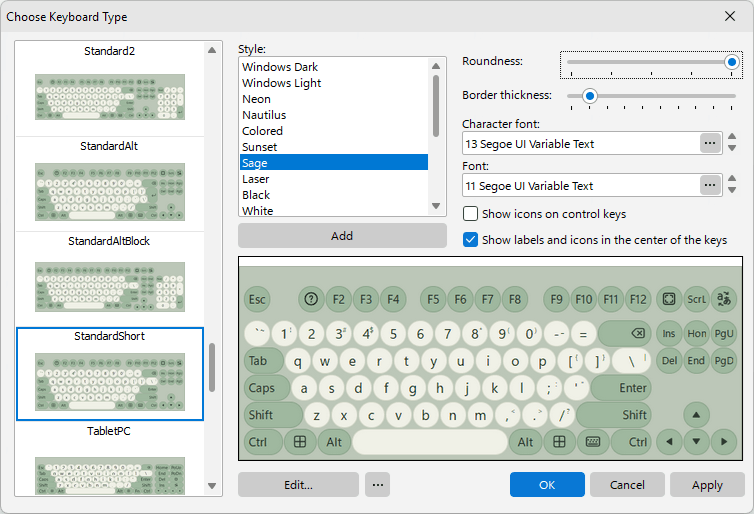
- 改善: 「Windows ダーク」と「Windows ライト」のテーマを、Windows 11 の外観に合わせて調整し直しました。また、「Mac」テーマを Apple Magic Keyboard のフラットなスタイルに作り直しました。
- 新機能: 9 種類のキーボードテーマ:「ネオン」「ノーチラス」「セージ」「レーザー」「ハイコントラスト」「白」「夕焼け」「レトロ」「プラチナ」。
- 削除: 旧式のキーボードテーマ「標準」「ダーク」「水色」「Vista」「ゴールデン」「オフィスブルー」「オフィスシルバー」「オフィスブラック」「システム」。リストの先頭は「Windows ダーク」になり、これが既定のテーマです。削除されたテーマを設定していたキーボードでは、そのテーマが同じ名前と色のカスタム配色として残ります。ただし、「システム」だけは「Windows ライト」に切り替わります。
- 変更: 「角を丸くする」チェックボックスは、「丸み」スライダーに置き換わりました。スライダーでは、四角いキーから完全に丸いキーまで調整できます。以前の設定は引き継がれ、スライダーを動かすまでは、角の丸いキーは丸いまま、四角いキーは四角いままです。
- 新機能: スクリーンキーボードのキー用の「枠線の太さ」スライダー(0 から 9)。枠線は内側に描かれるため、キーの大きさは変わりません。
- 変更: キーのグラデーション塗りつぶしを廃止しました。スクリーンキーボードは全体がフラットに描画され、「描画スタイル:」設定は削除されました。
- 変更: スクリーンキーボードの入力言語キーには、旗の代わりに、言語コード(ENG、DEU)または入力方式のアイコンが表示されるようになりました。このキーに言語の旗を再び表示するには、入力言語を切り替えるアクションの設定で「言語の旗を表示する」をオンにします。
- 変更: 次のスクリーンキーボードの名前が変わりました。「UltraPhone1440」は「UltraPhone」、「TouchGame1」は「TouchGame」、「StandardAlt3」は「StandardAlt」、「Standard3」は「StandardShort」になりました。選択していたキーボードは、自動的に新しい名前に切り替わります。
- 変更: キーボード SkinWin7、TouchGame2、TouchGame3、SkinFlat、SkinMulticolor、SkinWhite、UMPC_Numx2000、UMPCx2000 は提供されなくなりました。ファイルはディスクに残っており、「キーボードタイプを選択する」ウィンドウで「表示 旧式のキーボード」を選ぶと再び表示されます。
- 削除: キーボード Circles、CirclesBig、FullScreen1024、MiniDemo、StandardBig、StandardBigAlpha。
- 改善: Mini キーボードを全面的に作り直しました。
- 改善: Enter やゲーム用レイアウトの斜めのキーなど、複雑な形状のキーの輪郭が、アンチエイリアスによって滑らかに描画されるようになりました。背景が透明なキーボードや背景画像のあるキーボードでは、これまでどおり輪郭にアンチエイリアスはかかりません。
- 変更: 選択した行や項目は、キーボードテーマから取得した色ではなく、プログラム全体で統一された固定のアクセントカラー(青)で表示されるようになりました。新しいテーマには、このほうがよくなじみます。
- 新機能: すべてのデータをバックアップおよび復元する機能が、プログラムに組み込まれました。「設定」ウィンドウの「すべてのデータをバックアップ...」は、設定とデータファイル(自作のものを含むキーボード、キーのアイコン、背景、サウンド、辞書、ショートカットファイル、スクリプト、テンプレート、クリップボードマネージャのファイル)を、署名付きの単一の .ckpack ファイルにまとめます。「すべてのデータを復元...」は、そのファイルから設定とデータを復元します。同じ処理は、コマンドラインパラメーター /SAVEPROFILE と /APPLYPROFILE を使ってスクリプトから実行することもできます。ファイルは適用前に検証されます。試用版では復元できません。
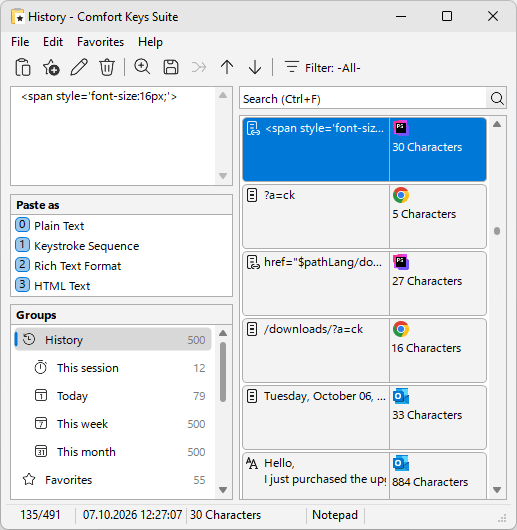
- 改善: クリップボードマネージャを一新しました。「履歴」と「お気に入り」は 1 つのツリーのノードになり、クリップボードマネージャは前回使用したノードが選択された状態で開きます。お気に入り専用のアクションとそのショートカット Alt+Insert は廃止されましたが、以前のショートカットファイルは引き続き使用できます。
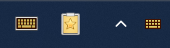
- 新機能: クリップボードマネージャ専用のアイコンが、システムトレイに表示されるようになりました。アイコンをシングルクリックするとクリップボードマネージャが開き、アイコンの表示でクリップボードの監視が動作中かどうかもわかります。プログラムのトレイアイコンとクリップボードマネージャのアイコンは、個別に非表示にできます。後者には専用のオプション「システムトレイのクリップボードマネージャアイコンを非表示にする」があります。
- 改善: プログラムが Unicode に完全対応しました。インターフェイスはどの言語でも正しく表示され、入力候補の辞書も、言語を問わず Unicode で作成できます。
- 新機能: スクリーンキーボードに、どの物理キーにも結び付いていない仮想キーを配置できるようになりました。仮想キーの種類は「テキスト」「ページ切り替え」「アクション」のいずれかです。アクションキーは名前で識別され、実行するアクションは共通のアクションリストから割り当てます。
- 新機能: スクリーンキーボードで、基本レイアウトのほかに追加のページを使えるようになりました。キーボードエディターで「ページ...」をクリックしてページを追加し、「ページ切り替え」キーをキーボードに配置して、開くページを指定します。ページには、テキストキー、記号、テンキーなどの追加ブロックを配置できます。ページ上のテキストキーは、入力言語に関係なく、常にキーに表示されているとおりの文字を入力します。基本レイアウトは、これまでどおり入力言語に従います。
- 新機能: 「ページ」ウィンドウに、「&123」テンプレートを追加するボタンがあります。このテンプレートは、Windows 11 のタッチキーボード風の 2 つの記号ページ「1/2」と「2/2」を作成します。ページは基本レイアウトのキー配置を引き継ぎます。レイアウトにファンクションキーの行がない場合は数字の行が F1..F12 になり、文字の行はテキストキーに、左 Shift はページ切り替えキーになります。「abc」キーを押すと文字に戻ります。
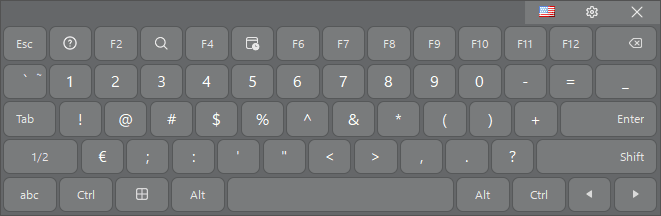
- 新機能: Mini、TouchScreen、TouchScreenWin8 の各キーボードに、「&123」の記号ページが追加されました。
- 新機能: スクリーンキーボードのキーに SVG アイコンを表示できるようになりました。アイコンはキーボードファイル自体に保存されるため、キーボードは画像ファイルを別に持たない 1 つのファイルのままです。102 個の既製アイコンのセットも付属しています。
- 改善: キーボードエディターを刷新しました。キーの選択とサイズ変更は選択枠で行い、選択枠は隣接するキーや標準のキーサイズにスナップします。従来の「複製」コマンドは、「切り取り」「コピー」「貼り付け」に置き換わりました。
- 改善: 「色 / 画像」ウィンドウを一新しました。色ごとに専用のドロップダウンがあり、グリッド状に並んでいます。列はキーの状態(「標準」「ポイント時」「押下時」)ごとに分かれ、「ファンクションキー」と「制御キー」には別の列があります。キーの画像も同じウィンドウで、通常のキー、ファンクションキー、制御キーごとに個別に選べます。
- 新機能: 1 つのキーボードに、同じコードのキーを 2 つ配置できるようになりました。すでに使用されているコードのキーを追加すると、エディターが、そのキーの 2 つ目のコピー(テンキーの Enter など)を作成するかどうかを確認します。コピーは独自の形状と外観を持ちます。2 つのうち右側にあるキーが、自動的に拡張キー(Enter の場合はテンキーのキー)として扱われます。これにより、どちらのキーが強調表示され、どのスキャンコードが送信されるかが決まります。
- 新機能: 「表示位置」ページの「キーボードがテキストカーソルを隠すとき」リスト。「移動しない」、「テキストカーソルを避けてキーボードを移動する」(従来の動作で、現在も既定値)、またはキーボード越しにカーソルが見える「透明度 10%」から「透明度 90%」までのいずれかを選択できます。カーソルがキーボードの下にある間はキーボードが透明のままになり、カーソルがキーボードの下から出るとすぐに通常の透明度に戻ります。
- 改善: 入力候補の照合が、発音区別符号に対応しました。符号のない文字を入力すると符号付きの文字を含む単語も候補になり、符号付きの文字を入力すると、実際にその文字を含む単語だけに絞り込まれます。辞書だけでリストが埋まらない場合は、Windows のスペルチェッカー(Windows 8 以降)の候補で補われます。そのため、入力ミスのある単語でも、候補が何も表示されないのではなく、修正候補が表示されます。
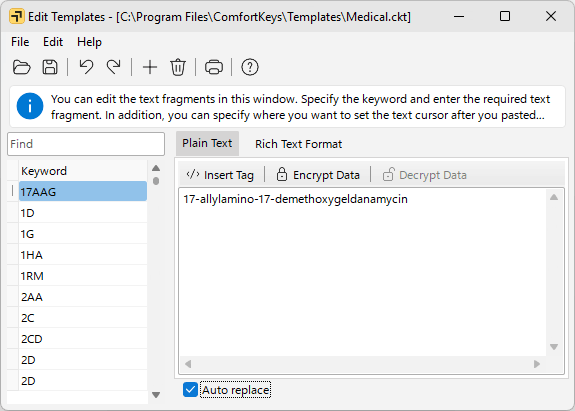
- 新機能: 「キーボードショートカットの設定」「テンプレートの編集」「ショートカットアイコンの編集」の各ウィンドウで、「元に戻す」と「やり直し」(Ctrl+Z / Ctrl+Y)を使えるようになりました。
- 改善: プログラムがモニターごとの DPI 認識に対応しました。ディスプレイごとに表示スケールが異なるマルチモニター環境でも正しく動作し、表示スケールを変更したときやウィンドウを別のモニターへ移動したときには、ウィンドウとアイコンが適切なサイズで再描画されます。
- 改善: キーボードショートカットに使われるアプリケーションのアイコンを、すべてベクター画像として描き直しました。どの大きさでも鮮明に表示されます。独自の PNG ファイルも追加できます。サイズは 16、24、32 ピクセルで、そのうちのいずれかだけでもかまいません。
- 変更: ショートカットアイコンのセットは、拡張子「.csi」のバージョン 10 形式になり、付属のセットはすべてこの形式で作り直されました。以前のバージョンのセット(「.cki」)はこれまでどおり開けますが、上書きされることはないため、バージョン 9 でも引き続き使用できます。
- 新機能: Enter、Tab、Caps Lock、Shift は、名前がキーの幅に収まらない場合、名前の代わりにアイコンを表示するようになりました。新しい「コントロールキーにアイコンを表示する」オプションをオンにすると、アイコンが常に表示されます。
- 新機能: 「AltGrでアクセス可能な記号を表示する」オプション。第 3 レベルの文字をキーの右下隅に表示します。
- 新機能: 「コントロールキーのラベルを左右の端に揃える」オプション。行の両端にあるコントロールキー(Tab、Caps Lock、Shift、Ctrl、Enter、Backspace)のラベルとアイコンを、Windows 11 のタッチキーボードと同じように、キーボードの外側の端に寄せて表示します。バージョン 9 から更新した場合、このオプションは自分でオンにするまでオフのままです。
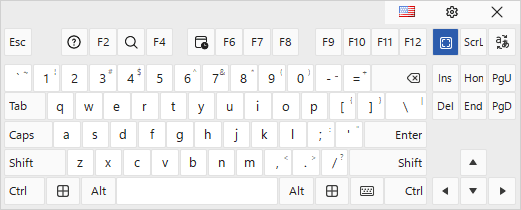
- 改善: キー入力をショートカット(Ctrl+O、Ctrl+Shift+Tab)に置き換えるキーでは、置き換え先のキーが中央に大きく表示され、修飾キーが左下隅に小さく 1 行で表示されるようになりました。ラベルは、従来のように黒い四角の上ではなく、キーの色で描画されます。
- 変更: インターフェイス全体で、「不透明度」と「不透明」の表記を「透明度」と「透明」に改めました。スライダーは左端が「0%」、右端が「透明」になり、パーセントで指定するリストはすべて透明度を表します。保存済みの設定は変わりません。
- 新機能: 「依存関係」ウィンドウに、新しいオプション「スクリーンキーボード: 透明度 50%」が加わりました。「スクリーンキーボード: 画面下部に固定する」のすぐ後にあります。依存関係を設定したプログラムが前面にある間はキーボードが 50% 透明になり、別のプログラムに切り替えるとすぐに普段の透明度に戻ります。
- 変更: 「タッチスクリーンを3本の指でタップする: 表示/非表示」チェックボックスは、「画面をタッチしてキーボードを表示する指の本数」リストに置き換わりました。指の本数を 3 本から 10 本の範囲で選ぶか、「(なし)」を選んでジェスチャーを無効にします。以前のチェックボックスがオンだった場合、ジェスチャーは 3 本指として引き継がれます。
- 新機能: 「表示位置」ページの「[スタート] メニューを避けてキーボードを移動する」オプション。スタートメニューが開いている間はキーボードが脇へ移動し、メニューが閉じるとすぐに元の位置に戻ります。
- 改善: 「キーボードタイプを編集」「ショートカットアイコンの編集」「キーボードショートカットの設定」の各ウィンドウを開いても、プログラムの動作が一時停止しなくなりました。ウィンドウを開いている間もスクリーンキーボードを使用でき、これらのウィンドウがいずれも前面にないときは、キーボードショートカットも引き続き機能します。保存した変更は、使用中のキーボードにすぐ反映されます。
- 新機能: 「キーボードショートカットの設定」ウィンドウのリストの上にある「検索」ボックス。キー名、ショートカット、アクションの説明、自分で付けたラベルを対象に、リストを絞り込みます。
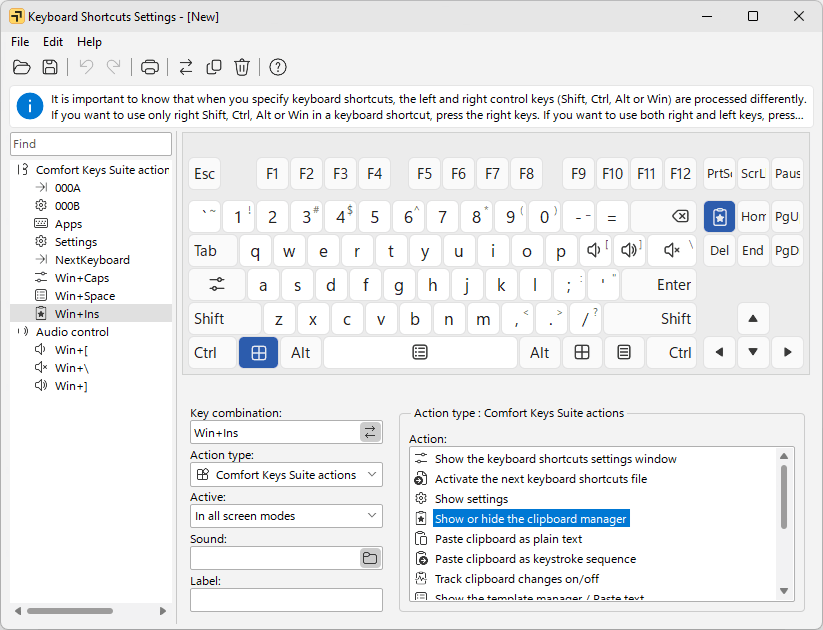
- 新機能: 「テンプレートの編集」ウィンドウのリストの上にある「検索」ボックス。キーワードと本文を対象に、テンプレートを絞り込みます。
- 改善: # $ / \ などの特殊文字で、入力中のテンプレートのキーワードが区切られることはなくなりました。キーワードの終わりと見なされるのは、スペース、引用符(直線型でも曲線型でも)、または . , ! ? ; ) ] } のいずれかの文字だけです。また、キーワード自体にこれらの終端文字のいずれかが含まれている場合は、プログラムが警告を表示します。そのようなテンプレートは、キーワードの入力では挿入できないためです。
- 改善: 「テンプレートマネージャ」ウィンドウで、入力した文字列(3 文字以上)に一致するキーワードがない場合、本文にその文字列を含むテンプレートがすべて表示されるようになりました。
- 変更: クリップボードマネージャのプレビュー領域が、常に表示されるようになりました。「プレビューを表示する」オプションと、そのツールバーボタンは削除されました。
- 新機能: クリップボードマネージャに、キーボードショートカットでのみ実行できるメンテナンスコマンドが 2 つ用意されました。Shift+Ctrl+Alt+Del は、どこからも参照されなくなったフラグメントファイルを削除します。Shift+Ctrl+Alt+R は、ディスクに残っているフラグメントファイルから、失われた履歴の項目を復元します。
- 変更: キオスク向けの設定ロックが、コンピューター全体に適用されるポリシーになりました。「AccessDenied」の値は、まず HKEY_LOCAL_MACHINE\SOFTWARE\Policies\ComfortSoftware\CKeys から読み取られます。この値が存在しないか 0 の場合に限り、これまで使用していたユーザーごとのキーが参照されます。そのため、標準ユーザーが自分のレジストリブランチからキオスクのロックを解除することはできなくなりました。付属の AccessDenied.reg と AccessAllowed.reg はポリシーの値を設定するようになり、インポートには管理者権限が必要です。AccessAllowed.reg は、以前のユーザーごとの値も削除します。
- 変更: 設定がロックされている場合(AccessDenied)、クリップボードマネージャのウィンドウを画面上でドラッグして移動することも、「テンプレートマネージャ」ウィンドウから新しいテキストテンプレートを追加することもできなくなりました。
- 削除: 古くなったアクション(タスク切り替えウィンドウ、最近起動したプログラムのリスト、「ホットキーでデスクトップを表示する」)。
- 削除: 「ネットワークの接続/切断」アクショングループと「CDの取り出し/閉じる」アクション。
- 改善: ショートカットファイルに、各アクションが番号だけでなく名前でも記録されるようになりました。アクションが廃止されたり新しく追加されたりしても、ファイルの互換性が保たれます。
- 削除: 「Windowsのコンテキストメニューに追加する」オプションと、その機能を提供していたエクスプローラーのシェル拡張。
- 変更: 別ファイルのヘルパープログラム COptions.exe を廃止しました。管理者権限が必要な操作はプログラム自身が実行し、必要なときに権限の昇格を要求します。
- 改善: 入力候補の辞書は、システムのコードページや現在のキーボードレイアウトに関係なく、その言語のエンコーディングで読み込まれるようになりました。これにより、別の言語用の辞書が文字化けすることはなくなりました。UTF-8 で保存された辞書にも対応しています。ヘブライ語とノルウェー語の辞書にも、ほかの辞書と同様に言語タグが付いたため、入力中の言語に合った辞書が確実に選ばれます。
- 改善: 入力候補用のヘブライ語辞書を約 4,500 語から約 470,000 語に拡充し、約 39,000 語のアラビア語辞書を新たに追加しました。
- 新機能: 「詳細設定」の「入力候補」ページの 2 つのオプション:「テキスト入力候補の照合時に発音区別符号を無視する」と「テキスト入力候補にシステムのスペルチェッカーを使用する」。どちらも既定でオンです。
- 修正: 全画面表示(F11)のブラウザウィンドウでの動作。「ドッキング方法」または「アクティブ ウィンドウを移動したり、サイズを変更したりします」を有効にしている場合、全画面表示の Chrome ウィンドウは、キーボードに覆い隠されることなく、キーボードの分だけ縮小されるようになりました。また、タスクバーがキーボードを覆い隠すこともなくなりました。
- 修正: 最近のノート PC での「スリープ」アクション。Windows の電源メニューと同じ方法でコンピューターをスリープ状態にするようになりました。休止状態には移行せず、すぐに復帰できます。
- 修正: ディスプレイの表示スケールが 125% や 150% のとき、「設定」ウィンドウのオプション名や情報パネルのテキストが途中で切れていました。オプション名はテキストに合わせて表示幅が広がるようになり、スペースが足りない場合は末尾が「...」で省略され、全文がツールチップに表示されます。
- 修正: メッセージや確認のウィンドウで、長いテキストが途中で切れていました。テキストは折り返して表示され、ウィンドウもテキストに合わせて広がるようになりました。
- 修正: 保存されるウィンドウとパネルのサイズ(分割バーの位置を含む)に、保存時の表示スケールも記録されるようになりました。表示スケールが異なる画面でも、正しいサイズで復元されます。
- 修正: クリップボードマネージャの「選択したテキストフラグメントをマージする」ダイアログで、スクリーンキーボードから入力できるようになりました。
- 修正: トレイメニューの 2 つの不具合。トレイメニューが開いているときにウィンドウを開くキーボードショートカットを押しても、プログラムのすべてのメニューが応答しなくなることはなくなりました。また、トレイアイコンを繰り返し右クリックしても、トレイメニューがちらついたり、ひとりでに再び開いたりしなくなりました。
- 修正: テンプレートリストの印刷。リッチ テキスト形式のテンプレートとパスワードで保護されたテンプレートが、印刷結果から完全に抜け落ちていました。これらのテンプレートは、マーク付きで印刷されるようになりました。また、検索ボックスでリストを絞り込んでいるときでもすべてのテンプレートが印刷され、印刷後に選択が解除されることもなくなりました。
- 修正: Windows のサインイン画面で使用されるスクリーンキーボードのコンポーネントにあった、セキュリティと安定性の問題(バージョン 9 でも修正済み)。
- 修正: 複数のメモリリークとリソースリーク。長時間使用しても、プログラムが抱え込むメモリが少なくなりました。
- 修正: インターネットに接続できないコンピューター(主に Windows 7)でも、インストーラーがコード署名の証明書チェーン一式をインストールするようになりました。これにより、Windows が署名を検証でき、すべてのコンポーネントが起動します。
バージョン 9.6.2 (2026 6 月 3 日リリース)
- 改善: 入力候補の言語検出を改善しました。
- 修正: クリップボード マネージャーで URL 付きの項目をお気に入りに追加する際のエラーを修正しました。
- 修正: クリップボード マネージャーで項目の色を設定する際のエラーを修正しました。
- 修正: リストに日本語、中国語、韓国語が含まれている場合に言語を切り替える際の問題を修正しました。
- 修正: ポーランド語の入力候補に関する問題を修正しました。
バージョン 9.6 (2026 5 月 15 日リリース)
- 改善点: ホットキーとテンプレート ファイルをネットワーク フォルダー (OneDrive など) に保存し、デバイス間で同期できるようになりました。
- 新機能: メイン プログラム フォルダーに ToggleKeyboard.exe および ToggleClipboard.exe ファイルが追加されました。これらのファイルをタスクバーに固定すると、クリップボード マネージャーやオンスクリーン キーボードに簡単にアクセスできます。
- 改善: Google Chrome および Microsoft Edge の特定の ComboBox 入力フィールド (Google 検索ボックスなど) にオンスクリーン キーボードが表示されるようになりました。
- 改善: Data\CommonSettings.ini が存在する場合、設定はこのファイルに保存されるようになりました。
- 改善: Data\LogonSettings.ini が存在する場合、ログオン キーボード設定がこのファイルから読み込まれるようになりました。
- 新規: 更新コマンド (F5 ホットキー) がクリップボード マネージャーに追加されました。これは、クリップボード ファイルの変更をネットワーク フォルダーで追跡できない場合に役立ちます。F5 を押してデータを手動でリロードします。
- 新規: ログオン キーボードの透明性を制御するための LogonTransparent 設定を追加しました。
- 新機能: MoveBottomKB.exe は、ピクセルまたはパーセントでの下部オフセットをサポートするようになりました (たとえば、MoveBottomKB.exe 250 または MoveBottomKB.exe 10%)。
- 改善: 「キーまたはショートカットを置換」アクションを使用した後に、コントロール キーの最後の状態が復元されるようになりました。
- 改善: [システム タッチ キーボードと手書きパネルを無効にする] 設定が改良されました。
- 改善: クリップボード マネージャーの重複検出ロジックを更新しました。
- 改善: クリップボード マネージャーから複数のフラグメントを保存する場合、プログラムは区切り文字を要求するようになりました (フラグメントを結合する場合と同じ動作)。
- 改善: 複数のロケールにわたる UI の翻訳が洗練されました。
- 改善: スペイン語、ドイツ語、フランス語、イタリア語のローカライズされたヘルプを追加しました。
- 改善: 入力言語の順序が Windows 設定で定義された順序に従うようになりました (システム言語のショートカットによる切り替えも修正されました)。
- 修正: クリップボード マネージャーで、クリップをファイルに保存するときに、ファイル タイプを変更した後にファイル拡張子が正しく更新されるようになりました。
- 修正: 古いテンプレート ファイルをロードすると、テンプレート内の絵文字アイコンが破損する場合があります。
- 修正: Fn キーで使用可能な場合の F11 キーの自動割り当てを修正しました。
- 修正: 無効なキーボード ソースからのキー インターセプトを修正しました (Alt+F4 処理を含む)。
- その他のバグ修正と改善。
バージョン 9.5 (2022 5 月 17 日リリース)
- 新規: スケジュールされたアップデートのチェックが追加されました: 設定 > 詳細 > アップデートのチェック .
- 新規 ジェスチャー Ctrl+Key および Alt+Key が追加されました。
- 新しい エキスパート設定が追加されました:
- Shift、Ctrl、Alt、または Win キーを 500 ミリ秒未満押し続けると、押したままになります。
- アクティブ キーを定義するための追加のキー境界線;
- もう一度押すまで矢印キーを押し続けます;
- もう一度押すまで任意のキーを押し続けます。
- 改善: テキストの貼り付け アクションを使用して追加された場合、スクリーン キーボードに Shift でアクセスできる文字が表示されます。
- 改善: オンスクリーン キーボードの位置を計算するために全画面ウィンドウを決定する手順が改善されました。
- 改善: 非表示ウィンドウのリスト は、すべてのアクションを含むポップアップ メニューとメイン コンテキスト メニューに別個のサブメニューとして表示されます。
- 改善: 「スクリーン キーボードに触れているときにマウスを動かさない」エキスパート設定がデフォルトで有効になっています。設定が大幅に改善されました。
- 改良点: フィルターが設定されていない場合、クリップボードにコピーされた新しいフラグメントがクリップボード マネージャーの履歴でアクティブになります。
- 改善: アクション リスト またはテンプレート リストを印刷すると、印刷ダイアログが自動的に表示されます。
- 修正: Google Chrome からクリップボードへの画像の保存が修正されました。
- 修正: [履歴] セクションが空で、[同一のフラグメントを追加しない] 設定がオフになっている場合、クリップボードの追跡が停止しました。
- 修正: Esc キーを使用してテキスト テンプレートの処理をキャンセルすると、すべてのテキスト テンプレートが機能しなくなりました。
- 修正: [デフォルトの位置] セクションで [移動しない] を設定すると、ログオン キーボードが左上隅に表示されます。
- 修正: システム トレイでプログラム アイコンが消える問題が修正されました。
- その他にも多くの修正と改善が行われました。
バージョン 9.4 (2021 5 月 28 日リリース)
- 変更点: 初期セットアップ ウィザードが再設計されました。現在は、プログラムを初めて起動したときにのみ表示されます。
- 改善: [ショートカット アイコンの編集] ウィンドウのキーボードのサイズが、メインのオンスクリーン キーボードのサイズに設定されます。
- 改善: アクティブな入力言語の処理が改善されました。
- 改善: トリガーされたホットキーを説明する情報メッセージが改善されました。
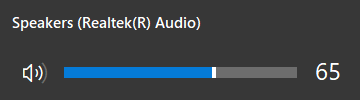
- 改善: ボリューム情報ウィンドウが改善されました。参照: オーディオ制御アクション
- 改善: [スクリーン キーボードを画面の境界線に移動する] 設定が [デフォルトの位置] 設定に置き換えられました。参照: 位置設定
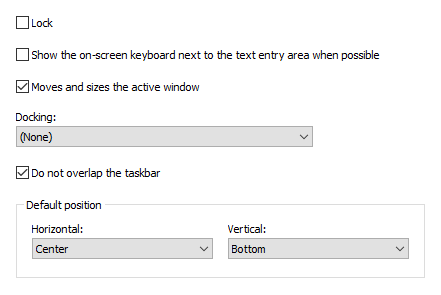
[キーボード タイプの編集] ウィンドウで、任意のキーボードのこの設定を変更できます。したがって、キーボードを切り替えると、画面上のキーボードの位置が異なります。
ロック設定をしていてもキーボードの位置が変わります。 - 変更: 「アクティブ ウィンドウの位置を変更する」と「アクティブ ウィンドウのサイズを変更する」という 2 つのオンスクリーン キーボード設定が 1 つの「アクティブ ウィンドウの移動とサイズを変更する」設定に統合されました。参照: 位置設定
- 改善: [アクティブ ウィンドウの移動とサイズ変更] オプションが有効になっているオンスクリーン キーボードで、最大化されたウィンドウのサイズを変更できるようになりました。
- 改善: オンスクリーン キーボードの Docking 設定が、キオスク モードおよび全画面モードの Web ブラウザー (Chrome、Firefox、Edge) で正しく動作するようになりました。
- 変更: 「タスクバーを重畳しない」設定は、エキスパート設定からメイン設定の Position セクションに移動されました。この設定が有効になっている場合、キーボードを画面の端に移動するときにタスクバーが考慮されます。
- 変更: Windows 10 のログオン画面のキーボードの上に、Ctrl-Alt-Del ボタンがデフォルトで表示されなくなりました。ShowCAD パラメーターを使用して、このボタンを強制的に表示することができます。
- 改善されました: [キーボード タイプの編集] ウィンドウの [Segoe MDL2 Assets] フォントに基づいて、新しいキー ラベル テンプレートが追加されました。
- 今 テキスト テンプレートで <INPUT> タグと Paste Text アクションを使用できます。このタグは、テキスト テンプレートに挿入されるテキストをキーボードから入力する機能を追加します。
- 変更点: 画面解像度を変更するときの画面の端への自動スナップは削除されました。
- 改善: 暗号化および復号化のパスワードが変更された場合にデータベースを再暗号化するための追加のリクエストが追加されました。複数の PC で共有クリップボード ディレクトリを使用する場合、そのうちの 1 台のデータベースを再暗号化するだけで済みます。
- 改善: クリップがお気に入りグループに追加されると、クリップボード マネージャーにお気に入りアイコンが表示されます。
- 改善: 「キーボード ショートカット」フィルターがクリップボード マネージャーに追加されました。このフィルターを使用すると、クイック ペースト用のキーボード ショートカットを以前に設定したすべてのクリップを見つけることができます。
- 改善: クリップボードの変更の処理が最適化されました。
- 改善: 「同一のフラグメントを追加しない」機能が改善されました。無効にすると、貼り付け後のフラグメントがリストの先頭に追加されます。
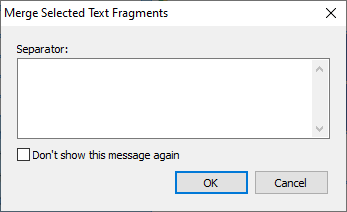
- 改善: 選択したテキスト断片を結合するときに区切り文字を要求する新しいフォームが追加されました。
- 修正: コピーを使用すると、Sound Forge Audio Studio で音楽を再生できなくなります。 OS でエラーが発生するため、サウンドの断片はクリップボード内で追跡されません。
- 修正: 日本語キーボード (106/109 キー) レイアウトの問題が修正されました。
- その他のバグ修正と改善。
バージョン 9.3 (2021 3 月 27 日リリース)
- New キーボード タイプ: Narrow、NarrowExtra、NarrowFunction。
- 新機能: Shift+Key ホットキーに 1 つの記号を含む「テキストの貼り付け」アクションを割り当てることができます。この記号はキーの隅に表示されます。
- 新しい 「キーボードを画面の端に移動するときにタスクバーが考慮される」エキスパート設定が追加されました。
- 新しい Javascript 関数「ChangeLanguage」が追加されました。オンスクリーン キーボード機能を使用して、Web ブラウザーで入力言語を変更できるようになりました。
- 新規: ペルシア語インターフェイス言語が追加されました。
- 改善: 高 DPI 画面の「タスク切り替えウィンドウ」および「プロセス履歴ウィンドウ」のテキストとアイコンのレンダリングが改善されました。
- 改善点: 中国語と日本語での画面上のキーボード入力が改善されました。
- 改善: DateTime Pickers がフォーカスされているときにオンスクリーン キーボードが表示されるようになりました。
- 改善: エキスパートの「指を離したときにスクリーン キーボードのキーを強調表示する」設定が、物理キーボードでも機能するようになりました。
- 改善点: C キーを押しながら © 文字を入力できるようになりました。
- 変更: 複数のモニターが接続されており、AccessDenied パラメーターが 2 または 3 に設定されている場合、オンスクリーン キーボードを任意のモニターに移動できます。
- 修正: Microsoft プログラム (Outlook、Word、Visual Studio など) でスクリーン キーボードを使用して入力するときに、検索フィールドがアクティブなままになるようになりました。
- 修正: 複数のモニターで作業するときのキーボード設定ウィンドウの外観が修正されました。
- その他のバグ修正と改善。
バージョン 9.2 (2020 3 月 5 日リリース)
- 新しい 「Windows Light」スタイルが追加されました。 「Windows 10」スタイルの名前が「Windows Dark」に変更されました。一部のスタイルはわずかに変更されています。
- 新しい キーボード編集ウィンドウで 100% から 800% までズームを選択する機能が追加されました。
- 新規 テキスト テンプレート エディターの「ワードラップ」オプションが追加されました。
- 新しい Windows 10 のキーボード ショートカット アイコンが追加されました。
- 新しい コマンド ライン パラメーター /EVENTLOG が追加されました。これは、起動ごとに異なるログ ファイルを作成するようにアプリケーションに指示します。
- 改善: 「Windows 10 スタイル」設定が「角丸」設定に変更されました。キーボードのズームに応じて、キーの丸みが大きくなります。
- 改善: テキスト テンプレート内の Uncode テキストのサポートが改善されました。
- 改善: 「Shift+Key」アクションが下にスワイプするジェスチャに追加されました。
- 改善: 「Windows 8 以降でシステム ウィンドウが表示されているときにキーボードを一時的に非表示にする」設定は、デフォルトでは設定されていません。
- 画面上で指で入力するときの二重文字入力に関する 問題を修正しました。
- 修正: クリップボード マネージャーに同一のフラグメントが表示される場合がありました。
- クリップボード マネージャーで複数のフラグメントをテキスト ファイルに保存するときの 間違った区切り文字を修正しました。
- 一部のメモリ リークを修正しました。
- その他多くの修正と改善。
バージョン 9.1 (2019 5 月 2 日リリース)
- 新規: 日本語インターフェース言語が追加されました。ほぼすべてのユーザー インターフェイス言語が改善されました。
- 新機能: Ctrl+Backspace ホットキーが [テキスト候補] ウィンドウに追加され、最後に追加した単語を削除できるようになりました。
- 新機能: 追加キーが言語レイアウトに存在する場合、オンスクリーン キーボードの左 Shift キーの隣に追加キーが自動的に表示されます。余分なキーボード ファイルは削除されました。
- 新規: オンスクリーン キーボードの右 Shift キーに中国語レイアウトの特別なラベルが表示されるようになりました。
- 新機能: 中国語レイアウトでは、右 Shift キーをダブルクリックする必要がなくなりました。
- 新機能: 中国語レイアウトでは、右 Shift キーを押して Caps Lock をオンにする機能が削除されました。
- 新機能: 韓国語と日本語のスペースバーの横に追加のキーが表示されるようになりました。
- 新規: クリップボード マネージャーの追加情報設定が追加されました。サイズ、日付と時刻、またはソースのどの情報をクリップごとに表示するかを選択できます。
- 新機能: [設定] ボタンがクリップボード マネージャーに追加されました。
- 新機能: HTML スニペットのソース情報がクリップボード マネージャーのプレビュー領域に追加されました。
- 新機能: ブラウザ、メール、またはその他の画像を表示できるプログラムで画像を右クリックし、[画像のコピー] をクリックしたときに、[フィルター: 画像] に表示される jpg、png、gif、および bmp のサポートが追加されました。
- 新機能: 「http://」、「https://」、または「ftp://」で始まるすべてのクリップを表示する「URL」フィルターが追加されました。
- 新しい エキスパート設定が追加されました:
- 可能であれば、オンスクリーン キーボードに拡大されたアイコンを表示します
- ダブルクリックするときにキーを押し続けます
- このデバイスが見つかったときにキーボードを非表示にする
- フローティング アイコンをクリックした後にマウスを移動します
- 改善点: エキスパート設定がグループに分割されました。
- 改善: 「URL を開く」アクションの Web サイト アイコンの検出が改善されました。
- 改善: 英語辞書とテキスト テンプレートのサポートが韓国語、中国語、日本語に追加されました。
- 改善: 簡体字中国語がアクティブな場合、Enter キーのラベルが異なります。
- 改善: オンスクリーンキーボード上のラテン文字の隣に象形文字を表示する機能が改善されました。
- 改善: コンソール アプリケーションの場合、[テキスト カーソルが表示されているときにキーボードを表示する] オプションが設定されている場合、オンスクリーン キーボードが常に表示されるようになりました。
- 改善点: プログラムの起動が高速化されました。
- 改善: AltGr キーのラベルが入力言語に依存するようになりました。
- 改善: [キーボード ショートカット設定] ウィンドウとシステム トレイのポップアップ メニューのアクションの並べ替えが変更されました。
- 改善点: オンスクリーン キーボードを切り替えても、その位置は変わりません。
- 改善: [キーボード ショートカット設定] ウィンドウで、必要に応じてオンスクリーン キーボードが拡大縮小されるようになりました。
- 改善: 画面スケールが 200% を超える場合、キーの境界線が広く描画されます。
- 改善: プログラムの複数のインスタンスの起動を禁止する追加のチェックが追加されました。
- 改善: 新しいキーボードを作成またはキーボードを削除する機能がキーボード選択ウィンドウに追加されました。
- 改善点: クリップボード マネージャーで、オンスクリーン キーボードを使用してクリップを編集し、グループ名を入力できます。
- 改善: クリップボード マネージャーのデータ ディレクトリを複数のユーザー間で共有できるようになりました。あるユーザーがデータを変更すると、他のユーザーのデータも更新されます。共有ネットワーク フォルダーや、Google ドライブや Microsoft OneDrive などのサービスを使用することもできます。
- 改善: 名前付きクリップのラベル「名前:」が削除されました。
- 改善: クリップボード マネージャー ウィンドウのプレビュー領域が画面のスケールに依存するようになりました。
- 改善点: クリップボード マネージャー ウィンドウのサイズを変更すると、ボタンのサイズが小さくなり、すべてのボタンが表示されるようになります。
- 修正: Unicode テキスト テンプレートを使用する場合の問題が修正されました。
- 修正: 新しいキーボードを追加すると、選択できるキーボードのリストにそのキーボードが表示されます。
- 修正: AccessDenied オプションが有効になっている場合、フローティング アイコンとフローティング ウィンドウのコンテキスト メニューが表示されなくなりました。
- スタイラスを使用して Windows 10 に入力するときの の問題を修正しました。
- 修正:
タグの使用時に Unicode テキストがサポートされるようになりました。 - 修正: システムにシングルタッチ タッチスクリーンしかない場合でも、タッチスクリーンが検出されるようになりました。
- 修正: [テキストの提案] ウィンドウに関するいくつかの問題が修正されました。
- クリップボード マネージャーでテキスト クリップを編集するときの問題: 最初の文字の後にスペースが挿入される問題を修正しました。
- その他多くの修正と改善。
バージョン 9.0.4 (2018 1 月 11 日リリース)
- 改善点: [システム タッチ キーボードと手書きパネルを無効にする] オプションで無効にされていた場合、ソフトウェアをアンインストールすると Windows タッチ キーボードが復元されました。
- 改善: 「各文の最初の文字を大文字にする」設定は、中国語、日本語、韓国語、ヘブライ語、およびその他の一部の言語では無効になります。
- 改善: 「各文の最初の文字を大文字にする」設定がパスワードフィールドで無効になります。
- いくつかの小さな改善。
バージョン 9.0 (2017 12 月 7 日リリース)
- 新しい デザインと新しいアイコン。
- 新しい スタイルが追加されました: Windows 10、カラー、Android。スタイルの順序が変更されました。
- 改善: キーボードの種類を選択するウィンドウが改善されました。
- 改善点: ほぼすべてのオンスクリーン キーボードが改善されました。
- 「テキスト、アプリ、その他の項目のサイズ」が 200% を超える場合の、Microsoft Surface などのデバイスでの高 DPI ディスプレイのサポートが改善されました。
- 改善: [自動非表示] ボタンが [設定] ボタンに置き換えられました。
- 改善点: 「閉じる」ボタンとキャプションが、画面解像度が大きい場合に大きくなりました。
- 新しい キーボード タイプ: MiniTouch、KioskWeb、KioskSpecial
- 改善: 多くの設定が新しい場所に移動されました。
- 新規 オンスクリーン キーボードのセクション「Show/Hide」が追加されました。
- 新規 「テキスト ボックスをクリックまたはタップしたときのみ表示する」設定が追加されました。
- 新規 「Shift キーをダブルタップしたときにすべて大文字を使用する」設定が追加されました。
- 改善: 「後に大文字を設定する」設定が「各文の最初の文字を大文字にする」設定に置き換えられました。この設定で空の入力フィールドを認識できるようになりました。スペイン語での作業が改善されました。
- 新規 「自動非表示」機能の「終了状態」設定が追加されました。
- 新機能: 「物理キーボードで入力するときにスクリーン キーボードを非表示にする」設定により、「カバー キーボード」を取り付けたときにキーボードが非表示になるようになりました。取り付け可能なキーボードでオンスクリーン キーボードが隠れない場合は、サポート チームにお問い合わせください。
- 新機能: 「URL を開く」および「プログラムの実行」アクションに
、 タグを使用できるようになりました。例: https://translate.google.com/#fr/en/ - 新規 「バックグラウンドで作業」の種類のオプション「URL を開くタイプ」が「URL を開く」アクションに追加されました。
- コンピューター ゲーム用のゲームパッドを含む新しい フォルダーが作成されました。ほとんど使用されないキーボードはすべて「Outdated」フォルダーに移動されました。キーボード選択ウィンドウのメニュー項目を使用して、古いキーボードとゲームパッドをキーボード リストに追加したり、キーボード リストから削除したりできます。
- 改善: サウンド「静か」が改善され、洗練されました。
- 改善点: さまざまな設定を組み合わせたオンスクリーン キーボードの操作が徹底的に改良されました。
- 改善: 入力言語の切り替えが改善されました。
- 改善点: 依存関係を作成するための Windows 10 の UWP アプリ定義が改善されました。
- 改善: 新しいオプションが依存関係設定に追加されました。
- 改善: 「Word オートコンプリート」設定の名前が「テキスト候補」に変更されました。 「テキストの提案」機能が改善されました。
- 新規 テキスト候補の「テキストを左揃え」設定。
- 改善: 単語が見つからない場合、[テキスト候補] ウィンドウが色で強調表示されます。
- 改善: [テキスト候補] ウィンドウの点滅が削除されました。
- 改善: ドッキング機能がより速く動作するようになりました。
- 改善点: オンスクリーン キーボードは、画面解像度ごとに位置を保存します。
- 新しい システム トレイ アイコンをクリックしたときのアクション: 「オンにする/オフにする」
- 改善: 5 つのキーが文字キーと同様に機能します: 0088=",;", 0089=".:", 008A="?!", 008B="-@", 008C="@-".
- 改善: Fn+1 のようなキーの組み合わせが、Ctrl、Alt、および Shift コントロール キーで正しく動作するようになりました。例: Fn+Alt+4 => Alt+F4.
- 改善 「テキスト入力領域の隣にスクリーンキーボードを表示する」設定。 2 つのモニターが接続されており、テキスト カーソルが定義されていない場合、キーボードはマウス カーソルの隣に表示されます。
- 遅いコンピューターでのプログラムの安定性が向上しました。
- いくつかのショートカット アイコンを改善しました。
- 改善: 「キーボードの詳細設定」ウィンドウが「エキスパート」ウィンドウに変更されました。すべての拡張設定はエキスパート ウィンドウに移動されました。
- 改善: 「リピート遅延」と「リピートレート」の設定がエキスパートウィンドウに移動されました。
- 新しい エキスパート設定が追加されました:
- 指を離したときにスクリーン キーボードのキーを強調表示します。
- キーにアジア言語の象形文字を表示する、
- Windows 8 以降でシステム ウィンドウが表示されている場合、キーボードを一時的に非表示にします。
- Windows 10 でスタート メニューが表示されているときにキーボードを一時的に非表示にする、
- 下にスワイプするとキーボードを非表示にします、
- テキスト候補の最大行数。
- 新しい Javascript 関数が追加されました: 「中央に移動」、「最初の文字を大文字にする」。
- 修正: 必要に応じて、クリップボード マネージャーがテキスト カーソルの横に表示されるようになりました。
- 修正済み: Windows 10 のログイン画面でクリップボード マネージャーが非表示になりました。
- Windows 10 Fall Creators Update (バージョン 1709) でスタイラスを使用して入力するときの の問題を修正しました。
- WhatsApp ソフトウェアのテキスト提案ウィンドウの問題を修正しました。
- コンピューターの再起動に関する問題を修正しました。
- その他多くの修正と改善。
Version 7.5 (released February 2, 2017)
- Improved Windows 10 Compatibility.
- Improved: The Info window displays the Label from the action settings, if the label is not empty.
- Improved: The command line for the "Run program" action now supports all environment variables like %windir%, %ProgramFiles%, %USERPROFILE%, %APPDATA%, %TEMP%, etc.
- Improved: Right clicking on the item in the clipboard manager makes the clicked item active.
- Improved: The "Paste as HTML Text" action in the clipboard manager now supports multi-language text.
- Improved Dutch language interface.
- Fixed issue with double letter entry when typing with the stylus or pen.
- Fixed issue with computer restart.
- Some other bugfixes and improvements.
Version 7.4 (released October 29, 2015)
- Improved Windows 10 Compatibility.
- New "Swap keys" action has been added in the keyboard editor.
- New keyboard types: UltraPhone, UMPCx2000, UMPC_Numx2000, and TouchScreen1024.
- Changed keyboard type: TouchScreen.
- Removed keyboard type: UltraPhone640.
- New "Word Autocomplete: Add space after completed word" option has been added to the list of dependencies.
- New: Slovenian interface language has been added.
- New extended options:
- Hide the on-screen keyboard when a physical keyboard is present.
- Prevent the mouse cursor from moving when you touch the on-screen keyboard in Windows 8 and above.
- Block system keys and hotkeys like Alt+F4, Win, Alt+Tab, Ctrl+Alt+Del, etc.
- Minimum height and Minimum width.
- Changed the order of words in the word autocomplete window based on the statistics.
- Changed the icon on the Win key.
- Improved the response rate when using the keyboard with the touchscreen.
- Fixed: Microsoft Edge has been added to the list of web browsers.
- Fixed: Alternate symbols for number keys didn't work correctly sometimes.
- Fixed: The on-screen keyboard didn't disappear with the hide gesture sometimes.
- Many other fixes and improvements have been made.
Version 7.3 (released April 17, 2015)
- This release includes improved performance, bug fixes, and some redesigned keyboards. Changes include:
- New "Single line" option for the clipboard manager. This option lets you display rows in the list of clips in a special way: Each row will become smaller in height and will contain only one line.
- New: Users can now add new colors for saved fragments in the clipboard manager.
- Improved the Search box in the clipboard manager. When you start typing, the search begins automatically. When you are finished with the search, you can clear the search by pressing Esc key.
- New "Changes the position of the active window" and "Changes the size of the active window" options have been added. If the active window is under the keyboard, app moves it in view.
- New ability to change icon for the on-screen keyboard in the system tray, the toolbar, the floating window, and floating icon. See new "Icon" field in "Theme" section.
- New "Transparent background" options for the Floating Window and the Floating Icon have been added.
- New "Three finger tap on your touchscreen: Show/Hide" option has been added. Note: Windows 8 and above.
- Improved: The on-screen keyboard better displays some Arabic and Hebrew vowels.
- New 12 flags for languages have been added.
- Improved: Installed keyboards depend on the input languages.
- New "Sort alphabetically" option for the word auto-complete feature has been added.
- The word auto-complete feature has been improved.
- New "Terminate the active program" action in "Window control" section has been added.
Version 7.2 (released December 2, 2014)
- New: The order of words in the word autocomplete window depends on the statistics accumulated by application. The application initially has predefined data on word frequency and word order for the most popular languages. These data are stored in the Common subfolder. When you type any text, the application memorizes the words that you use, so that later it can place the most frequently used ones in the beginning of the list. Which words are suggested also depends on the previously typed text.
- New: The ability to set a label to an action assigned to a hotkey has been added.
- Improved: Text cursor position tracking has been enhanced.
- Improved: The detection of password entry in the active field has been improved.
- New: Gestures support has been improved. Now the user can assign various actions to gestures.
- New: An option named "Hide the on-screen keyboard when typing on a physical keyboard" has been added. It works as follows: The on-screen keyboard disappears when the user presses a key on the physical keyboard. The on-screen keyboard appears again when the user touches the touchscreen, or calls the on-screen keyboard by pressing a hotkey or clicking the keyboard icon.
- New "Pinch or stretch to zoom when using a touchscreen" option has been added. To zoom in or out, touch the on-screen keyboard with two fingers, and then move the fingers toward each other (pinch) or away from each other (stretch).
- New "Touch with two fingers to move" option has been added. To move the on-screen keyboard, touch it with two fingers, and then move in the same direction.
- New: A volume control has been added in the "Sounds" section of the Options dialog box.
- New command line parameters for the application have been added: /HELP and /?. They instruct the application to display the list of accepted command line parameters in a message box, and then exit.
- Improved: Compatibility with 64-bit versions of Windows has been improved. New files has been added: KeysCm64.exe, CKeysH64.dll.
- Improved: Compatibility with Windows 8, Windows 8.1, and Windows 10 has been improved.
- Improved: Touchscreen support has been improved.
- Improved: "Show the on-screen keyboard when the text cursor is visible" option can work together with "Auto Hide" option now.
- Improved: The order of on-screen keyboard settings has been changed.
- Improved: When saved settings are loaded, the toolbar's state is restored.
- Improved: An option to disable the Tablet PC Input Panel has been added for Windows 7.
- Improved: Detection of active window change by clipboard manager has been improved.
- Improved: The on-screen keyboard adjusts the animation speed on machines with limited graphics capability.
- Improved: When the keyboard disappears from the screen, it releases the Shift, Alt, Ctrl, and Win keys .
- Improved: The "Move the on-screen keyboard to a screen border" option works only when the on-screen keyboard appears. If the user moves the keyboard to any location on the screen, it will remain at that location until disappears.
- Improved: If the Windows option "Activate a window by hovering over it with the mouse" is on, this option will be temporary disabled when the on-screen keyboard is visible.
- Improved: Compatibility with Google Chrome and Opera has been improved. New extensions have been released.
- New "Trianlgles2" and "StandardLA" keyboards have been added.
- Fixed: Some Arabic characters were displayed incorrectly.
- Fixed: The "Draw a border around a key" option didn't work if the "Color" parameter was set. The "TouchScreenWin8" keyboard has been changed.
- Fixed: On a UK keyboard, two keys were processed in one location.
- Fixed: When the clipboard manager was closed by pressing the Esc key, the previous active window didn't become active.
- Fixed: The problem with disappearing keyboard icon next to the text cursor has been solved.
- Lots of other fixes and improvements.
Version 7.1 (released January 27, 2014)
- Improved DPI Scaling support.
- Improved application icons.
- New large icons have been added.
- New keyboard type: TouchScreenWin8.
- New option "Auto replace" has been added to the template settings.
- New option "Color" for keys has been added: Picture/Color...
- New ability to set the font of the key label has been added.
- Improved: New versions of extensions for Firefox and Chrome have been released.
- New command "MoveTo X,Y" has been added for JavaScript functions.
- Improved: You can combine the calls in JavaScript functions: document.title = SavedTitle + " - HVKeyboard Name Mini - HVKeyboard MoveTo 100,10 - HVKeyboard Show";
- Improved confirmation of templates with a key.
- Improved: The zoom of the keyboard changes when you change the keyboard type. The zoom depends on the screen resolution.
- Improved: Keyboard always provides visual feedback when you touch a key.
- Fixed: The bug that occurred when you touch one key with two fingers.
- Fixed: Issue with incorrect text cursor detection in 64-bit systems.
- Fixed: Sometimes a blank button appears in the taskbar.
- Fixed: The repeat key settings don't work right when you touch the key with Korean language.
- Fixed: Sometimes the keyboard appears briefly even though you launch the process with the /HIDEKEYBOARD command line parameter.
- Fixed: Sometimes keys stay pressed when the PC wakes up from sleep mode.
- Fixed: Issue with saving labels of keys in Unicode.
- General fixes and various minor improvements.
Version 7.0 (released December 6, 2012)
- Lots of improvements for Windows 7 and Windows 8 touch-screen support.
- Comfort Keys Pro has been tested to meet all of the technical requirements to be Windows 8 Compatible.
- Improved: Section "Exceptions" has been replaced with new section "Dependencies". Comfort Keys Pro changes the settings depending on the currently active application.
- New: New function "Show alternate characters or symbols" has been added. Comfort Keys Pro will show alternative characters when you press and hold a key. The selected character is typed when you release the key. The feature doesn't work when the "Enable key repeat" setting is on.
- New: The word suggestion tool now processes the ' character in combinations like I'll, L'amour.
- Improved: Setting "Show the toolbar in the taskbar" has been added for 64-bit systems.
- New: New settings in the keyboard editing window have been added:
- Change "Fit Width" regardless of the program settings,
- Change "Lock Aspect Ratio" regardless of the program settings,
- Always dock the keyboard to the lower edge of the screen,
- Always display characters and icons in the center of keys,
- Always transparent keyboard background,
- Fixed font size for all key labels (if empty, use the one from the program settings),
- Dividing points - used when changing the keyboard size. The keyboard splits along the specified points, the keys slide in opposite directions.
- Improved: Improved the Docking function for full-screen applications (IE in the kiosk mode) and Windows 8.
- Improved: The default settings have been changed.
- Improved: The keyboard editing window has been improved.
- Improved: Color schemes have been slightly adjusted: Summer, Dark, and Night.
- New: New option "Windows 8 Style" in the "Appearance" section - when enabled, rounded corners of windows and buttons are turned off.
- New: The Ctrl+F (switch to the search field) hotkey combination in the clipboard manager has been added.
- New: Ability to backup and restore the clipboard clips has been added.
- New: Ability to change the assigned key combination in window "Keyboard Shortcuts Settings" has been added.
- New: Ability to copy an action in window "Keyboard Shortcuts Settings" has been added.
- New: Fragments of the clipboard can be manipulated as files if you drag them to Windows Explorer, Browser or Paint.
- Improved: The size of word suggestion buttons changes depending on the keyboard font size.
- Improved: The limit for pasting text as keystrokes has been removed. You can interrupt pasting with Escape key.
- New: Added special keyboard type for touch screens - TouchScreen.
- New: Flag for Thai language has been added.
- New: Slovak interface language has been added.
- Fixed: The bug that occurred when switching the input language to extended layouts has been fixed.
- Fixed: The incorrect positioning of characters in the Japanese Hiragana, Kana layout has been fixed.
- Code optimization and various minor improvements.