Cronologia versioni
Versione 9.6.2 (rilasciata il 3 giugno 2026)
- Migliorato: il rilevamento della lingua per i suggerimenti di testo.
- Risolto: un errore durante l'aggiunta di elementi con un URL ai Favoriti nella Gestione Appunti.
- Risolto: un errore durante l'impostazione del colore di un elemento nella Gestione Appunti.
- Risolto: un problema durante il cambio di lingua se l'elenco includeva giapponese, cinese o coreano.
- Risolto: un problema con i suggerimenti di testo per la lingua polacca.
Versione 9.6 (rilasciata il 15 maggio 2026)
- Migliorato: I file dei tasti di scelta rapida e dei modelli ora possono essere archiviati in una cartella di rete (ad esempio, OneDrive) e sincronizzati su tutti i dispositivi.
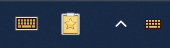
- Novità: Aggiunti i file ToggleKeyboard.exe e ToggleClipboard.exe alla cartella principale del programma, che possono essere aggiunti alla barra delle applicazioni per un rapido accesso alla Gestione Appunti e alla tastiera su schermo.
- Migliorato: La tastiera su schermo ora viene visualizzata in Google Chrome e Microsoft Edge per determinati campi di input ComboBox (ad esempio, la casella di ricerca di Google).
- Migliorato: Se Data\CommonSettings.ini esiste, le impostazioni vengono ora salvate in questo file.
- Migliorato: Se Data\LogonSettings.ini esiste, le impostazioni della tastiera di accesso vengono ora caricate da questo file.
- Nuovo: Un comando Aggiorna (tasto di scelta rapida F5) è stato aggiunto alla Gestione Appunti. Questo aiuta quando non è possibile tenere traccia delle modifiche ai file degli appunti in una cartella di rete: premi F5 per ricaricare i dati manualmente.
- Nuovo: Aggiunta l'impostazione LogonTransparent per controllare la trasparenza della tastiera di accesso.
- Nuovo: MoveBottomKB.exe ora supporta l'offset inferiore in pixel o percentuale (ad esempio, MoveBottomKB.exe 250 o MoveBottomKB.exe 10%).
- Migliorato: L'ultimo stato dei tasti di controllo ora viene ripristinato dopo aver utilizzato l'azione "Sostituisci tasto o scorciatoia".
- Migliorato: L'impostazione "Disabilita tastiera touch di sistema e pannello per la scrittura a mano" è stata perfezionata.
- Migliorato: Aggiornata la logica di rilevamento dei duplicati nella Gestione Appunti.
- Migliorato: Quando si salvano più frammenti dalla Gestione Appunti, il programma ora richiede un separatore (stesso comportamento di quando si uniscono i frammenti).
- Migliorato: Traduzioni dell'interfaccia utente perfezionate in più lingue.
- Migliorato: Aggiunto aiuto localizzato per spagnolo, tedesco, francese e italiano.
- Migliorato: L'ordine della lingua di input ora segue l'ordine definito nelle impostazioni di Windows (corregge anche il cambio con le scorciatoie della lingua di sistema).
- Risolto: Nella Gestione Appunti, quando si salva una clip in un file, l'estensione del file ora si aggiorna correttamente dopo aver modificato il tipo di file.
- Risolto: Le icone emoji nei modelli potrebbero danneggiarsi durante il caricamento dei vecchi file di modello.
- Risolto: Corretta assegnazione automatica del tasto F11 quando è disponibile tramite il tasto Fn.
- Risolto: Corretta l'intercettazione dei tasti da sorgenti di tastiera non valide (inclusa la gestione Alt+F4).
- Altre correzioni di bug e miglioramenti.
Versione 9.5 (rilasciata il 17 maggio 2022)
- Nuovo: È stato aggiunto il controllo pianificato degli aggiornamenti: Impostazioni > Avanzate > Controlla aggiornamenti .
- Nuovo Gesti Ctrl+Key e Alt+Key sono stati aggiunti.
- Nuove sono state aggiunte le impostazioni avanzate:
- Il tasto Shift, Ctrl, Alt o Win rimane premuto se tenuto premuto per meno di 500 millisecondi;
- Bordo chiave aggiuntivo per definire la chiave attiva;
- Tenere premuti i tasti freccia finché non vengono premuti di nuovo;
- Tenere premuto un tasto qualsiasi finché non viene premuto nuovamente.
- Migliorato: La tastiera su schermo mostra i caratteri accessibili tramite Maiusc se sono stati aggiunti utilizzando l'azione Incolla testo .
- Migliorato: La procedura per determinare le finestre a schermo intero per calcolare la posizione della tastiera su schermo è stata migliorata.
- Migliorato: L' elenco delle finestre nascoste appare come sottomenu separato nel menu popup con tutte le azioni e nel menu contestuale principale.
- Migliorato: L'impostazione avanzata "Non muovere il mouse quando tocchi la tastiera su schermo" è abilitata per impostazione predefinita. L'impostazione è stata notevolmente migliorata.
- Migliorato: Il nuovo frammento copiato negli appunti diventa attivo nella cronologia del gestore degli appunti se non è impostato alcun filtro.
- Migliorato: La finestra di dialogo di stampa viene visualizzata automaticamente quando si stampa l' elenco delle azioni o l'elenco dei modelli.
- Risolto: Il salvataggio delle immagini negli appunti da Google Chrome è stato risolto.
- Risolto: Il tracciamento degli appunti si interrompeva se la sezione Cronologia era vuota e l'impostazione "Non aggiungere frammenti identici" era deselezionata.
- Risolto: Tutti i modelli di testo smettevano di funzionare se si annullava l'elaborazione di un modello di testo con il tasto Esc.
- Risolto: La tastiera di accesso veniva visualizzata nell'angolo in alto a sinistra se si impostava "Non spostare" nella sezione "Posizione predefinita".
- Risolto: Il problema della scomparsa dell'icona del programma nella barra delle applicazioni è stato risolto.
- Molte altre correzioni e miglioramenti.
Versione 9.4 (rilasciata il 28 maggio 2021)
- Modificato: La procedura guidata di configurazione iniziale è stata riprogettata. Ora appare solo la prima volta che avvii il programma.
- Migliorato: La dimensione della tastiera nella finestra "Modifica icone di scelta rapida" è impostata sulla dimensione della tastiera principale su schermo.
- Migliorato: La gestione delle lingue di input attive è stata migliorata.
- Migliorato: Il messaggio informativo che descrive il tasto di scelta rapida attivato è stato migliorato.
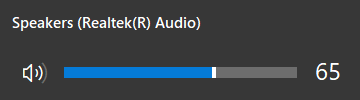
- Migliorato: La finestra delle informazioni sul volume è stata migliorata. Vedi anche: Azioni di controllo audio
- Migliorato: L'impostazione "Sposta la tastiera su schermo sul bordo dello schermo" è stata sostituita con l'impostazione "Posizione predefinita". Vedi anche: Impostazioni posizione
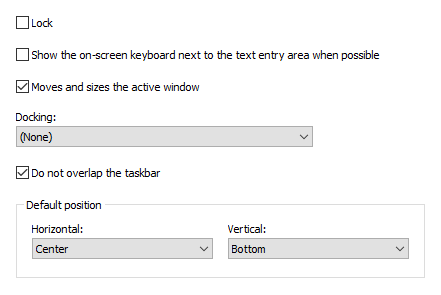
Puoi modificare questa impostazione per qualsiasi tastiera nella finestra "Modifica tipo di tastiera". Quindi le tue tastiere avranno posizioni diverse sullo schermo quando passi da una all'altra.
La posizione della tastiera cambia anche se è impostata l'impostazione Blocca.
- Modificato: Le due impostazioni della tastiera su schermo "Modifica la posizione della finestra attiva" e "Modifica le dimensioni della finestra attiva" sono state unite in un'unica impostazione "Sposta e ridimensiona la finestra attiva". Vedi anche: Impostazioni posizione
- Migliorato: La tastiera su schermo con l'opzione "Sposta e ridimensiona la finestra attiva" abilitata ora può ridimensionare le finestre ingrandite.
- Migliorato: L'impostazione Docking per la tastiera su schermo ora funziona correttamente per i browser Web (Chrome, Firefox, Edge) in modalità tutto schermo e in modalità schermo intero.
- Modificato: L'impostazione "Non sovrapporre la barra delle applicazioni" è stata spostata dalle impostazioni avanzate alla sezione Posizione delle impostazioni principali. La barra delle applicazioni viene presa in considerazione quando si sposta la tastiera sul bordo dello schermo se questa impostazione è abilitata.
- Modificato: Ora il pulsante Ctrl-Alt-Canc non viene visualizzato per impostazione predefinita sopra la tastiera nella schermata di accesso in Windows 10. È possibile forzare la visualizzazione di questo pulsante utilizzando il parametro ShowCAD.
- Migliorato: Sono stati aggiunti nuovi modelli di etichette chiave basati sul carattere "Segoe MDL2 Assets" nella finestra "Modifica tipo di tastiera".
- Adesso puoi utilizzare il tag <INPUT> nei modelli di testo e l'azione Incolla testo . Questo tag aggiunge la possibilità di inserire testo dalla tastiera che verrà inserito nel modello di testo.
- Modificato: L'aggancio automatico al bordo dello schermo quando si modifica la risoluzione dello schermo è stato rimosso.
- Migliorato: È stata aggiunta un'ulteriore richiesta per crittografare nuovamente il database se la password di crittografia e decrittografia è cambiata. Quando si utilizza una directory degli appunti condivisa su più PC, è necessario crittografare nuovamente il database solo su uno di essi.
- Migliorato: Il gestore degli appunti visualizza un'icona preferita se un clip viene aggiunto a un gruppo di preferiti.
- Migliorato: Il filtro "Scorciatoie da tastiera" è stato aggiunto nel gestore degli appunti. Con questo filtro puoi trovare tutti i clip per i quali hai precedentemente impostato una scorciatoia da tastiera per l'incolla veloce.
- Migliorato: La gestione delle modifiche agli appunti è stata ottimizzata.
- Migliorato: La funzione "Non aggiungere frammenti identici" è stata migliorata. Se lo disabiliti, i frammenti dopo averli incollati verranno aggiunti in cima all'elenco.
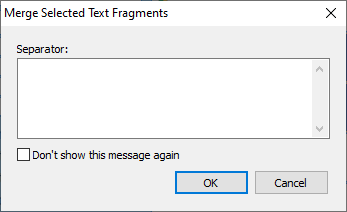
- Migliorato: È stato aggiunto un nuovo modulo per richiedere un separatore quando si uniscono frammenti di testo selezionati.
- Risolto: Quando si utilizza Copia, non è più possibile riprodurre musica con Sound Forge Audio Studio. I frammenti audio non vengono registrati negli appunti perché ciò causa errori nel sistema operativo.
- Risolto: Un problema con il layout della tastiera giapponese (106/109 tasti) è stato risolto.
- Alcuni altri miglioramenti e correzioni di bug.
Versione 9.3 (rilasciata il 27 marzo 2021)
- Nuovi tipi di tastiera: Narrow, NarrowExtra, NarrowFunction.
- Nuovo: Puoi assegnare l'azione "Incolla testo" con un simbolo al tasto di scelta rapida Shift+Key e questo simbolo sarà visibile nell'angolo del tasto.
- È stata aggiunta l'impostazione avanzata "La barra delle applicazioni viene presa in considerazione quando si sposta la tastiera verso il bordo dello schermo".
- È stata aggiunta una nuova funzione Javascript "CambiaLanguage". Ora puoi cambiare la lingua di input nel browser web, utilizzando le funzioni della tastiera su schermo.
- Nuovo: È stata aggiunta la lingua dell'interfaccia persiana.
- Migliorato: Il rendering del testo e delle icone nella "Finestra Cambio attività" e nella "Finestra Cronologia processi" sulle schermate ad alto DPI è stato migliorato.
- Migliorato: La digitazione tramite tastiera su schermo in cinese e giapponese è stata migliorata.
- Migliorato: La tastiera su schermo ora viene visualizzata quando i selettori DateTime sono focalizzati.
- Migliorato: L'impostazione avanzata "Evidenzia i tasti sulla tastiera su schermo quando sollevi il dito" ora funziona anche per la tastiera fisica.
- Migliorato: Puoi digitare il carattere © tenendo premuto il tasto C.
- Modificato: Se sono collegati più monitor e il parametro AccessDenied è impostato su 2 o 3, è possibile spostare la tastiera su schermo su qualsiasi monitor.
- Risolto: Il campo di ricerca ora rimane attivo quando si digita con la tastiera su schermo nei programmi Microsoft: Outlook, Word, Visual Studio, ecc.
- Risolto: L'aspetto della finestra delle impostazioni della tastiera quando si lavora con più monitor è stato corretto.
- Altre correzioni di bug e miglioramenti.
Versione 9.2 (rilasciata il 5 marzo 2020)
- Nuovo È stato aggiunto lo stile "Windows Light". Lo stile "Windows 10" è stato rinominato "Windows Dark". Alcuni stili sono stati leggermente modificati.
- Nuovo è stata aggiunta la possibilità di selezionare uno zoom dal 100% all'800% nella finestra di modifica della tastiera.
- Nuovo È stata aggiunta l'opzione "A capo automatico" per l'editor dei modelli di testo.
- Nuove icone di scelta rapida da tastiera per Windows 10 aggiunte.
- Nuovo parametro della riga di comando /EVENTLOG è stato aggiunto. Indica all'applicazione di creare file di registro diversi per ogni avvio.
- Migliorato: L'impostazione "Stile Windows 10" è stata modificata dall'impostazione "Angoli arrotondati". L'arrotondamento dei tasti aumenta in base allo zoom della tastiera.
- Migliorato: Il supporto per il testo Uncode nei modelli di testo è stato migliorato.
- Migliorato: L'azione "Shift+Key" è stata aggiunta al gesto di scorrimento verso il basso.
- Migliorato: L'impostazione "Nascondi temporaneamente la tastiera quando una finestra di sistema è visibile in Windows 8 e versioni successive" non è impostata per impostazione predefinita.
- Risolto problema con l'inserimento di doppie lettere durante la digitazione con le dita sullo schermo.
- Risolto: A volte apparivano frammenti identici nella gestione degli appunti.
- Risolto separatore errato durante il salvataggio di più frammenti in un file di testo nella gestione degli appunti.
- Risolti alcune perdite di memoria.
- Molte altre correzioni e miglioramenti.
Versione 9.1 (rilasciata il 2 maggio 2019)
- Nuovo: È stata aggiunta la lingua dell'interfaccia giapponese. Quasi tutte le lingue dell'interfaccia utente sono state migliorate.
- Nuovo: Il tasto di scelta rapida Ctrl+Backspace è stato aggiunto alla finestra Suggerimento di testo, che consente di eliminare l'ultima parola aggiunta.
- Nuovo: Accanto al tasto Maiusc sinistro della tastiera su schermo viene visualizzato automaticamente un tasto aggiuntivo, se il tasto aggiuntivo è presente nel layout della lingua. I file della tastiera aggiuntivi sono stati rimossi.
- Nuovo: Il tasto Maiusc destro della tastiera su schermo ora mostra un'etichetta speciale per il layout cinese.
- Nuovo: La necessità di fare doppio clic per il tasto Maiusc destro è stata rimossa per il layout cinese.
- Novità: L'attivazione del blocco maiuscole con il tasto Maiusc destro è stata rimossa per il layout cinese.
- Novità: Tasti aggiuntivi ora vengono visualizzati accanto alla barra spaziatrice per coreano e giapponese.
- Nuovo: L'impostazione Informazioni aggiuntive è stata aggiunta per il gestore degli appunti. Puoi selezionare quali informazioni verranno mostrate per ogni clip: Dimensioni, Data e Ora o Sorgente.
- Nuovo: Il pulsante "Impostazioni" è stato aggiunto alla gestione degli appunti.
- Novità: Per gli snippet HTML, le informazioni sulla fonte sono state aggiunte all'area di anteprima del gestore degli appunti.
- Novità: Aggiunto supporto per jpg, png, gif e bmp da mostrare in "Filtro: Immagini" quando si fa clic con il pulsante destro del mouse su un'immagine e si fa clic su "Copia immagine" nel browser, nella posta o in qualsiasi altro programma in grado di visualizzare immagini.
- Nuovo: È stato aggiunto il filtro "URL" che mostra tutti i clip che iniziano con "http://", "https://" o "ftp://".
- Nuove sono state aggiunte le impostazioni avanzate:
- Mostra icone ingrandite sulla tastiera su schermo, se possibile
- Tenere premuto il tasto quando si fa doppio clic
- Nascondi la tastiera quando viene trovato questo dispositivo
- Muovi il mouse dopo aver fatto clic sull'icona mobile
- Migliorato: Le impostazioni avanzate sono state divise in gruppi.
- Migliorato: Il rilevamento dell'icona del sito Web per l'azione "Apri URL" è stato migliorato.
- Migliorato: Il supporto per dizionari inglesi e modelli di testo è stato aggiunto a coreano, cinese e giapponese.
- Migliorato: L'etichetta sul tasto Invio ora è diversa quando è attivo il cinese semplificato.
- Migliorato: La funzione di visualizzazione dei geroglifici accanto alle lettere latine sulla tastiera su schermo è stata migliorata.
- Migliorato: Per le applicazioni console, la tastiera su schermo ora viene sempre visualizzata se è impostata l'opzione "Mostra la tastiera quando il cursore del testo è visibile".
- Migliorato: Il lancio del programma è stato accelerato.
- Migliorato: L'etichetta sul tasto AltGr ora dipende dalla lingua di input.
- Migliorato: L'ordinamento delle azioni nella finestra Impostazioni scorciatoie da tastiera e nel menu a comparsa nella barra delle applicazioni è stato modificato.
- Migliorato: Quando si cambia la tastiera su schermo, la sua posizione non cambia.
- Migliorato: La finestra "Impostazioni scorciatoie da tastiera" ora ridimensiona la tastiera su schermo quando necessario.
- Migliorato: Viene disegnato un bordo più ampio per i tasti se la scala dello schermo supera il 200%.
- Migliorato: È stato aggiunto un ulteriore controllo che impedisce l'avvio di più istanze del programma.
- Migliorato: La possibilità di creare una nuova tastiera o eliminare una tastiera è stata aggiunta alla finestra di selezione della tastiera.
- Migliorato: Nella gestione degli appunti, puoi modificare clip e inserire nomi di gruppi utilizzando la tastiera su schermo.
- Migliorato: La directory dei dati per il gestore degli appunti può essere condivisa tra più utenti. Quando i dati vengono modificati da un utente, i dati vengono aggiornati per gli altri utenti. Puoi anche utilizzare una cartella di rete condivisa o un servizio come Google Drive o Microsoft OneDrive.
- Migliorato: L'etichetta "Nome:" è stata rimossa per i clip con nome.
- Migliorato: L'area di anteprima della finestra di gestione degli appunti ora dipende dalla scala dello schermo.
- Migliorato: Quando ridimensioni la finestra di gestione degli appunti, la dimensione dei pulsanti può ridursi per mostrare tutti i pulsanti.
- Risolto: Il problema quando si lavora con modelli di testo Unicode è stato risolto.
- Risolto: Dopo aver aggiunto una nuova tastiera, ora viene visualizzata nell'elenco delle tastiere per la selezione.
- Risolto: Ora il menu contestuale non viene visualizzato per l'icona mobile e la finestra mobile se l'opzione AccessDenied è attivata.
- Risolti problemi durante la digitazione in Windows 10 utilizzando uno stilo.
- Risolto: Il testo Unicode è ora supportato quando si utilizza il tag .
- Risolto: Il touchscreen ora viene rilevato, anche se il sistema dispone solo di touchscreen single-touch.
- Risolto: Alcuni problemi con la finestra Suggerimenti di testo sono stati risolti.
- Risolto il problema durante la modifica di clip di testo nella gestione degli appunti: veniva inserito uno spazio dopo la prima lettera.
- Molte altre correzioni e miglioramenti.
Versione 9.0.4 (rilasciata l'11 gennaio 2018)
- Migliorato: La tastiera touch di Windows viene ripristinata quando il software viene disinstallato, se era disabilitato dall'opzione "Disabilita tastiera touch di sistema e pannello per la grafia".
- Migliorato: L'impostazione "Metti in maiuscolo la prima lettera di ogni frase" è disattivata per cinese, giapponese, coreano, ebraico e alcune altre lingue.
- Migliorato: L'impostazione "Metti in maiuscolo la prima lettera di ogni frase" viene disattivata nei campi password.
- Alcuni miglioramenti minori.
Versione 9.0 (rilasciata il 7 dicembre 2017)
- Nuovo design e nuove icone.
- Sono stati aggiunti nuovi stili : Windows 10, A colori, Android. L'ordine degli stili è stato modificato.
- Migliorato: Migliorata la finestra per la selezione del tipo di tastiera.
- Migliorato: Quasi tutte le tastiere su schermo sono state migliorate.
- Migliorato supporto di display ad alta DPI su dispositivi come Microsoft Surface, quando la "dimensione di testo, app e altri elementi" è superiore al 200%.
- Migliorato: Il pulsante "Nascondi automaticamente" è stato sostituito con il pulsante "Impostazioni".
- Migliorato: Il pulsante "Chiudi" e la didascalia sono stati aumentati per risoluzioni di schermi di grandi dimensioni.
- Nuovo tipi di tastiera: MiniTouch, KioskWeb, KioskSpecial
- Migliorato: Molte impostazioni sono state spostate in nuove posizioni.
- NuovoAggiunta la sezione "Show/Hide" per la tastiera su schermo.
- Nuovo È stata aggiunta l'impostazione "Mostra solo quando fai clic o tocchi una casella di testo".
- Nuovo È stata aggiunta l'impostazione "Utilizza tutte le lettere maiuscole quando tocco due volte Maiusc".
- Migliorato: L'impostazione "Imposta maiuscola dopo" è stata sostituita dall'impostazione "Metti in maiuscolo la prima lettera di ogni frase". Ora questa impostazione può riconoscere il campo di input vuoto. Il lavoro in lingua spagnola è stato migliorato.
- Nuovo È stata aggiunta l'impostazione "Stato finale" per la funzione "Nascondi automaticamente".
- Novità: L'impostazione "Nascondi la tastiera su schermo quando si digita su una tastiera fisica" ora nasconde la tastiera quando si collega "Tastiera cover". Se la tastiera collegabile non nasconde la tastiera su schermo, contatta il nostro team di supporto.
- Novità: Ora puoi utilizzare i tag , per le azioni "Apri URL" ed "Esegui programma". Ad esempio: https://translate.google.com/#fr/en/
- Nuovo Aggiunto tipo di opzione "Lavoro in background" "Tipo di apertura URL" per l'azione "Apri URL".
È stata creata la cartella - Nuova con i gamepad per i giochi per computer. Tutte le tastiere utilizzate raramente sono state spostate nella cartella "Non aggiornato". Puoi aggiungere e rimuovere tastiere e gamepad obsoleti dall'elenco delle tastiere utilizzando le voci di menu nella finestra di selezione della tastiera.
- Migliorato: Suoni "Silenzioso" è stato migliorato e perfezionato.
- Migliorato: Il funzionamento della tastiera su schermo con varie combinazioni di impostazioni è stato completamente perfezionato.
- Migliorato: Il cambio della lingua di input è stato migliorato.
- Migliorato: La definizione dell'app UWP in Windows 10 per creare dipendenze è stata migliorata.
- Migliorato: Nuove opzioni sono state aggiunte all'impostazione Dipendenze.
- Migliorato: L'impostazione "Completamento automatico parole" è stata rinominata "Suggerimenti di testo". La funzione "Suggerimenti di testo" è stata migliorata.
- Nuovo Impostazione "Allinea testo a sinistra" per i suggerimenti di testo.
- Migliorato: Se una parola non viene trovata, la finestra Suggerimenti di testo viene evidenziata a colori.
- Migliorato: Il lampeggiamento della finestra "Suggerimenti di testo" è stato rimosso.
- Migliorato: La funzione Dock ora funziona più velocemente.
- Migliorato: La tastiera su schermo memorizza la posizione per ogni risoluzione dello schermo.
- Nuovo azione per un clic sull'icona nella barra delle applicazioni: "Accendi/Spegni"
- Migliorato: Cinque tasti funzionano come i tasti dei caratteri: 0088=",;", 0089=".:", 008A="?!", 008B="-@", 008C="@-".
- Migliorato: Ora le combinazioni di tasti come Fn+1 funzionano correttamente con i tasti di controllo Ctrl, Alt e Maiusc. Ad esempio: Fn+Alt+4 => Alt+F4.
- Migliorato Impostazione "Mostra la tastiera su schermo accanto all'area di immissione testo". Se sono collegati due monitor e il cursore del testo non è definito, la tastiera verrà visualizzata accanto al cursore del mouse.
- Migliorata stabilità del programma su computer lenti.
- Migliorate alcune icone di scelta rapida.
- Migliorato: Finestra "Impostazioni tastiera avanzate" modificata dalla finestra "Esperto". Tutte le impostazioni estese sono state spostate nella finestra Esperto.
- Migliorato: Le impostazioni "Ritardo di ripetizione" e "Frequenza di ripetizione" sono state spostate nella finestra Esperto.
- Nuove sono state aggiunte le impostazioni avanzate:
- Evidenzia i tasti sulla tastiera su schermo quando sollevi il dito,
- Mostra geroglifici per le lingue asiatiche sui tasti,
- Nascondi temporaneamente la tastiera quando una finestra di sistema è visibile in Windows 8 e versioni successive,
- Nascondi temporaneamente la tastiera quando il menu Start è visibile in Windows 10,
- Nascondi la tastiera quando la scorri verso il basso,
- Numero massimo di righe nei suggerimenti di testo.
- Nuovo Aggiunte funzioni Javascript: "Sposta al centro", "Metti in maiuscolo la prima lettera".
- Risolto: Ora il gestore degli appunti viene visualizzato accanto al cursore del testo quando necessario.
- Fisso: Ora il gestore degli appunti è nascosto nella schermata di accesso in Windows 10.
- Risolti problemi durante la digitazione utilizzando uno stilo in Windows 10 Fall Creators Update (versione 1709).
- Risolto problema con la finestra Suggerimenti di testo nel software WhatsApp.
- Risolto un problema con il riavvio del computer.
- Molte altre correzioni e miglioramenti.
Version 7.5 (released February 2, 2017)
- Improved Windows 10 Compatibility.
- Improved: The Info window displays the Label from the action settings, if the label is not empty.
- Improved: The command line for the "Run program" action now supports all environment variables like %windir%, %ProgramFiles%, %USERPROFILE%, %APPDATA%, %TEMP%, etc.
- Improved: Right clicking on the item in the clipboard manager makes the clicked item active.
- Improved: The "Paste as HTML Text" action in the clipboard manager now supports multi-language text.
- Improved Dutch language interface.
- Fixed issue with double letter entry when typing with the stylus or pen.
- Fixed issue with computer restart.
- Some other bugfixes and improvements.
Version 7.4 (released October 29, 2015)
- Improved Windows 10 Compatibility.
- New "Swap keys" action has been added in the keyboard editor.
- New keyboard types: UltraPhone, UMPCx2000, UMPC_Numx2000, and TouchScreen1024.
- Changed keyboard type: TouchScreen.
- Removed keyboard type: UltraPhone640.
- New "Word Autocomplete: Add space after completed word" option has been added to the list of dependencies.
- New: Slovenian interface language has been added.
- New extended options:
- Hide the on-screen keyboard when a physical keyboard is present.
- Prevent the mouse cursor from moving when you touch the on-screen keyboard in Windows 8 and above.
- Block system keys and hotkeys like Alt+F4, Win, Alt+Tab, Ctrl+Alt+Del, etc.
- Minimum height and Minimum width.
- Changed the order of words in the word autocomplete window based on the statistics.
- Changed the icon on the Win key.
- Improved the response rate when using the keyboard with the touchscreen.
- Fixed: Microsoft Edge has been added to the list of web browsers.
- Fixed: Alternate symbols for number keys didn't work correctly sometimes.
- Fixed: The on-screen keyboard didn't disappear with the hide gesture sometimes.
- Many other fixes and improvements have been made.
Version 7.3 (released April 17, 2015)
- This release includes improved performance, bug fixes, and some redesigned keyboards. Changes include:
- New "Single line" option for the clipboard manager. This option lets you display rows in the list of clips in a special way: Each row will become smaller in height and will contain only one line.
- New: Users can now add new colors for saved fragments in the clipboard manager.
- Improved the Search box in the clipboard manager. When you start typing, the search begins automatically. When you are finished with the search, you can clear the search by pressing Esc key.
- New "Changes the position of the active window" and "Changes the size of the active window" options have been added. If the active window is under the keyboard, app moves it in view.
- New ability to change icon for the on-screen keyboard in the system tray, the toolbar, the floating window, and floating icon. See new "Icon" field in "Theme" section.
- New "Transparent background" options for the Floating Window and the Floating Icon have been added.
- New "Three finger tap on your touchscreen: Show/Hide" option has been added. Note: Windows 8 and above.
- Improved: The on-screen keyboard better displays some Arabic and Hebrew vowels.
- New 12 flags for languages have been added.
- Improved: Installed keyboards depend on the input languages.
- New "Sort alphabetically" option for the word auto-complete feature has been added.
- The word auto-complete feature has been improved.
- New "Terminate the active program" action in "Window control" section has been added.
Version 7.2 (released December 2, 2014)
- New: The order of words in the word autocomplete window depends on the statistics accumulated by application. The application initially has predefined data on word frequency and word order for the most popular languages. These data are stored in the Common subfolder. When you type any text, the application memorizes the words that you use, so that later it can place the most frequently used ones in the beginning of the list. Which words are suggested also depends on the previously typed text.
- New: The ability to set a label to an action assigned to a hotkey has been added.
- Improved: Text cursor position tracking has been enhanced.
- Improved: The detection of password entry in the active field has been improved.
- New: Gestures support has been improved. Now the user can assign various actions to gestures.
- New: An option named "Hide the on-screen keyboard when typing on a physical keyboard" has been added. It works as follows: The on-screen keyboard disappears when the user presses a key on the physical keyboard. The on-screen keyboard appears again when the user touches the touchscreen, or calls the on-screen keyboard by pressing a hotkey or clicking the keyboard icon.
- New "Pinch or stretch to zoom when using a touchscreen" option has been added. To zoom in or out, touch the on-screen keyboard with two fingers, and then move the fingers toward each other (pinch) or away from each other (stretch).
- New "Touch with two fingers to move" option has been added. To move the on-screen keyboard, touch it with two fingers, and then move in the same direction.
- New: A volume control has been added in the "Sounds" section of the Options dialog box.
- New command line parameters for the application have been added: /HELP and /?. They instruct the application to display the list of accepted command line parameters in a message box, and then exit.
- Improved: Compatibility with 64-bit versions of Windows has been improved. New files has been added: KeysCm64.exe, CKeysH64.dll.
- Improved: Compatibility with Windows 8, Windows 8.1, and Windows 10 has been improved.
- Improved: Touchscreen support has been improved.
- Improved: "Show the on-screen keyboard when the text cursor is visible" option can work together with "Auto Hide" option now.
- Improved: The order of on-screen keyboard settings has been changed.
- Improved: When saved settings are loaded, the toolbar's state is restored.
- Improved: An option to disable the Tablet PC Input Panel has been added for Windows 7.
- Improved: Detection of active window change by clipboard manager has been improved.
- Improved: The on-screen keyboard adjusts the animation speed on machines with limited graphics capability.
- Improved: When the keyboard disappears from the screen, it releases the Shift, Alt, Ctrl, and Win keys .
- Improved: The "Move the on-screen keyboard to a screen border" option works only when the on-screen keyboard appears. If the user moves the keyboard to any location on the screen, it will remain at that location until disappears.
- Improved: If the Windows option "Activate a window by hovering over it with the mouse" is on, this option will be temporary disabled when the on-screen keyboard is visible.
- Improved: Compatibility with Google Chrome and Opera has been improved. New extensions have been released.
- New "Trianlgles2" and "StandardLA" keyboards have been added.
- Fixed: Some Arabic characters were displayed incorrectly.
- Fixed: The "Draw a border around a key" option didn't work if the "Color" parameter was set. The "TouchScreenWin8" keyboard has been changed.
- Fixed: On a UK keyboard, two keys were processed in one location.
- Fixed: When the clipboard manager was closed by pressing the Esc key, the previous active window didn't become active.
- Fixed: The problem with disappearing keyboard icon next to the text cursor has been solved.
- Lots of other fixes and improvements.
Version 7.1 (released January 27, 2014)
- Improved DPI Scaling support.
- Improved application icons.
- New large icons have been added.
- New keyboard type: TouchScreenWin8.
- New option "Auto replace" has been added to the template settings.
- New option "Color" for keys has been added: Picture/Color...
- New ability to set the font of the key label has been added.
- Improved: New versions of extensions for Firefox and Chrome have been released.
- New command "MoveTo X,Y" has been added for JavaScript functions.
- Improved: You can combine the calls in JavaScript functions: document.title = SavedTitle + " - HVKeyboard Name Mini - HVKeyboard MoveTo 100,10 - HVKeyboard Show";
- Improved confirmation of templates with a key.
- Improved: The zoom of the keyboard changes when you change the keyboard type. The zoom depends on the screen resolution.
- Improved: Keyboard always provides visual feedback when you touch a key.
- Fixed: The bug that occurred when you touch one key with two fingers.
- Fixed: Issue with incorrect text cursor detection in 64-bit systems.
- Fixed: Sometimes a blank button appears in the taskbar.
- Fixed: The repeat key settings don't work right when you touch the key with Korean language.
- Fixed: Sometimes the keyboard appears briefly even though you launch the process with the /HIDEKEYBOARD command line parameter.
- Fixed: Sometimes keys stay pressed when the PC wakes up from sleep mode.
- Fixed: Issue with saving labels of keys in Unicode.
- General fixes and various minor improvements.
Version 7.0 (released December 6, 2012)
- Lots of improvements for Windows 7 and Windows 8 touch-screen support.
- Comfort Keys Pro has been tested to meet all of the technical requirements to be Windows 8 Compatible.
- Improved: Section "Exceptions" has been replaced with new section "Dependencies". Comfort Keys Pro changes the settings depending on the currently active application.
- New: New function "Show alternate characters or symbols" has been added. Comfort Keys Pro will show alternative characters when you press and hold a key. The selected character is typed when you release the key. The feature doesn't work when the "Enable key repeat" setting is on.
- New: The word suggestion tool now processes the ' character in combinations like I'll, L'amour.
- Improved: Setting "Show the toolbar in the taskbar" has been added for 64-bit systems.
- New: New settings in the keyboard editing window have been added:
- Change "Fit Width" regardless of the program settings,
- Change "Lock Aspect Ratio" regardless of the program settings,
- Always dock the keyboard to the lower edge of the screen,
- Always display characters and icons in the center of keys,
- Always transparent keyboard background,
- Fixed font size for all key labels (if empty, use the one from the program settings),
- Dividing points - used when changing the keyboard size. The keyboard splits along the specified points, the keys slide in opposite directions.
- Improved: Improved the Docking function for full-screen applications (IE in the kiosk mode) and Windows 8.
- Improved: The default settings have been changed.
- Improved: The keyboard editing window has been improved.
- Improved: Color schemes have been slightly adjusted: Summer, Dark, and Night.
- New: New option "Windows 8 Style" in the "Appearance" section - when enabled, rounded corners of windows and buttons are turned off.
- New: The Ctrl+F (switch to the search field) hotkey combination in the clipboard manager has been added.
- New: Ability to backup and restore the clipboard clips has been added.
- New: Ability to change the assigned key combination in window "Keyboard Shortcuts Settings" has been added.
- New: Ability to copy an action in window "Keyboard Shortcuts Settings" has been added.
- New: Fragments of the clipboard can be manipulated as files if you drag them to Windows Explorer, Browser or Paint.
- Improved: The size of word suggestion buttons changes depending on the keyboard font size.
- Improved: The limit for pasting text as keystrokes has been removed. You can interrupt pasting with Escape key.
- New: Added special keyboard type for touch screens - TouchScreen.
- New: Flag for Thai language has been added.
- New: Slovak interface language has been added.
- Fixed: The bug that occurred when switching the input language to extended layouts has been fixed.
- Fixed: The incorrect positioning of characters in the Japanese Hiragana, Kana layout has been fixed.
- Code optimization and various minor improvements.

