Versiegeschiedenis
Versie 10.1.1 (uitgebracht op 15 oktober 2026)
- Verbeterd: Het schermtoetsenbord verschijnt nu automatisch in numerieke invoervelden (input type="number") in Google Chrome, Microsoft Edge en andere op Chromium gebaseerde browsers.
- Opgelost: In Windows 11 22H2 en hoger kon het Windows-aanraaktoetsenbord op tablets en touchscreens zonder aangesloten fysiek toetsenbord nog steeds automatisch over het schermtoetsenbord heen verschijnen.
- Opgelost: Het zwevende venster voor het schermtoetsenbord onthoudt nu na een herstart de positie waarop het is vastgezet.
- Opgelost: Op een monitor met een andere schermschaal toonde het schermtoetsenbord met een vergrendelde grootte toetsen op de verkeerde plaats, en na een herstart veranderden het toetsenbord en het zwevende venster van grootte.
- Opgelost: Het herstellen van een back-up via het menu “Bestand” van Klembordbeheer zorgde ervoor dat het venster van Klembordbeheer verdween en het programma instabiel werd.
- Enkele andere bugfixes en verbeteringen.
Versie 10.1 (uitgebracht op 5 oktober 2026)
- Gewijzigd: De lettergrootte van de tekens in de hoeken van de toetsen van het schermtoetsenbord wordt nu anders berekend.
- Opgelost: Als “De tekens worden getypt wanneer de toetsen worden losgelaten” is ingeschakeld en “Toetsherhaling activeren” is uitgeschakeld, wordt de Win-toets van het schermtoetsenbord nu samen met de volgende toets verzonden in plaats van ingedrukt te blijven, zodat de volgende klik in Windows 11 niet meer Click to Do opent.
- Opgelost: Bij een hoge schermschaal verdween het laatste woord in Tekstsuggesties wanneer de muis eroverheen bewoog.
- Opgelost: Op touchscreens typt het schermtoetsenbord nu tekens zodra een toets wordt aangeraakt in plaats van wanneer de vinger wordt opgetild, en snel achter elkaar tikken en het ingedrukt houden van Delete of Backspace werken weer.
- Opgelost: Als u in het venster “Snelkoppelingen instellingen” Win, Ctrl, Shift, Alt of Fn op het toetsenbord selecteert, worden de toetsen weer bijgewerkt en tonen ze de pictogrammen van de acties die aan die combinatie zijn toegewezen.
- Opgelost: Snelkoppelingenbestanden (.cka) die door versie 9 of ouder bij bepaalde landinstellingen zijn opgeslagen, gaan nu open in plaats van de foutmelding “No mapping for the Unicode character exists in the target multi-byte code page” te tonen.
- Opgelost: Het verborgen hulpproces blijft niet meer actief nadat het programma is afgesloten, en het installatieprogramma sluit nu eventueel achtergebleven hulpprocessen af vóór het bijwerken of verwijderen.
- Opgelost: Bestanden die door versie 9 of door een teksteditor in ANSI-codering zijn opgeslagen, veroorzaken niet meer de foutmelding “No mapping for the Unicode character exists in the target multi-byte code page”.
- Opgelost: Het programma vraagt nu om beheerdersrechten voor wijzigingen die voor alle gebruikers gelden, in plaats van ze stilzwijgend over te slaan.
- Opgelost: De datum in de statusbalk van Klembordbeheer overlapt het volgende veld niet meer en wordt bijgewerkt wanneer de regionale notatie verandert.
- Opgelost: Het herstellen van een back-up van Favorieten in Klembordbeheer die met versie 9 of zonder groepen is gemaakt, mislukt niet meer met een foutmelding en verwijdert uw bestaande groepen in Favorieten niet meer.
Versie 10.0 (uitgebracht op 29 september 2026)
- Gewijzigd: Comfort Keys Pro heet nu Comfort Keys Suite. Het installatieprogramma verwijdert de oude snelkoppelingen “Comfort Keys Pro”, zodat u niet met twee pictogrammen blijft zitten.
- Nieuw: De interface is opnieuw ontworpen in de stijl van Windows 11, met een lichte of donkere weergave die de kleuren van het thema van het schermtoetsenbord volgt. De pictogrammen in de interface zijn nu monochrome vectorafbeeldingen en het lettertype van de interface is Segoe UI Variable (Segoe UI in Windows 10 en ouder).
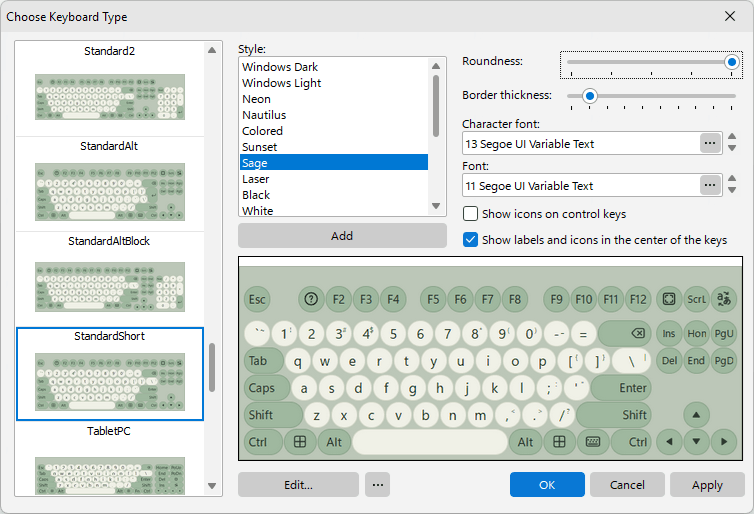
- Verbeterd: De thema's “Windows Donker” en “Windows Licht” zijn bijgesteld en sluiten nu aan bij het uiterlijk van Windows 11, en het thema “Mac” is opnieuw ontworpen in de vlakke stijl van het Apple Magic Keyboard.
- Nieuw: Negen toetsenbordthema's: “Neon”, “Nautilus”, “Saliegroen”, “Laser”, “Hoog contrast”, “Wit”, “Zonsondergang”, “Retro” en “Platinakleurig”.
- Verwijderd: De verouderde toetsenbordthema's “Standaard”, “Donker”, “Aqua”, “Vista”, “Goudkleurig”, “Office Blauw”, “Office Zilver”, “Office Zwart” en “Systeem”. “Windows Donker” staat nu boven aan de lijst en is het standaardthema. Gebruikt uw toetsenbord nog een van de verwijderde thema's, dan blijft dat thema behouden als eigen kleurenschema met dezelfde naam en kleuren; alleen “Systeem” wordt vervangen door “Windows Licht”.
- Gewijzigd: Het selectievakje “Afgeronde hoeken” is vervangen door de schuifregelaar “Afronding”, die loopt van vierkante tot volledig ronde toetsen. Uw vorige instelling wordt overgenomen: afgeronde toetsen blijven afgerond en vierkante toetsen blijven vierkant totdat u de schuifregelaar verplaatst.
- Nieuw: De schuifregelaar “Randdikte” (0 tot 9) voor de toetsen van het schermtoetsenbord. De rand wordt naar binnen getekend, zodat de toetsen hun grootte behouden.
- Gewijzigd: Toetsen worden niet meer met een kleurverloop gevuld: het schermtoetsenbord wordt overal vlak getekend en de instelling “Tekenstijl:” is verwijderd.
- Gewijzigd: De toets voor de invoertaal op het schermtoetsenbord toont nu de taalcode (ENG, DEU) of het pictogram van de invoermethode in plaats van een vlag. Wilt u de taalvlag op die toets terug, schakel dan “De taalvlag weergeven” in bij de instellingen van de actie voor de invoertaal.
- Gewijzigd: Enkele schermtoetsenborden zijn hernoemd: “UltraPhone1440” naar “UltraPhone”, “TouchGame1” naar “TouchGame”, “StandardAlt3” naar “StandardAlt” en “Standard3” naar “StandardShort”. Een toetsenbord dat u had geselecteerd, gaat automatisch over op de nieuwe naam.
- Gewijzigd: De volgende toetsenborden worden niet meer aangeboden: SkinWin7, TouchGame2, TouchGame3, SkinFlat, SkinMulticolor, SkinWhite, UMPC_Numx2000 en UMPCx2000. Ze blijven op de schijf staan, en met “Weergeven Verouderde toetsenborden” in het venster “Toetsenbord kiezen” haalt u ze terug.
- Verwijderd: De toetsenborden Circles, CirclesBig, FullScreen1024, MiniDemo, StandardBig en StandardBigAlpha.
- Verbeterd: Het toetsenbord Mini is volledig opnieuw ontworpen.
- Verbeterd: Toetsen met een complexe vorm, zoals Enter en de schuine toetsen van toetsenborden voor games, worden nu met vloeiende randen getekend (anti-aliasing). Op toetsenborden met een transparante achtergrond of een achtergrondafbeelding worden de randen nog steeds zonder anti-aliasing getekend.
- Gewijzigd: Geselecteerde rijen en items krijgen in het hele programma één vaste blauwe accentkleur in plaats van een kleur uit het toetsenbordthema; dat past beter bij de nieuwe thema's.
- Nieuw: Het maken en terugzetten van een volledige back-up van uw gegevens is nu ingebouwd. Met “Back-up van alle gegevens...” in het venster “Instellingen” bundelt u de instellingen samen met de gegevensbestanden - toetsenborden (ook uw eigen), toetspictogrammen, achtergronden, geluiden, woordenboeken, sneltoetsbestanden, scripts, sjablonen en bestanden van Klembordbeheer - in één ondertekend .ckpack-bestand, en met “Alle gegevens herstellen...” zet u ze daaruit weer terug. Hetzelfde is in scripts mogelijk met de opdrachtregelparameters /SAVEPROFILE en /APPLYPROFILE. Het bestand wordt gecontroleerd voordat het wordt toegepast; in de proefversie is terugzetten niet beschikbaar.
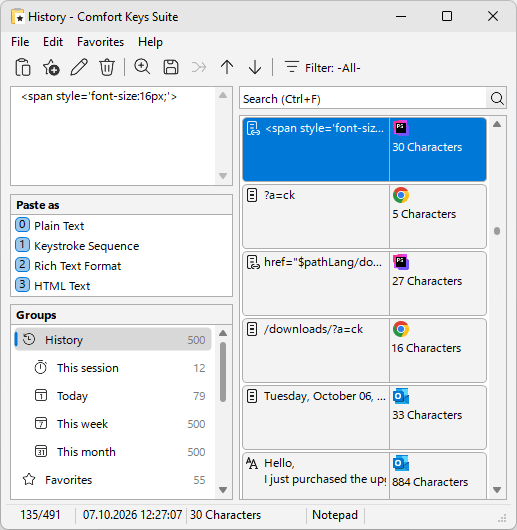
- Verbeterd: Klembordbeheer is opnieuw ontworpen: “Geschiedenis” en “Favorieten” zijn nu knooppunten van één boomstructuur, en het venster gaat weer open op het knooppunt dat u het laatst hebt gebruikt. De afzonderlijke actie voor favorieten en de bijbehorende sneltoets Alt+Insert zijn vervallen, maar oudere sneltoetsbestanden blijven werken.
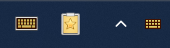
- Nieuw: Klembordbeheer heeft een eigen pictogram in het systeemvak: één klik erop opent Klembordbeheer, en het pictogram laat zien of het klembord wordt gevolgd. Het systeemvakpictogram van het programma en dat van Klembordbeheer verbergt u onafhankelijk van elkaar: “Het systeemvakpictogram van Klembordbeheer verbergen” is een aparte optie.
- Verbeterd: Het programma ondersteunt Unicode nu volledig: de interface werkt in elke taal, en de woordenboeken voor tekstsuggesties kunnen in elke taal in Unicode zijn opgeslagen.
- Nieuw: Het schermtoetsenbord kan nu virtuele toetsen bevatten die niet aan een fysieke toets zijn gebonden. Een virtuele toets kan van het soort “Tekst”, “Paginaschakelaar” of “Actie” zijn. Een actietoets wordt herkend aan zijn naam en haalt zijn actie uit de gemeenschappelijke actielijst.
- Nieuw: Het schermtoetsenbord kan nu naast de basisindeling extra pagina's hebben: klik in de toetsenbordeditor op “Pagina's...”, voeg een pagina toe, plaats vervolgens een toets van het soort “Paginaschakelaar” op het toetsenbord en geef aan welke pagina deze opent. Een pagina kan teksttoetsen, symbolen of een extra blok bevatten, bijvoorbeeld een numeriek blok. Teksttoetsen op een pagina typen altijd wat erop staat, ongeacht de invoertaal, terwijl de basisindeling net als voorheen de invoertaal volgt.
- Nieuw: Het venster “Pagina's” heeft een knop waarmee u het sjabloon “&123” toevoegt: twee symboolpagina's, “1/2” en “2/2”, in de stijl van het aanraaktoetsenbord van Windows 11. De pagina's volgen de geometrie van de basisindeling - de cijferrij wordt F1..F12 als de indeling geen rij met functietoetsen heeft, de letterrijen worden teksttoetsen, de linker Shift wordt de paginaschakelaar en de toets “abc” brengt u terug naar de letters.
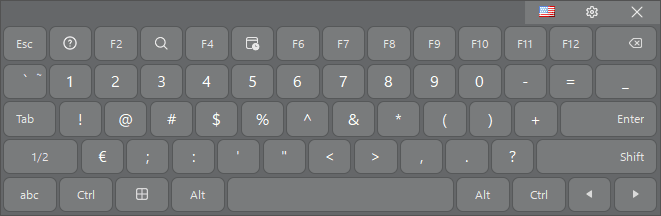
- Nieuw: De toetsenborden Mini, TouchScreen en TouchScreenWin8 worden nu geleverd met symboolpagina's “&123”.
- Nieuw: Toetsen van het schermtoetsenbord kunnen SVG-pictogrammen bevatten. Het pictogram wordt in het toetsenbordbestand zelf opgeslagen, zodat een toetsenbord één bestand blijft zonder aparte afbeeldingsbestanden. Een set van 102 kant-en-klare pictogrammen wordt meegeleverd.
- Verbeterd: De toetsenbordeditor is gemoderniseerd: u selecteert toetsen en past hun grootte aan met een selectiekader dat vastklikt aan aangrenzende toetsen en aan de standaardgrootte van een toets, en “Knippen”, “Kopiëren” en “Plakken” vervangen de oude opdracht “Klonen”.
- Verbeterd: Het venster “Kleur / Afbeelding” is opnieuw ontworpen: elke kleur heeft een eigen keuzelijst in een raster met een kolom voor elke toetsstatus - “Normaal”, “Aanwijzen” en “Geselecteerd” - en aparte kolommen voor “Functietoetsen” en “Besturingstoetsen”. Ook de afbeelding van een toets kiest u daar, apart voor gewone toetsen, functietoetsen en besturingstoetsen.
- Nieuw: Een toetsenbord kan nu twee toetsen met dezelfde code bevatten: wanneer u een toets toevoegt waarvan de code al in gebruik is, biedt de editor aan om een tweede exemplaar van de toets te maken, bijvoorbeeld de Enter van het numerieke blok. Dat exemplaar krijgt een eigen vorm en uiterlijk, en de rechtertoets van het paar wordt automatisch als de uitgebreide toets behandeld (bij Enter is dat de toets van het numerieke blok); dat bepaalt welk exemplaar oplicht en welke scancode wordt verzonden.
- Nieuw: De lijst “Als het toetsenbord de cursor bedekt” op de pagina “Positie”: “Niet verplaatsen”, “Het toetsenbord van de cursor wegschuiven” (het vroegere gedrag, nog steeds de standaard) of “Transparantie 10%” tot en met “Transparantie 90%”, zodat u de tekstcursor door het toetsenbord heen ziet. Het toetsenbord blijft transparant zolang de cursor eronder staat en krijgt zijn gewone transparantie terug zodra de cursor niet meer wordt bedekt.
- Verbeterd: Tekstsuggesties houden nu rekening met letters met en zonder diakritische tekens: als u een gewone letter typt, vindt u ook woorden met de letter met diakritisch teken, en als u de letter met het teken typt, wordt de lijst beperkt tot woorden die dat teken echt bevatten. Als de woordenboeken de lijst niet kunnen vullen, wordt deze aangevuld vanuit de spellingcontrole van Windows (Windows 8 en hoger), zodat u bij een typefout een correctie krijgt aangeboden in plaats van helemaal niets.
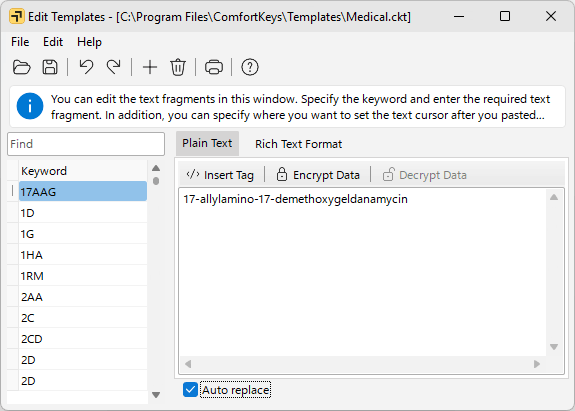
- Nieuw: De vensters “Snelkoppelingen instellingen”, “Sjablonen bewerken” en “Snelkoppelingpictogrammen bewerken” ondersteunen nu “Ongedaan maken” en “Opnieuw” (Ctrl+Z / Ctrl+Y).
- Verbeterd: Het programma ondersteunt nu DPI per monitor: het werkt correct in opstellingen met meerdere monitors die elk een andere schaal hebben, en vensters en pictogrammen worden op de juiste grootte opnieuw getekend wanneer de schaal verandert of een venster naar een andere monitor wordt verplaatst.
- Verbeterd: De toepassingspictogrammen voor sneltoetsen zijn volledig opnieuw getekend als vectorafbeeldingen, zodat ze bij elk formaat scherp blijven. U kunt ook uw eigen PNG-bestanden toevoegen - van 16, 24 en 32 pixels, of van slechts één van die formaten.
- Gewijzigd: Sets met snelkoppelingspictogrammen gebruiken nu de bestandsindeling van versie 10 met de extensie “.csi”, en alle meegeleverde sets zijn opnieuw uitgebracht in die indeling. Sets van eerdere versies (“.cki”) gaan open zoals voorheen, maar worden nooit overschreven, zodat versie 9 ermee blijft werken.
- Nieuw: Enter, Tab, Caps Lock en Shift tonen een pictogram in plaats van hun naam wanneer die naam niet in de breedte van de toets past. Met de nieuwe optie “Pictogrammen op de besturingstoetsen weergeven” wordt het pictogram altijd getoond.
- Nieuw: De optie “Symbolen via AltGr tonen”, die het teken van het derde niveau in de rechteronderhoek van de toets plaatst.
- Nieuw: De optie “Labels op de besturingstoetsen links of rechts uitlijnen”: de labels en pictogrammen van de besturingstoetsen aan de uiteinden van de rijen (Tab, Caps Lock, Shift, Ctrl, Enter, Backspace) staan aan de buitenrand van het toetsenbord, zoals op het aanraaktoetsenbord van Windows 11. Na een update vanaf versie 9 is de optie uitgeschakeld totdat u deze zelf inschakelt.
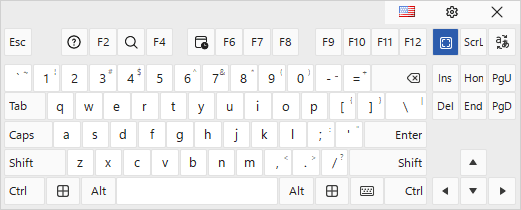
- Verbeterd: Een toets die een toetsaanslag vervangt door een toetscombinatie (Ctrl+O, Ctrl+Shift+Tab), toont nu de doeltoets groot in het midden en de modificatietoetsen op één kleine regel in de linkeronderhoek. Het label wordt in de kleuren van de toets getekend, niet meer op een zwart vierkant zoals voorheen.
- Gewijzigd: De interface gebruikt nu de termen “Transparantie” en “Transparant” in plaats van “Matheid” en “Ondoorzichtig”. De schuifregelaars lopen van “0%” links tot “Transparant” rechts, en elke lijst met percentages geeft de transparantie aan. Uw opgeslagen instellingen blijven ongewijzigd.
- Nieuw: Het venster “Afhankelijkheid” heeft een nieuwe optie, “Schermtoetsenbord: Transparantie 50%”, direct na “Schermtoetsenbord: Aan de onderkant van het scherm”: zolang het programma waarvoor de afhankelijkheid is ingesteld, op de voorgrond staat, is het toetsenbord 50% transparant, en zodra u naar een ander programma overschakelt, geldt weer uw gebruikelijke transparantie.
- Gewijzigd: Het selectievakje “Tik met drie vingers op uw touchscreen: Weergeven/Verbergen” is vervangen door de lijst “Raak het scherm aan om het toetsenbord weer te geven met”: kies 3 tot 10 vingers, of “(Geen)” om het gebaar uit te schakelen. Was het oude selectievakje ingeschakeld, dan wordt het gebaar overgenomen als drie vingers.
- Nieuw: De optie “Het toetsenbord van het menu Start wegschuiven” op de pagina “Positie”: zolang het menu Start open is, schuift het toetsenbord opzij, en het keert terug naar zijn plaats zodra het menu sluit.
- Verbeterd: De vensters “Toetsenbord bewerken”, “Snelkoppelingpictogrammen bewerken” en “Snelkoppelingen instellingen” leggen het programma niet meer stil: het schermtoetsenbord blijft beschikbaar terwijl ze geopend zijn, uw sneltoetsen blijven werken zolang geen van deze vensters op de voorgrond staat, en opgeslagen wijzigingen verschijnen meteen op het actieve toetsenbord.
- Nieuw: Het vak “Zoeken” boven de lijst in het venster “Snelkoppelingen instellingen”: het filtert de lijst op toetsnaam, sneltoets, actiebeschrijving en uw eigen bijschrift.
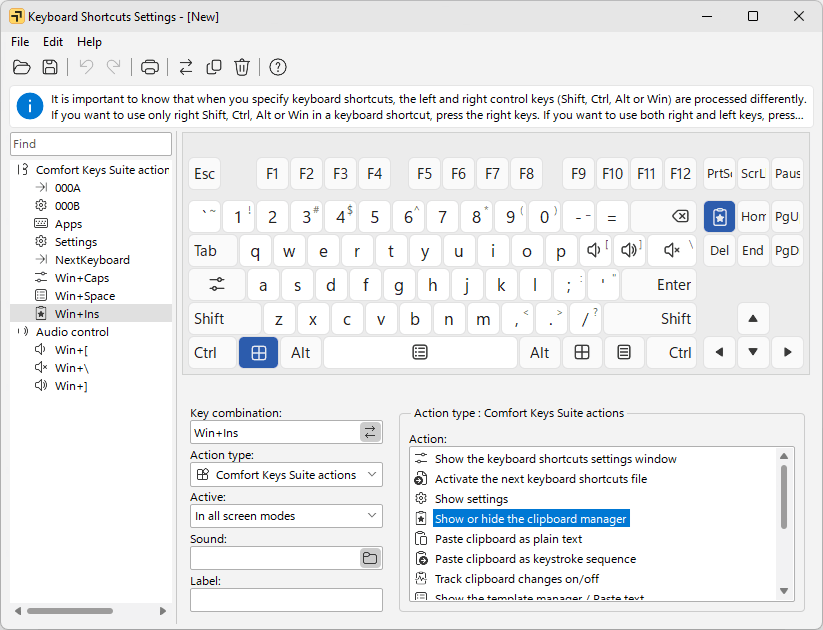
- Nieuw: Het vak “Zoeken” boven de lijst in het venster “Sjablonen bewerken”: het filtert de sjablonen op trefwoord en op hun tekst.
- Verbeterd: Speciale tekens zoals # $ / \ onderbreken het trefwoord van een sjabloon niet meer tijdens het typen: een trefwoord wordt nu alleen afgesloten door een spatie, een aanhalingsteken (recht of typografisch) of een van de tekens . , ! ? ; ) ] }. Het programma waarschuwt u bovendien wanneer een trefwoord zelf een van deze afsluitende tekens bevat, omdat zo'n sjabloon niet door typen kan worden ingevoegd.
- Verbeterd: Wanneer in het venster “Sjabloonbeheer” geen enkel trefwoord overeenkomt met wat u hebt getypt (vanaf drie tekens), toont het programma nu alle sjablonen waarvan de tekst het getypte bevat.
- Gewijzigd: Het voorbeeldvenster van Klembordbeheer is nu altijd zichtbaar: de optie “Voorbeeldweergave” en de bijbehorende werkbalkknop zijn verwijderd.
- Nieuw: Klembordbeheer heeft twee onderhoudsopdrachten die alleen via sneltoetsen beschikbaar zijn: Shift+Ctrl+Alt+Del verwijdert fragmentbestanden waarnaar niets meer verwijst, en Shift+Ctrl+Alt+R herstelt ontbrekende items in de geschiedenis op basis van de fragmentbestanden die nog op de schijf staan.
- Gewijzigd: De vergrendeling van de instellingen voor kiosken is nu een beleidsinstelling voor de hele computer: “AccessDenied” wordt eerst gelezen uit HKEY_LOCAL_MACHINE\SOFTWARE\Policies\ComfortSoftware\CKeys, en alleen als die waarde daar ontbreekt of 0 is, valt het programma terug op de gebruikersspecifieke sleutel die het voorheen gebruikte. Een standaardgebruiker kan een kiosk daardoor niet meer ontgrendelen vanuit de eigen tak van het register. De meegeleverde bestanden AccessDenied.reg en AccessAllowed.reg stellen nu de beleidswaarde in en vereisen beheerdersrechten om te worden geïmporteerd; AccessAllowed.reg verwijdert bovendien de oude gebruikersspecifieke waarde.
- Gewijzigd: Als de instellingen zijn vergrendeld (AccessDenied), kan het venster van Klembordbeheer niet meer over het scherm worden gesleept en kunnen er vanuit het venster “Sjabloonbeheer” geen nieuwe tekstsjablonen worden toegevoegd.
- Verwijderd: Verouderde acties: het taakwisselvenster, de lijst met recent gebruikte programma's en “Het bureaublad weergeven”.
- Verwijderd: De actiegroep “Verbinden/losmaken van een netwerk” en de actie “Openen/Sluiten CD/DVD lade”.
- Verbeterd: In sneltoetsbestanden wordt elke actie nu niet alleen met een nummer maar ook met een naam vastgelegd, zodat de bestanden compatibel blijven wanneer een actie vervalt of een nieuwe wordt toegevoegd.
- Verwijderd: De optie “Aan het Windows contextmenu toevoegen” en de bijbehorende shell-extensie voor Windows Verkenner.
- Gewijzigd: Het afzonderlijke hulpprogramma COptions.exe is vervallen: het programma voert de bewerkingen waarvoor beheerdersrechten nodig zijn nu zelf uit en vraagt zo nodig om verhoogde bevoegdheden.
- Verbeterd: Woordenboeken voor tekstsuggesties worden nu gelezen in de tekenset van hun eigen taal, ongeacht de codepagina van het systeem of de huidige toetsenbordindeling, zodat een woordenboek voor een andere taal niet meer verminkt raakt; ook woordenboeken die in UTF-8 zijn opgeslagen, worden ondersteund. De Hebreeuwse en Noorse woordenboeken hebben net als alle andere een taalaanduiding gekregen, zodat ze betrouwbaar worden gekozen voor de taal waarin u typt.
- Verbeterd: Het Hebreeuwse woordenboek voor tekstsuggesties is gegroeid van ongeveer 4.500 naar ongeveer 470.000 woorden, en er is een nieuw Arabisch woordenboek met ongeveer 39.000 woorden toegevoegd.
- Nieuw: Twee opties op de pagina “Tekstsuggesties” van de “Expertinstellingen”, beide standaard ingeschakeld: “Diakritische tekens negeren bij het zoeken van tekstsuggesties” en “De systeemspellingcontrole gebruiken voor tekstsuggesties”.
- Opgelost: Werken met schermvullende browservensters (F11): als “Vastzetten aan schermrand” of “Hiermee verplaatst u het actieve venster en/of wijzigt u het formaat ervan” is ingeschakeld, wordt een schermvullend Chrome-venster nu kleiner om plaats te maken voor het toetsenbord in plaats van erdoor te worden bedekt, en blijft het toetsenbord altijd vóór de taakbalk staan.
- Opgelost: De actie “Slaapstand” op moderne laptops: deze zet de computer niet meer in de sluimerstand, maar in de slaapstand, net zoals het menu Aan/uit van Windows dat doet, zodat de computer bij het ontwaken direct weer beschikbaar is. De actie die voorheen “Stand-by” heette, heet nu “Sluimerstand”.
- Opgelost: Bij een schermschaal van 125% en 150% werden de labels van opties in het venster “Instellingen” en de tekst op informatiepanelen afgekapt. Labels worden nu zo breed als de tekst en eindigen, waar onvoldoende ruimte is, op “...”; de volledige tekst verschijnt dan als knopinfo.
- Opgelost: Bericht- en bevestigingsvensters kapten lange teksten af. De tekst loopt nu door op de volgende regel en het venster groeit mee.
- Opgelost: Bij opgeslagen afmetingen van vensters en panelen, inclusief de posities van splitsbalken, wordt nu ook de schermschaal bewaard waarbij ze zijn opgeslagen, zodat ze op een scherm met een andere schaal op de juiste grootte terugkomen.
- Opgelost: Met het schermtoetsenbord kunt u nu typen in het dialoogvenster “Geselecteerde tekstfragmenten samenvoegen” van Klembordbeheer.
- Opgelost: Twee problemen met het systeemvakmenu: een sneltoets die een venster opent, blokkeert niet langer alle menu's van het programma terwijl het systeemvakmenu open is, en het systeemvakmenu flikkert niet meer en opent zichzelf niet opnieuw na herhaald klikken met de rechtermuisknop op een systeemvakpictogram.
- Opgelost: Afdrukken van de sjablonenlijst: sjablonen in Rich Text Format en met een wachtwoord beveiligde sjablonen ontbraken volledig in de afdruk. Ze worden nu met een markering vermeld, de hele set wordt afgedrukt, ook wanneer het zoekvak de lijst filtert, en de selectie gaat na het afdrukken niet meer verloren.
- Opgelost: Een beveiligings- en stabiliteitsprobleem in de onderdelen van het schermtoetsenbord die op het inlogscherm van Windows worden gebruikt (ook opgelost in versie 9).
- Opgelost: Een aantal geheugenlekken en lekken van systeembronnen; daardoor houdt het programma bij langdurig gebruik minder geheugen vast.
- Opgelost: Op computers zonder internettoegang (meestal met Windows 7) installeert het installatieprogramma nu de volledige certificaatketen voor codeondertekening, zodat Windows de handtekeningen kan controleren en alle onderdelen starten.
Versie 9.6.2 (uitgebracht op 3 juni 2026)
- Verbeterd: taalherkenning voor tekstsuggesties.
- Opgelost: een fout bij het toevoegen van items met een URL aan Favorieten in Klembordbeheer.
- Opgelost: een fout bij het instellen van de kleur van een item in Klembordbeheer.
- Opgelost: een probleem bij het wisselen van taal als de lijst Japans, Chinees of Koreaans bevatte.
- Opgelost: een probleem met tekstsuggesties voor de Poolse taal.
Versie 9.6 (uitgebracht op 15 mei 2026)
- Verbeterd: Sneltoetsen en sjabloonbestanden kunnen nu worden opgeslagen in een netwerkmap (bijvoorbeeld OneDrive) en worden gesynchroniseerd tussen apparaten.
- Nieuw: ToggleKeyboard.exe en ToggleClipboard.exe bestanden toegevoegd aan de hoofdprogrammamap, die aan de taakbalk kan worden vastgemaakt voor snelle toegang tot Klembordbeheer en schermtoetsenbord.
- Verbeterd: Het schermtoetsenbord verschijnt nu in Google Chrome en Microsoft Edge voor bepaalde ComboBox-invoervelden (bijvoorbeeld het Google-zoekvak).
- Verbeterd: Als Data\CommonSettings.ini bestaat, worden de instellingen nu in dit bestand opgeslagen.
- Verbeterd: Als Data\LogonSettings.ini bestaat, worden de instellingen voor het aanmeldingstoetsenbord nu vanuit dit bestand geladen.
- Nieuw: Er is een vernieuwingsopdracht (F5 sneltoets) toegevoegd aan Klembordbeheer. Dit helpt wanneer wijzigingen in klembordbestanden niet kunnen worden bijgehouden in een netwerkmap. Druk op F5 om de gegevens handmatig opnieuw te laden.
- Nieuw: De instelling LogonTransparent is toegevoegd om de transparantie van het aanmeldingstoetsenbord te beheren.
- Nieuw: MoveBottomKB.exe ondersteunt nu bodemverschuiving in pixels of procenten (bijvoorbeeld MoveBottomKB.exe 250 of MoveBottomKB.exe 10%).
- Verbeterd: De laatste status van de bedieningstoetsen wordt nu hersteld na gebruik van de actie "Sleutel of snelkoppeling vervangen".
- Verbeterd: De instelling 'Systeemaanraaktoetsenbord en handschriftpaneel uitschakelen' is verfijnd.
- Verbeterd: Logica voor dubbele detectie bijgewerkt in Klembordbeheer.
- Verbeterd: Bij het opslaan van meerdere fragmenten vanuit Klembordbeheer vraagt het programma nu om een scheidingsteken (hetzelfde gedrag als bij het samenvoegen van fragmenten).
- Verbeterd: Verfijnde UI-vertalingen op meerdere locaties.
- Verbeterd: Gelokaliseerde hulp toegevoegd voor Spaans, Duits, Frans en Italiaans.
- Verbeterd: Volgorde van de invoertaal volgt nu de volgorde die is gedefinieerd in de Windows-instellingen (verhelpt ook het schakelen met systeemtaalsnelkoppelingen).
- Opgelost: Wanneer in Klembordbeheer een clip in een bestand wordt opgeslagen, wordt de bestandsextensie nu correct bijgewerkt nadat het bestandstype is gewijzigd.
- Opgelost: Emoji-pictogrammen in sjablonen kunnen beschadigd raken bij het laden van oude sjabloonbestanden.
- Opgelost: Automatische toewijzing van de F11-toets gecorrigeerd wanneer deze beschikbaar is via de Fn-toets.
- Opgelost: Toetsonderschepping van ongeldige toetsenbordbronnen gecorrigeerd (inclusief Alt+F4-verwerking).
- Enkele andere bugfixes en verbeteringen.
Versie 9.5 (uitgebracht op 17 mei 2022)
- Nieuw: Geplande controle op updates is toegevoegd: Instellingen > Geavanceerd > Controleren op updates .
- Nieuw Gebaren Ctrl+Key en Alt+Key zijn toegevoegd.
- Nieuw expertinstellingen zijn toegevoegd:
- Shift-, Ctrl-, Alt- of Win-toets blijft ingedrukt als deze korter dan 500 milliseconden wordt ingedrukt;
- Extra sleutelrand om de actieve sleutel te definiëren;
- Houd de pijltoetsen ingedrukt totdat u deze opnieuw indrukt;
- Houd een willekeurige toets ingedrukt totdat u deze opnieuw indrukt.
- Verbeterd: Het schermtoetsenbord toont tekens die toegankelijk zijn via Shift als ze zijn toegevoegd met de actie Tekst plakken .
- Verbeterd: De procedure voor het bepalen van vensters op volledig scherm voor het berekenen van de locatie van het schermtoetsenbord is verbeterd.
- Verbeterd: De lijst met verborgen vensters verschijnt als een apart submenu in het pop-upmenu met alle acties en in het hoofdcontextmenu.
- Verbeterd: De expertinstelling 'Beweeg de muis niet wanneer u het schermtoetsenbord aanraakt' is standaard ingeschakeld. De instelling is sterk verbeterd.
- Verbeterd: Het nieuwe fragment dat naar het klembord is gekopieerd, wordt actief in de geschiedenis van de klembordmanager als er geen filter is ingesteld.
- Verbeterd: Het afdrukvenster verschijnt automatisch wanneer u de actielijst of sjablonenlijst afdrukt.
- Opgelost: Het opslaan van afbeeldingen op het klembord vanuit Google Chrome is opgelost.
- Opgelost: Het volgen van het klembord stopte als de sectie Geschiedenis leeg was en de instelling 'Geen identieke fragmenten toevoegen' was uitgeschakeld.
- Opgelost: Alle tekstsjablonen werkten niet meer als u de verwerking van een tekstsjabloon annuleerde met de Esc-toets.
- Opgelost: Het aanmeldingstoetsenbord verscheen in de linkerbovenhoek als u 'Niet bewegen' instelt in het gedeelte 'Standaardpositie'.
- Opgelost: Het probleem van het verdwijnen van het programmapictogram in het systeemvak is opgelost.
- Veel andere oplossingen en verbeteringen.
Versie 9.4 (uitgebracht op 28 mei 2021)
- Gewijzigd: De initiële installatiewizard is opnieuw ontworpen. Nu verschijnt het alleen de eerste keer dat u het programma start.
- Verbeterd: De grootte van het toetsenbord in het venster "Snelkoppelingspictogrammen bewerken" is ingesteld op de grootte van het hoofdtoetsenbord op het scherm.
- Verbeterd: De verwerking van actieve invoertalen is verbeterd.
- Verbeterd: Het informatiebericht waarin de geactiveerde sneltoets wordt beschreven, is verbeterd.
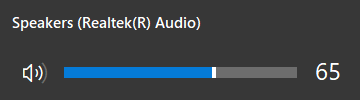
- Verbeterd: Het venster met volume-informatie is verbeterd. Zie ook: Audiobedieningsacties
- Verbeterd: De instelling "Verplaats het schermtoetsenbord naar een schermrand" is vervangen door de instelling "Standaardpositie". Zie ook: Positie-instellingen
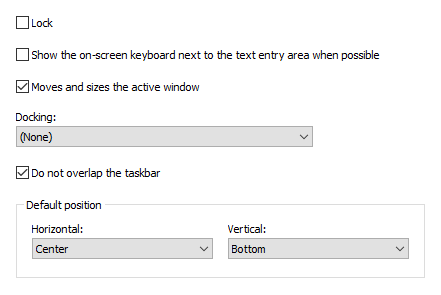
Je kunt deze instelling voor elk toetsenbord wijzigen in het venster "Toetsenbordtype bewerken". Je toetsenborden zullen dus verschillende posities op het scherm hebben als je ertussen schakelt.
De toetsenbordpositie verandert, zelfs als de instelling Lock is ingesteld.
- Gewijzigd: De twee toetsenbordinstellingen op het scherm "Wijzigt de positie van het actieve venster" en "Wijzigt de grootte van het actieve venster" zijn samengevoegd in één instelling "Verplaatst en vergroot het formaat van het actieve venster". Zie ook: Positie-instellingen
- Verbeterd: Het schermtoetsenbord met de optie "Verplaatst en vergroot/verkleint het actieve venster" ingeschakeld, kan nu de grootte van gemaximaliseerde vensters wijzigen.
- Verbeterd: De instelling Docking voor het schermtoetsenbord werkt nu correct voor webbrowsers (Chrome, Firefox, Edge) in kioskmodus en volledig schermmodus.
- Gewijzigd: De instelling "De taakbalk niet overlappen" is verplaatst van de expertinstellingen naar het gedeelte Positie van de hoofdinstellingen. Er wordt rekening gehouden met de taakbalk wanneer het toetsenbord naar de rand van het scherm wordt verplaatst als deze instelling is ingeschakeld.
- Gewijzigd: Nu wordt de Ctrl-Alt-Del-knop niet standaard weergegeven boven het toetsenbord op het inlogscherm in Windows 10. U kunt de weergave van deze knop forceren met behulp van de ShowCAD-parameter.
- Verbeterd: Er zijn nieuwe toetslabelsjablonen toegevoegd op basis van het lettertype 'Segoe MDL2 Assets' in het venster 'Toetsenbordtype bewerken'.
- Nu kunt u de tag <INPUT> gebruiken in tekstsjablonen en de actie Tekst plakken . Deze tag voegt de mogelijkheid toe om tekst in te voeren vanaf het toetsenbord dat in de tekstsjabloon wordt ingevoegd.
- Gewijzigd: Het automatisch uitlijnen naar de rand van het scherm bij het wijzigen van de schermresolutie is verwijderd.
- Verbeterd: Er is een extra verzoek toegevoegd om de database opnieuw te coderen als het wachtwoord voor codering en decodering is gewijzigd. Wanneer u een gedeelde klembordmap op meerdere pc's gebruikt, hoeft u de database op slechts één ervan opnieuw te coderen.
- Verbeterd: De klembordmanager geeft een favorietpictogram weer als een clip wordt toegevoegd aan een favorietengroep.
- Verbeterd: Het filter "Sneltoetsen" is toegevoegd in Klembordbeheer. Met dit filter kun je alle clips vinden waarvoor je eerder een sneltoets hebt ingesteld voor snel plakken.
- Verbeterd: De verwerking van klembordwijzigingen is geoptimaliseerd.
- Verbeterd: De functie "Geen identieke fragmenten toevoegen" is verbeterd. Als u dit uitschakelt, worden fragmenten na het plakken bovenaan de lijst toegevoegd.
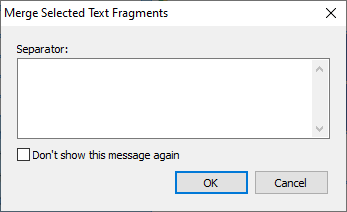
- Verbeterd: Er is een nieuw formulier toegevoegd om een scheidingsteken aan te vragen bij het samenvoegen van geselecteerde tekstfragmenten.
- Opgelost: Wanneer u Kopiëren gebruikt, kan er geen muziek meer worden afgespeeld met Sound Forge Audio Studio. Geluidsfragmenten worden niet bijgehouden op het klembord, omdat dit tot fouten in het besturingssysteem leidt.
- Opgelost: Een probleem met de indeling van het Japanse toetsenbord (106/109 toets) is opgelost.
- Enkele andere bugfixes en verbeteringen.
Versie 9.3 (uitgebracht op 27 maart 2021)
- Nieuw toetsenbordtypen: Narrow, NarrowExtra, NarrowFunction.
- Nieuw: U kunt de actie "Tekst plakken" met één symbool toewijzen aan de sneltoets Shift+Key, en dit symbool zal zichtbaar zijn in de hoek van de sleutel.
- Een nieuwe Expertinstelling "Er wordt rekening gehouden met de taakbalk wanneer het toetsenbord naar de rand van het scherm wordt verplaatst".
- Een nieuwe Javascript-functie "Taal wijzigen" is toegevoegd. Nu kunt u de invoertaal in de webbrowser wijzigen met behulp van de toetsenbordfuncties op het scherm.
- Nieuw: Perzische interfacetaal is toegevoegd.
- Verbeterd: De weergave van tekst en pictogrammen in het "Taakwisselvenster" en "Procesgeschiedenisvenster" op schermen met hoge DPI is verbeterd.
- Verbeterd: Het typen op het schermtoetsenbord in het Chinees en Japans is verbeterd.
- Verbeterd: Het schermtoetsenbord verschijnt nu wanneer Datum/Tijdkiezers zijn gefocust.
- Verbeterd: De expertinstelling 'Markeer de toetsen op het schermtoetsenbord wanneer u uw vinger optilt' werkt nu ook voor het fysieke toetsenbord.
- Verbeterd: Je kunt het teken © typen door de C-toets ingedrukt te houden.
- Gewijzigd: Als er meerdere monitoren zijn aangesloten en de parameter AccessDenied is ingesteld op 2 of 3, kunt u het schermtoetsenbord naar elke monitor verplaatsen.
- Opgelost: Het zoekveld blijft nu actief wanneer u typt met het schermtoetsenbord in Microsoft-programma's: Outlook, Word, Visual Studio, enz.
- Opgelost: Het uiterlijk van het venster met toetsenbordinstellingen bij het werken met meerdere monitoren is opgelost.
- Enkele andere bugfixes en verbeteringen.
Versie 9.2 (uitgebracht op 5 maart 2020)
- Nieuw "Windows Light"-stijl is toegevoegd. De "Windows 10"-stijl is hernoemd naar "Windows Dark". Sommige stijlen zijn enigszins aangepast.
- Nieuw mogelijkheid om een zoomlens van 100% tot 800% te selecteren in het toetsenbordbewerkingsvenster is toegevoegd.
- Nieuw De optie "Woordomloop" voor de tekstsjablooneditor is toegevoegd.
- Nieuw sneltoetspictogrammen voor Windows 10 zijn toegevoegd.
- Nieuw opdrachtregelparameter /EVENTLOG is toegevoegd. Het instrueert de applicatie om voor elke start verschillende logbestanden te maken.
- Verbeterd: De instelling "Windows 10-stijl" is gewijzigd door de instelling "Afgeronde hoeken". De afronding van de toetsen neemt toe naarmate het toetsenbord groter wordt.
- Verbeterd: Ondersteuning voor het decoderen van tekst in de tekstsjablonen is verbeterd.
- Verbeterd: De actie "Shift+Key" is toegevoegd aan het omlaagveeggebaar.
- Verbeterd: De instelling "Het toetsenbord tijdelijk verbergen wanneer een systeemvenster zichtbaar is in Windows 8 en hoger" is niet standaard ingesteld.
- Opgelost probleem met dubbele letterinvoer bij typen met de vingers op het scherm.
- Opgelost: Soms verschenen identieke fragmenten in de klembordmanager.
- Opgelost onjuist scheidingsteken bij het opslaan van meerdere fragmenten in een tekstbestand in de Klembordmanager.
- Opgelost enkele geheugenlekken.
- Veel andere oplossingen en verbeteringen.
Versie 9.1 (uitgebracht op 2 mei 2019)
- Nieuw: Japanse interfacetaal is toegevoegd. Bijna alle gebruikersinterfacetalen zijn verbeterd.
- Nieuw: De sneltoets Ctrl+Backspace is toegevoegd aan het tekstsuggestievenster, waarmee u het laatst toegevoegde woord kunt verwijderen.
- Nieuw: Er verschijnt automatisch een extra toets naast de linker Shift-toets voor het schermtoetsenbord, als de extra toets aanwezig is in de taalindeling. De extra toetsenbordbestanden zijn verwijderd.
- Nieuw: De rechter Shift-toets van het schermtoetsenbord geeft nu een speciaal label weer voor de Chinese lay-out.
- Nieuw: De noodzaak van dubbelklikken voor de rechter Shift-toets is verwijderd voor de Chinese lay-out.
- Nieuw: Het inschakelen van Caps Lock met de rechter Shift-toets is verwijderd voor de Chinese lay-out.
- Nieuw: Er verschijnen nu extra toetsen naast de spatiebalk voor Koreaans en Japans.
- Nieuw: De instelling Aanvullende informatie is toegevoegd voor Klembordbeheer. Je kunt selecteren welke informatie voor elke clip wordt getoond: Grootte, Datum&Tijd of Bron.
- Nieuw: De knop "Instellingen" is toegevoegd aan de klembordmanager.
- Nieuw: Voor HTML-fragmenten is de broninformatie toegevoegd aan het voorbeeldgebied van de klembordmanager.
- Nieuw: Ondersteuning toegevoegd voor jpg, png, gif en bmp om weer te geven in "Filter: Afbeeldingen" wanneer u met de rechtermuisknop op een afbeelding hebt geklikt en op "Afbeelding kopiëren" hebt geklikt in browser, mail of een ander programma dat afbeeldingen kan weergeven.
- Nieuw: Het filter "URL" is toegevoegd en toont alle clips die beginnen met "http://", "https://" of "ftp://".
- Nieuw expertinstellingen zijn toegevoegd:
- Toon indien mogelijk vergrote pictogrammen op het schermtoetsenbord
- Houd de toets ingedrukt wanneer erop wordt dubbelgeklikt
- Verberg het toetsenbord wanneer dit apparaat wordt gevonden
- Beweeg de muis nadat u op het zwevende pictogram heeft geklikt
- Verbeterd: Expertinstellingen zijn onderverdeeld in groepen.
- Verbeterd: De detectie van het websitepictogram voor de actie 'URL openen' is verbeterd.
- Verbeterd: Ondersteuning voor Engelse woordenboeken en tekstsjablonen is toegevoegd aan Koreaans, Chinees en Japans.
- Verbeterd: Het label op de Enter-toets is nu anders wanneer Vereenvoudigd Chinees actief is.
- Verbeterd: De functie voor het weergeven van hiërogliefen naast de Latijnse letters op het schermtoetsenbord is verbeterd.
- Verbeterd: Voor consoletoepassingen verschijnt het schermtoetsenbord nu altijd als de optie "Toon het toetsenbord wanneer de tekstcursor zichtbaar is" is ingesteld.
- Verbeterd: De lancering van het programma is versneld.
- Verbeterd: Het label op de AltGr-toets is nu afhankelijk van de invoertaal.
- Verbeterd: De sortering van acties in het venster Instellingen voor sneltoetsen en in het pop-upmenu in het systeemvak is gewijzigd.
- Verbeterd: Wanneer u het schermtoetsenbord wijzigt, verandert de locatie ervan niet.
- Verbeterd: Het venster "Instellingen voor sneltoetsen" schaalt nu het schermtoetsenbord indien nodig.
- Verbeterd: Er wordt een bredere rand voor de toetsen getekend als de schermschaal groter is dan 200%.
- Verbeterd: Er is een extra controle toegevoegd die het starten van meerdere exemplaren van het programma verbiedt.
- Verbeterd: De mogelijkheid om een nieuw toetsenbord te maken of een toetsenbord te verwijderen is toegevoegd aan het toetsenbordselectievenster.
- Verbeterd: In Klembordbeheer kunt u clips bewerken en groepsnamen invoeren met behulp van het schermtoetsenbord.
- Verbeterd: De gegevensmap voor de klembordmanager kan worden gedeeld met meerdere gebruikers. Wanneer gegevens door één gebruiker worden gewijzigd, worden de gegevens voor andere gebruikers bijgewerkt. U kunt ook een gedeelde netwerkmap gebruiken, of een dienst zoals Google Drive of Microsoft OneDrive.
- Verbeterd: Het label "Naam:" is verwijderd voor benoemde clips.
- Verbeterd: Het voorbeeldgebied van het klembordbeheervenster is nu afhankelijk van de schermschaal.
- Verbeterd: Wanneer u het formaat van het klembordbeheervenster wijzigt, kunnen de knoppen kleiner worden zodat alle knoppen worden weergegeven.
- Opgelost: Het probleem bij het werken met Unicode-tekstsjablonen is opgelost.
- Opgelost: Nadat een nieuw toetsenbord is toegevoegd, verschijnt dit nu in de lijst met toetsenborden waaruit u kunt kiezen.
- Opgelost: Nu verschijnt het contextmenu niet voor het zwevende pictogram en het zwevende venster als de optie AccessDenied is geactiveerd.
- Problemen met opgelost bij het typen in Windows 10 met een stylus.
- Opgelost: Unicode-tekst wordt nu ondersteund bij gebruik van de tag .
- Opgelost: Het touchscreen wordt nu gedetecteerd, zelfs als het systeem alleen een touchscreen met één aanraking heeft.
- Opgelost: Sommige problemen met het venster Tekstsuggesties zijn opgelost.
- Opgelost het probleem bij het bewerken van tekstfragmenten in Klembordbeheer: er werd een spatie ingevoegd na de eerste letter.
- Veel andere oplossingen en verbeteringen.
Versie 9.0.4 (uitgebracht op 11 januari 2018)
- Verbeterd: Het Windows-aanraaktoetsenbord wordt hersteld wanneer de software wordt verwijderd, als deze is uitgeschakeld met de optie "Systeemaanraaktoetsenbord en handschriftpaneel uitschakelen".
- Verbeterd: De instelling 'De eerste letter van elke zin in hoofdletters schrijven' is uitgeschakeld voor Chinees, Japans, Koreaans, Hebreeuws en enkele andere talen.
- Verbeterd: De instelling 'De eerste letter van elke zin in hoofdletters schrijven' wordt uitgeschakeld in wachtwoordvelden.
- Enkele kleine verbeteringen.
Versie 9.0 (uitgebracht op 7 december 2017)
- Nieuw ontwerp en nieuwe iconen.
- Nieuwe stijlen zijn toegevoegd: Windows 10, Gekleurd, Android. Volgorde van stijlen is gewijzigd.
- Verbeterd: Het venster voor het selecteren van het type toetsenbord is verbeterd.
- Verbeterd: Bijna alle schermtoetsenborden zijn verbeterd.
- Verbeterde ondersteuning van hoge DPI-weergaven op apparaten zoals Microsoft Surface, wanneer de "Grootte van tekst, apps en andere items" meer dan 200% is.
- Verbeterd: De knop "Automatisch verbergen" is vervangen door de knop "Instellingen".
- Verbeterd: De knop 'Sluiten' en het bijschrift zijn vergroot voor grote schermresoluties.
- Nieuw toetsenbordtypen: MiniTouch, KioskWeb, KioskSpecial
- Verbeterd: Veel instellingen zijn naar nieuwe plaatsen verplaatst.
- Nieuw sectie "Show/Hide" voor het schermtoetsenbord is toegevoegd.
- Nieuw De instelling 'Alleen weergeven wanneer u op een tekstvak klikt of tikt' is toegevoegd.
- Nieuw De instelling 'Gebruik alleen hoofdletters wanneer ik dubbeltik op Shift' is toegevoegd.
- Verbeterd: De instelling 'Hoofdletter instellen na' is vervangen door de instelling 'De eerste letter van elke zin in hoofdletters schrijven'. Nu kan deze instelling een leeg invoerveld herkennen. Het werk in de Spaanse taal is verbeterd.
- Nieuw De instelling 'Eindstatus' voor de functie 'Automatisch verbergen' is toegevoegd.
- Nieuw: De instelling "Het schermtoetsenbord verbergen bij typen op een fysiek toetsenbord" verbergt nu het toetsenbord wanneer u het "Cover-toetsenbord" aansluit. Als uw bevestigbare toetsenbord het schermtoetsenbord niet verbergt, neem dan contact op met ons ondersteuningsteam.
- Nieuw: Nu kunt u de tags en gebruiken voor de acties "Open URL" en "Programma uitvoeren". Bijvoorbeeld: https://translate.google.com/#fr/en/
- Nieuw De optie "Werken op de achtergrond" "Type URL-opening" is toegevoegd voor de actie "URL openen".
- Nieuwe map met gamepads voor computerspellen is gemaakt. Alle zelden gebruikte toetsenborden zijn verplaatst naar de map "Verouderd". U kunt verouderde toetsenborden en gamepads toevoegen aan en verwijderen uit de toetsenbordlijst met behulp van de menu-items in het toetsenbordselectievenster.
- Verbeterd: Klinkt 'stil' is verbeterd en verfijnd.
- Verbeterd: De bediening van het schermtoetsenbord met verschillende combinaties van instellingen is grondig verfijnd.
- Verbeterd: Het wisselen van de invoertaal is verbeterd.
- Verbeterd: De UWP-app-definitie in Windows 10 om afhankelijkheden te creëren is verbeterd.
- Verbeterd: Er zijn nieuwe opties toegevoegd aan de instelling Afhankelijkheden.
- Verbeterd: De instelling 'Woord automatisch aanvullen' is hernoemd naar 'Tekstsuggesties'. De functie 'Tekstsuggesties' is verbeterd.
- Nieuw Instelling 'Tekst links uitlijnen' voor de tekstsuggesties.
- Verbeterd: Als een woord niet wordt gevonden, wordt het venster Tekstsuggesties in kleur gemarkeerd.
- Verbeterd: Het knipperende venster "Tekstsuggesties" is verwijderd.
- Verbeterd: De Docking-functie werkt nu sneller.
- Verbeterd: Het schermtoetsenbord slaat de positie op voor elke schermresolutie.
- Nieuw actie voor een klik op het systeemvakpictogram: "Inschakelen / Uitschakelen"
- Verbeterd: Vijf toetsen werken als tekentoetsen: 0088=",;", 0089=".:", 008A="?!", 008B="-@", 008C="@-".
- Verbeterd: Nu werken toetscombinaties zoals Fn+1 correct met de Ctrl-, Alt- en Shift-bedieningstoetsen. Bijvoorbeeld: Fn+Alt+4 => Alt+F4.
- Verbeterd Instelling "Toon het schermtoetsenbord naast het tekstinvoergebied". Als er twee monitoren zijn aangesloten en de tekstcursor niet is gedefinieerd, verschijnt het toetsenbord naast de muiscursor.
- Verbeterde stabiliteit van het programma op trage computers.
- Verbeterde enkele snelkoppelingspictogrammen.
- Verbeterd: Het venster "Geavanceerde toetsenbordinstellingen" gewijzigd door het venster "Expert". Alle uitgebreide instellingen zijn verplaatst naar het Expert-venster.
- Verbeterd: De instellingen voor "Herhaalvertraging" en "Herhalingssnelheid" zijn verplaatst naar het Expert-venster.
- Nieuw expertinstellingen zijn toegevoegd:
- Markeer de toetsen op het schermtoetsenbord wanneer u uw vinger optilt,
- Toon hiërogliefen voor Aziatische talen op toetsen,
- Het toetsenbord tijdelijk verbergen wanneer een systeemvenster zichtbaar is in Windows 8 en hoger,
- Het toetsenbord tijdelijk verbergen wanneer het Startmenu zichtbaar is in Windows 10,
- Verberg het toetsenbord wanneer je het naar beneden veegt,
- Maximumaantal regels in de tekstsuggesties.
- Nieuw Javascript-functies zijn toegevoegd: "Naar het midden verplaatsen", "De eerste letter met een hoofdletter schrijven".
- Opgelost: Nu wordt de klembordmanager indien nodig naast de tekstcursor weergegeven.
- Opgelost: Nu is de klembordmanager verborgen op het inlogscherm in Windows 10.
- Problemen met opgelost bij het typen met een stylus in Windows 10 Fall Creators Update (versie 1709).
- Opgelost een probleem met het venster Tekstsuggesties in WhatsApp-software.
- Opgelost een probleem met het opnieuw opstarten van de computer.
- Veel andere oplossingen en verbeteringen.
Version 7.5 (released February 2, 2017)
- Improved Windows 10 Compatibility.
- Improved: The Info window displays the Label from the action settings, if the label is not empty.
- Improved: The command line for the "Run program" action now supports all environment variables like %windir%, %ProgramFiles%, %USERPROFILE%, %APPDATA%, %TEMP%, etc.
- Improved: Right clicking on the item in the clipboard manager makes the clicked item active.
- Improved: The "Paste as HTML Text" action in the clipboard manager now supports multi-language text.
- Improved Dutch language interface.
- Fixed issue with double letter entry when typing with the stylus or pen.
- Fixed issue with computer restart.
- Some other bugfixes and improvements.
Version 7.4 (released October 29, 2015)
- Improved Windows 10 Compatibility.
- New "Swap keys" action has been added in the keyboard editor.
- New keyboard types: UltraPhone, UMPCx2000, UMPC_Numx2000, and TouchScreen1024.
- Changed keyboard type: TouchScreen.
- Removed keyboard type: UltraPhone640.
- New "Word Autocomplete: Add space after completed word" option has been added to the list of dependencies.
- New: Slovenian interface language has been added.
- New extended options:
- Hide the on-screen keyboard when a physical keyboard is present.
- Prevent the mouse cursor from moving when you touch the on-screen keyboard in Windows 8 and above.
- Block system keys and hotkeys like Alt+F4, Win, Alt+Tab, Ctrl+Alt+Del, etc.
- Minimum height and Minimum width.
- Changed the order of words in the word autocomplete window based on the statistics.
- Changed the icon on the Win key.
- Improved the response rate when using the keyboard with the touchscreen.
- Fixed: Microsoft Edge has been added to the list of web browsers.
- Fixed: Alternate symbols for number keys didn't work correctly sometimes.
- Fixed: The on-screen keyboard didn't disappear with the hide gesture sometimes.
- Many other fixes and improvements have been made.
Version 7.3 (released April 17, 2015)
- This release includes improved performance, bug fixes, and some redesigned keyboards. Changes include:
- New "Single line" option for the clipboard manager. This option lets you display rows in the list of clips in a special way: Each row will become smaller in height and will contain only one line.
- New: Users can now add new colors for saved fragments in the clipboard manager.
- Improved the Search box in the clipboard manager. When you start typing, the search begins automatically. When you are finished with the search, you can clear the search by pressing Esc key.
- New "Changes the position of the active window" and "Changes the size of the active window" options have been added. If the active window is under the keyboard, app moves it in view.
- New ability to change icon for the on-screen keyboard in the system tray, the toolbar, the floating window, and floating icon. See new "Icon" field in "Theme" section.
- New "Transparent background" options for the Floating Window and the Floating Icon have been added.
- New "Three finger tap on your touchscreen: Show/Hide" option has been added. Note: Windows 8 and above.
- Improved: The on-screen keyboard better displays some Arabic and Hebrew vowels.
- New 12 flags for languages have been added.
- Improved: Installed keyboards depend on the input languages.
- New "Sort alphabetically" option for the word auto-complete feature has been added.
- The word auto-complete feature has been improved.
- New "Terminate the active program" action in "Window control" section has been added.
Version 7.2 (released December 2, 2014)
- New: The order of words in the word autocomplete window depends on the statistics accumulated by application. The application initially has predefined data on word frequency and word order for the most popular languages. These data are stored in the Common subfolder. When you type any text, the application memorizes the words that you use, so that later it can place the most frequently used ones in the beginning of the list. Which words are suggested also depends on the previously typed text.
- New: The ability to set a label to an action assigned to a hotkey has been added.
- Improved: Text cursor position tracking has been enhanced.
- Improved: The detection of password entry in the active field has been improved.
- New: Gestures support has been improved. Now the user can assign various actions to gestures.
- New: An option named "Hide the on-screen keyboard when typing on a physical keyboard" has been added. It works as follows: The on-screen keyboard disappears when the user presses a key on the physical keyboard. The on-screen keyboard appears again when the user touches the touchscreen, or calls the on-screen keyboard by pressing a hotkey or clicking the keyboard icon.
- New "Pinch or stretch to zoom when using a touchscreen" option has been added. To zoom in or out, touch the on-screen keyboard with two fingers, and then move the fingers toward each other (pinch) or away from each other (stretch).
- New "Touch with two fingers to move" option has been added. To move the on-screen keyboard, touch it with two fingers, and then move in the same direction.
- New: A volume control has been added in the "Sounds" section of the Options dialog box.
- New command line parameters for the application have been added: /HELP and /?. They instruct the application to display the list of accepted command line parameters in a message box, and then exit.
- Improved: Compatibility with 64-bit versions of Windows has been improved. New files has been added: KeysCm64.exe, CKeysH64.dll.
- Improved: Compatibility with Windows 8, Windows 8.1, and Windows 10 has been improved.
- Improved: Touchscreen support has been improved.
- Improved: "Show the on-screen keyboard when the text cursor is visible" option can work together with "Auto Hide" option now.
- Improved: The order of on-screen keyboard settings has been changed.
- Improved: When saved settings are loaded, the toolbar's state is restored.
- Improved: An option to disable the Tablet PC Input Panel has been added for Windows 7.
- Improved: Detection of active window change by clipboard manager has been improved.
- Improved: The on-screen keyboard adjusts the animation speed on machines with limited graphics capability.
- Improved: When the keyboard disappears from the screen, it releases the Shift, Alt, Ctrl, and Win keys .
- Improved: The "Move the on-screen keyboard to a screen border" option works only when the on-screen keyboard appears. If the user moves the keyboard to any location on the screen, it will remain at that location until disappears.
- Improved: If the Windows option "Activate a window by hovering over it with the mouse" is on, this option will be temporary disabled when the on-screen keyboard is visible.
- Improved: Compatibility with Google Chrome and Opera has been improved. New extensions have been released.
- New "Trianlgles2" and "StandardLA" keyboards have been added.
- Fixed: Some Arabic characters were displayed incorrectly.
- Fixed: The "Draw a border around a key" option didn't work if the "Color" parameter was set. The "TouchScreenWin8" keyboard has been changed.
- Fixed: On a UK keyboard, two keys were processed in one location.
- Fixed: When the clipboard manager was closed by pressing the Esc key, the previous active window didn't become active.
- Fixed: The problem with disappearing keyboard icon next to the text cursor has been solved.
- Lots of other fixes and improvements.
Version 7.1 (released January 27, 2014)
- Improved DPI Scaling support.
- Improved application icons.
- New large icons have been added.
- New keyboard type: TouchScreenWin8.
- New option "Auto replace" has been added to the template settings.
- New option "Color" for keys has been added: Picture/Color...
- New ability to set the font of the key label has been added.
- Improved: New versions of extensions for Firefox and Chrome have been released.
- New command "MoveTo X,Y" has been added for JavaScript functions.
- Improved: You can combine the calls in JavaScript functions: document.title = SavedTitle + " - HVKeyboard Name Mini - HVKeyboard MoveTo 100,10 - HVKeyboard Show";
- Improved confirmation of templates with a key.
- Improved: The zoom of the keyboard changes when you change the keyboard type. The zoom depends on the screen resolution.
- Improved: Keyboard always provides visual feedback when you touch a key.
- Fixed: The bug that occurred when you touch one key with two fingers.
- Fixed: Issue with incorrect text cursor detection in 64-bit systems.
- Fixed: Sometimes a blank button appears in the taskbar.
- Fixed: The repeat key settings don't work right when you touch the key with Korean language.
- Fixed: Sometimes the keyboard appears briefly even though you launch the process with the /HIDEKEYBOARD command line parameter.
- Fixed: Sometimes keys stay pressed when the PC wakes up from sleep mode.
- Fixed: Issue with saving labels of keys in Unicode.
- General fixes and various minor improvements.
Version 7.0 (released December 6, 2012)
- Lots of improvements for Windows 7 and Windows 8 touch-screen support.
- Comfort Keys Pro has been tested to meet all of the technical requirements to be Windows 8 Compatible.
- Improved: Section "Exceptions" has been replaced with new section "Dependencies". Comfort Keys Pro changes the settings depending on the currently active application.
- New: New function "Show alternate characters or symbols" has been added. Comfort Keys Pro will show alternative characters when you press and hold a key. The selected character is typed when you release the key. The feature doesn't work when the "Enable key repeat" setting is on.
- New: The word suggestion tool now processes the ' character in combinations like I'll, L'amour.
- Improved: Setting "Show the toolbar in the taskbar" has been added for 64-bit systems.
- New: New settings in the keyboard editing window have been added:
- Change "Fit Width" regardless of the program settings,
- Change "Lock Aspect Ratio" regardless of the program settings,
- Always dock the keyboard to the lower edge of the screen,
- Always display characters and icons in the center of keys,
- Always transparent keyboard background,
- Fixed font size for all key labels (if empty, use the one from the program settings),
- Dividing points - used when changing the keyboard size. The keyboard splits along the specified points, the keys slide in opposite directions.
- Improved: Improved the Docking function for full-screen applications (IE in the kiosk mode) and Windows 8.
- Improved: The default settings have been changed.
- Improved: The keyboard editing window has been improved.
- Improved: Color schemes have been slightly adjusted: Summer, Dark, and Night.
- New: New option "Windows 8 Style" in the "Appearance" section - when enabled, rounded corners of windows and buttons are turned off.
- New: The Ctrl+F (switch to the search field) hotkey combination in the clipboard manager has been added.
- New: Ability to backup and restore the clipboard clips has been added.
- New: Ability to change the assigned key combination in window "Keyboard Shortcuts Settings" has been added.
- New: Ability to copy an action in window "Keyboard Shortcuts Settings" has been added.
- New: Fragments of the clipboard can be manipulated as files if you drag them to Windows Explorer, Browser or Paint.
- Improved: The size of word suggestion buttons changes depending on the keyboard font size.
- Improved: The limit for pasting text as keystrokes has been removed. You can interrupt pasting with Escape key.
- New: Added special keyboard type for touch screens - TouchScreen.
- New: Flag for Thai language has been added.
- New: Slovak interface language has been added.
- Fixed: The bug that occurred when switching the input language to extended layouts has been fixed.
- Fixed: The incorrect positioning of characters in the Japanese Hiragana, Kana layout has been fixed.
- Code optimization and various minor improvements.

