


Posizione
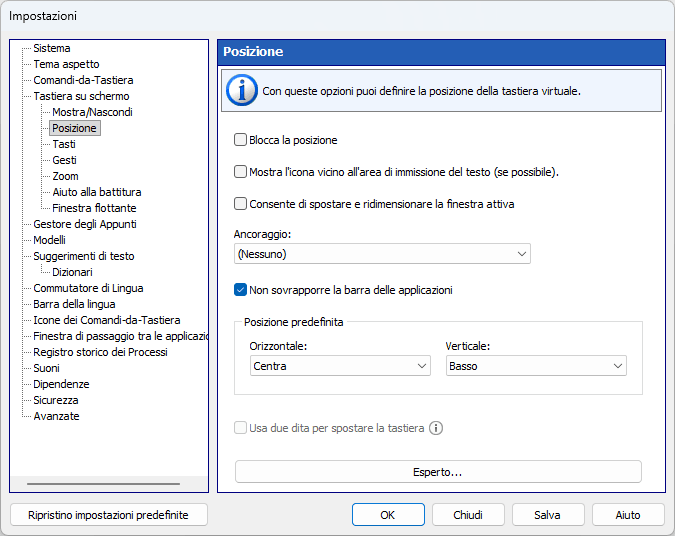
Con queste opzioni puoi definire la posizione della tastiera virtuale.
Blocca la posizione
Impedisce lo spostamento della tastiera.
Mostra l'icona vicino all'area di immissione del testo (se possibile).
Alcune applicazioni disegnano il cursore del testo a modo loro e non forniscono informazioni sulla sua posizione (si tratta di Firefox, OpenOffice, CorelDRAW, ecc.). In questo caso, la tastiera verrà visualizzata nella parte inferiore dello schermo.
Nota: Questa funzione non funziona quando si imposta il Ancoraggio impostazione.
Se la tastiera nasconde il cursore di testo
Questo elenco indica al programma cosa fare quando la tastiera su schermo copre il cursore di testo:
“Non spostare” - la tastiera resta dov'è.
“Spostare la tastiera lontano dal cursore di testo” - la tastiera si sposta di lato in modo che il cursore di testo resti visibile. È il comportamento delle versioni precedenti ed è ancora quello predefinito.
“Trasparenza 10%” ... “Trasparenza 90%” - la tastiera diventa trasparente e puoi vedere il cursore di testo attraverso di essa.
La tastiera resta trasparente finché il cursore di testo si trova sotto di essa, sia mentre digiti sia quando fai clic, e torna alla sua trasparenza abituale non appena il cursore non è più coperto.
Nota: Questo elenco non è disponibile quando “Mostra l'icona vicino all'area di immissione del testo (se possibile).” è selezionato oppure quando la tastiera è ancorata.
Nota: Questo elenco sostituisce l'opzione nascosta “KeyboardSideLock” delle versioni precedenti. Una tastiera in cui quell'opzione era attiva torna con “Non spostare” selezionato.
Consente di spostare e ridimensionare la finestra attiva
Se la finestra attiva si trova sotto la tastiera su schermo, Comfort On-Screen Keyboard Pro lo ridimensiona e lo sposta in modo che resti visibile. A differenza del Ancoraggio impostazione, cambia solo la finestra attiva e non può cambiare il browser web in modalità tutto schermo.
Ancoraggio
Puoi ancorare la tastiera nella parte superiore o inferiore dello schermo. Se si aggancia la tastiera, lo spazio disponibile sul desktop verrà ridotto. Le finestre e le icone del desktop di altre applicazioni verranno riorganizzate per adattarsi al cambiamento.
Non sovrapporre la barra delle applicazioni
La barra delle applicazioni viene presa in considerazione quando si sposta la tastiera sul bordo dello schermo se questa impostazione è abilitata.
Spostare la tastiera lontano dal menu Start
Finché il menu Start è aperto, la tastiera su schermo si sposta di lato per non sovrapporsi ad esso e torna al suo posto non appena il menu si chiude.
Posizione predefinita
Quando viene visualizzata la tastiera su schermo, verrà automaticamente spostata nella posizione specificata (anche se è stata spostata altrove). Se l'utente sposta la tastiera in qualsiasi posizione sullo schermo, rimarrà in quella posizione finché non scompare.
Puoi modificare questa impostazione per qualsiasi tastiera nel file Modifica il tipo di tastiera finestra. Quindi le tue tastiere avranno posizioni diverse sullo schermo quando passi da una all'altra.
La posizione della tastiera cambia anche se il Blocca la posizione l'impostazione è impostata.
Usa due dita per spostare la tastiera
Per spostare la tastiera su schermo, toccala con due dita e spostale nella stessa direzione. Nota: Windows 7 e versioni successive.