


위치
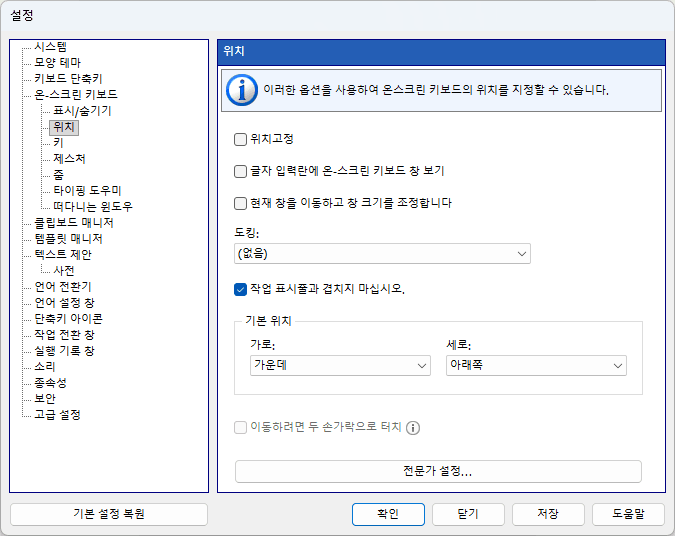
이러한 옵션을 사용하여 온스크린 키보드의 위치를 지정할 수 있습니다.
위치고정
키보드가 이동하지 않도록 합니다.
글자 입력란에 온-스크린 키보드 창 보기
일부 응용 프로그램은 텍스트 커서를 자체 방식으로 그리며 그 위치 정보를 제공하지 않습니다(Firefox, OpenOffice, CorelDRAW 등). 이 경우 키보드는 화면 아래쪽에 표시됩니다.
참고: 다음을 설정하면 이 기능이 작동하지 않습니다: 도킹 설정.
키보드가 글자 커서를 가릴 때
이 목록은 온-스크린 키보드가 글자 커서를 가릴 때 프로그램이 어떻게 할지 정합니다.
“이동 안 함” - 키보드가 그대로 있습니다.
“글자 커서를 피해 키보드 옮기기” - 글자 커서가 보이도록 키보드가 옆으로 비켜납니다. 이전 버전의 동작이며 지금도 기본값입니다.
“투명도 10%” ... “투명도 90%” - 키보드가 투명해져서 글자 커서가 비쳐 보입니다.
글자 커서가 키보드 아래에 있는 동안에는 입력할 때나 클릭할 때나 키보드가 투명하게 유지되고, 커서가 더 이상 가려지지 않으면 곧바로 평소의 투명도로 돌아옵니다.
참고: “글자 입력란에 온-스크린 키보드 창 보기”가 켜져 있거나 키보드가 화면 가장자리에 붙어 있으면 이 목록을 쓸 수 없습니다.
참고: 이 목록은 이전 버전의 숨은 옵션 “KeyboardSideLock” 을 대신합니다. 그 옵션이 켜져 있던 키보드는 “이동 안 함” 이 선택된 상태로 돌아옵니다.
현재 창을 이동하고 창 크기를 조정합니다
활성 창이 온-스크린 키보드 아래에 있으면 Comfort On-Screen Keyboard Pro 창이 계속 보이도록 크기를 조정하고 이동합니다. 도킹 설정과 달리 활성 창의 크기 조정 및 이동만 수행하며, 키오스크 모드로 실행 중인 웹 브라우저의 크기는 조정할 수 없습니다.
도킹
키보드를 화면 위쪽 또는 아래쪽에 고정할 수 있습니다. 키보드를 고정하면 사용할 수 있는 바탕화면 공간이 줄어듭니다. 다른 응용 프로그램의 창과 바탕화면 아이콘은 변경 사항에 맞게 다시 배열됩니다.
작업 표시줄과 겹치지 마십시오.
이 설정을 사용하면 키보드를 화면 가장자리로 이동할 때 작업 표시줄이 고려됩니다.
시작 메뉴를 피해 키보드 옮기기
시작 메뉴가 열려 있는 동안에는 온-스크린 키보드가 겹치지 않도록 옆으로 비켜났다가, 메뉴가 닫히면 곧바로 제자리로 돌아옵니다.
기본 위치
온-스크린 키보드가 나타나면 지정한 위치로 자동 이동합니다(다른 곳으로 이동되어 있었더라도). 사용자가 키보드를 화면의 임의 위치로 이동하면, 키보드가 사라질 때까지 그 위치에 유지됩니다.
이 설정은 모든 키보드에 대해 다음 위치에서 변경할 수 있습니다: 키보드 편집 창. 이렇게 하면 키보드를 전환할 때 각 키보드가 화면의 서로 다른 위치에 표시됩니다.
위치고정 설정이 지정되어 있어도 키보드 위치는 변경됩니다.
이동하려면 두 손가락으로 터치
온-스크린 키보드를 이동하려면 두 손가락으로 터치한 다음 같은 방향으로 움직이세요. 참고: Windows 7 이상.