


位置
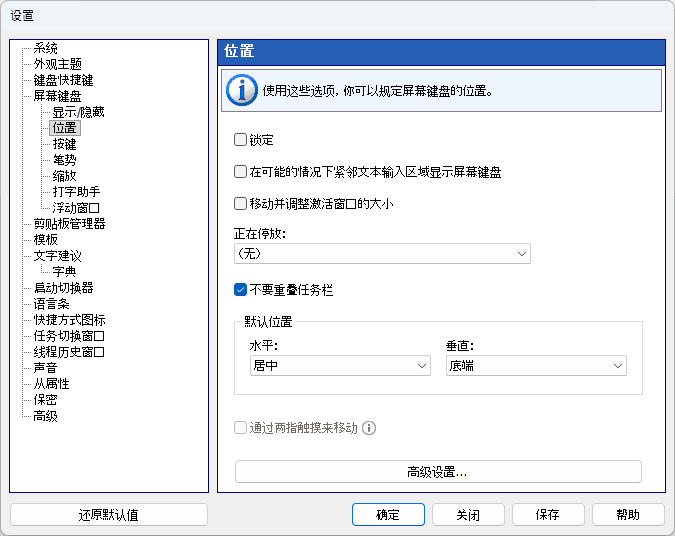
使用这些选项,你可以规定屏幕键盘的位置。
锁定
防止键盘移动。
在可能的情况下紧邻文本输入区域显示屏幕键盘
某些应用程序以自己的方式绘制文本光标,并且不提供有关其位置的信息(这些应用程序包括 Firefox、OpenOffice、CorelDRAW 等)。在这种情况下,键盘将显示在屏幕底部。
注意: 当设置了 停靠: 时,此功能不起作用。
当键盘遮挡文本光标时
此列表指定当屏幕键盘遮住文本光标时程序的处理方式:
“请勿移动”- 键盘保持原位。
“移开键盘以避开文本光标”- 键盘会移到一旁,让文本光标保持可见。这是以前版本的行为,目前仍是默认设置。
“透明度 10%” ... “透明度 90%”- 键盘变为透明,可以透过它看到文本光标。
只要文本光标位于键盘下方,无论您是在打字还是点击,键盘都会保持透明;一旦光标不再被遮住,键盘就会恢复原来的透明度。
注意: 如果勾选了“在可能的情况下紧邻文本输入区域显示屏幕键盘”,或者键盘已停靠,则此列表不可用。
注意: 此列表取代了以前版本中隐藏的“KeyboardSideLock”选项。曾经启用该选项的键盘会以“请勿移动”的方式返回。
移动并调整激活窗口的大小
如果活动窗口位于屏幕键盘下方,Comfort On-Screen Keyboard Pro 会调整其大小和位置以使其保持在视野范围内。与 停靠: 设置不同,它仅调整活动窗口的大小和位置,无法调整以 Kiosk(信息亭)模式运行的网页浏览器的大小。
停靠:
你可以将键盘停靠在屏幕的顶部或底部。如果停靠键盘,可用的桌面空间将减少。其他应用程序的窗口和桌面图标将重新排列以适应更改。
不要重叠任务栏
启用此设置后,将键盘移到屏幕边缘时会考虑任务栏。
移开键盘以避开“开始”菜单
在开始菜单打开期间,屏幕键盘会移到一旁以免与之重叠,菜单一关闭键盘就会回到原位。
默认位置
当屏幕键盘出现时,它将自动移动到指定位置(即使之前已被移至其他位置)。如果用户将键盘移动到屏幕上的任意位置,它将保持在该位置直到消失。
你可以在编辑键盘类型 窗口中进行。因此,当您在键盘之间切换时,它们将在屏幕上有不同的位置。
键盘位置会改变,即使锁定 设置已设定。
通过两指触摸来移动
要移动屏幕键盘,请用两根手指触摸它,然后朝同一方向移动。注意: Windows 7 及以上版本。