


表示位置
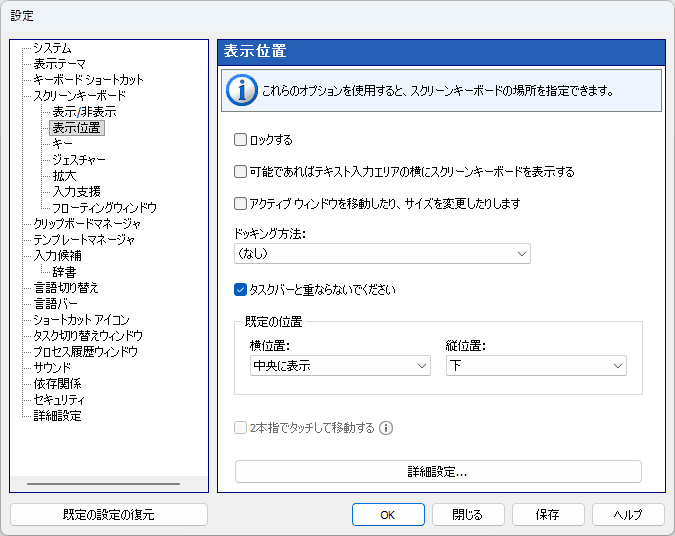
これらのオプションを使用すると、スクリーンキーボードの場所を指定できます。
ロックする
キーボードが移動しないようにします。
可能であればテキスト入力エリアの横にスクリーンキーボードを表示する
一部のアプリケーションは独自の方法でテキストカーソルを描画し、その位置に関する情報を提供しません(Firefox、OpenOffice、CorelDRAW など)。この場合、キーボードは画面の下部に表示されます。
注: 次を設定すると、この機能は動作しません: ドッキング方法: 設定。
キーボードがテキストカーソルを隠すとき
このリストは、スクリーンキーボードがテキストカーソルを覆ったときのプログラムの動作を指定します。
「移動しない」- キーボードはその場に留まります。
「テキストカーソルを避けてキーボードを移動する」- テキストカーソルが見えるようにキーボードが脇へ移動します。これは以前のバージョンの動作で、現在も既定値です。
「透明度 10%」...「透明度 90%」- キーボードが透明になり、テキストカーソルが透けて見えます。
テキストカーソルがキーボードの下にある間は、入力中でもクリック中でもキーボードは透明のままで、カーソルが覆われなくなるとすぐに通常の透明度に戻ります。
注: 「可能であればテキスト入力エリアの横にスクリーンキーボードを表示する」がオンのとき、またはキーボードがドッキングされているとき、このリストは使用できません。
注: このリストは、以前のバージョンの隠しオプション「KeyboardSideLock」に代わるものです。そのオプションがオンだったキーボードは「移動しない」が選ばれた状態で戻ります。
アクティブ ウィンドウを移動したり、サイズを変更したりします
アクティブなウィンドウがスクリーンキーボードの下にある場合、 Comfort On-Screen Keyboard Pro は、そのウィンドウが表示範囲内に収まるようにサイズ変更および移動します。「ドッキング方法:」設定と異なり、アクティブなウィンドウのサイズ変更と移動のみを行います。キオスクモードで実行中の Web ブラウザのサイズを変更することはできません。
ドッキング方法:
キーボードを画面の上部または下部にドッキングできます。キーボードをドッキングすると、使用可能なデスクトップ領域が少なくなります。他のアプリケーションのウィンドウやデスクトップアイコンは、この変更に合わせて再配置されます。
タスクバーと重ならないでください
この設定を有効にすると、キーボードを画面の端へ移動するときにタスクバーが考慮されます。
[スタート] メニューを避けてキーボードを移動する
スタートメニューが開いている間、スクリーンキーボードは重ならないように脇へ移動し、メニューが閉じるとすぐ元の位置に戻ります。
既定の位置
スクリーンキーボードが表示されると、指定した位置へ自動的に移動します(別の場所へ移動されていた場合でも)。ユーザーがキーボードを画面上の任意の場所へ移動すると、非表示になるまでその場所に留まります。
任意のキーボードについて、この設定を次で変更できます: キーボードタイプを編集 ウィンドウ。これにより、キーボードを切り替えたときに、それぞれ画面上の異なる位置に表示されます。
次の場合でもキーボードの位置が変更されます: ロックする 設定が指定されています。
2本指でタッチして移動する
スクリーンキーボードを移動するには、2 本の指でタッチし、同じ方向に動かします。 注: Windows 7 以降。