


Uiterlijk thema
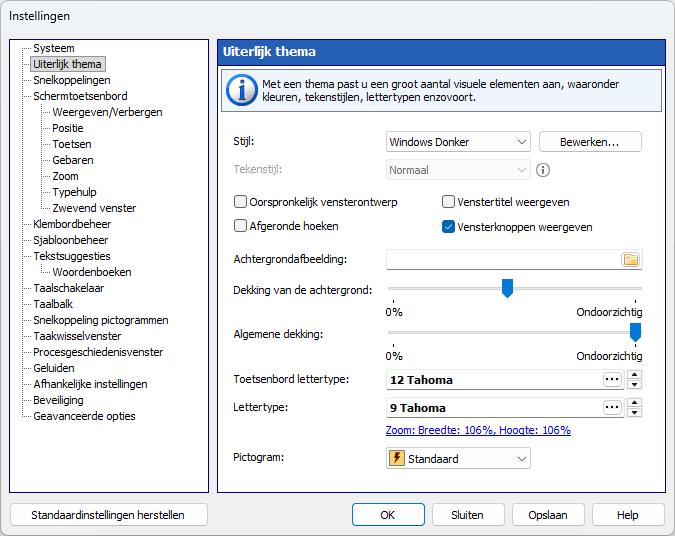
Met een thema wijzigt u een groot aantal onderdelen van het uiterlijk: de kleuren en de afbeeldingen van de toetsen, de lettertypen, de afronding van de toetsen en de dikte van hun rand.
Stijl
Een kleurenschema.
Met de drie knoppen naast de lijst beheert u de thema's: “Toevoegen” maakt een nieuw thema met de kleuren van het huidige en opent het in het venster “Kleur / Afbeelding”, “Bewerken” opent het venster “Kleur / Afbeelding” voor het geselecteerde thema en “Wissen” verwijdert een eigen thema. De met het programma meegeleverde thema's worden nooit overschreven: zodra u er een wijzigt, wordt er een eigen kopie gemaakt.
In het venster “Kleur / Afbeelding” heeft elke kleur een eigen keuzelijst. De rijen zijn de onderdelen van een toets (“Toets”, “Toetsrand”, “Tekens” en “Toetslabels”) en de kolommen zijn de toetstoestanden, met aparte kolommen voor “Functietoetsen” en “Besturingstoetsen”. De afbeelding van een toets kiest u in hetzelfde venster, apart voor gewone toetsen, functietoetsen en besturingstoetsen.
Toetsstatussen:
| • | Normaal – De toets in zijn normale toestand |
| • | Aanwijzen – De gemarkeerde toets, wanneer de muisaanwijzer erboven staat |
| • | Geselecteerd – De toets wanneer ingedrukt |
Afronding
Deze schuifregelaar bepaalt de hoekstraal van de toetsen: links vierkante toetsen, rechts volledig ronde.
Randdikte
De dikte van de rand die rond elke toets wordt getekend, van 0 tot 9. De rand wordt naar binnen getekend, zodat de toetsen hun grootte behouden.
Het schermtoetsenbord in Windows-stijl weergeven
Schakel dit selectievakje in om het schermtoetsenbord in de standaardstijl van Windows te tekenen in plaats van in de kleuren van het gekozen thema.
Venstertitel weergeven
Schakel dit selectievakje in om het zichtbare gebied onder de halftransparante achtergrond te vergroten. Als het bijschrift verborgen is, kunt u het schermtoetsenbord verplaatsen door ergens op de achtergrond te klikken.
Vensterknoppen weergeven
Gebruik deze optie samen met “Venstertitel weergeven” om het zichtbare gebied te vergroten.
Achtergrondafbeelding
U kunt een afbeeldingsbestand selecteren (bijvoorbeeld een foto) om als achtergrond te gebruiken. Om de achtergrondafbeelding te verwijderen, wist u eenvoudigweg de bestandsnaam in het tekstveld.
Transparantie van de achtergrond
Hier stelt u de transparantie van de achtergrond in.
Algemene transparantie
Hier stelt u de transparantie van alle vensterelementen behalve de achtergrond in.
Toetsenbord lettertype
Het lettertype voor tekens die op het schermtoetsenbord worden weergegeven.
Lettertype
Het lettertype voor labels die op het schermtoetsenbord worden weergegeven.
Zoom
De breedte van het schermtoetsenbord als percentage van de oorspronkelijke grootte. Dezelfde waarde stelt u in op de pagina “Zoom”, waar ook de hoogte kan worden gewijzigd. De schuifregelaar is verborgen zolang “Breedte passend” of “Hoogte passend” is ingeschakeld.
Toetsen kleuren per vingerzone
U kunt toetsen markeren om blindtypen te leren. De toetsen worden voor elke vinger in een andere kleur gemarkeerd.