


表示テーマ
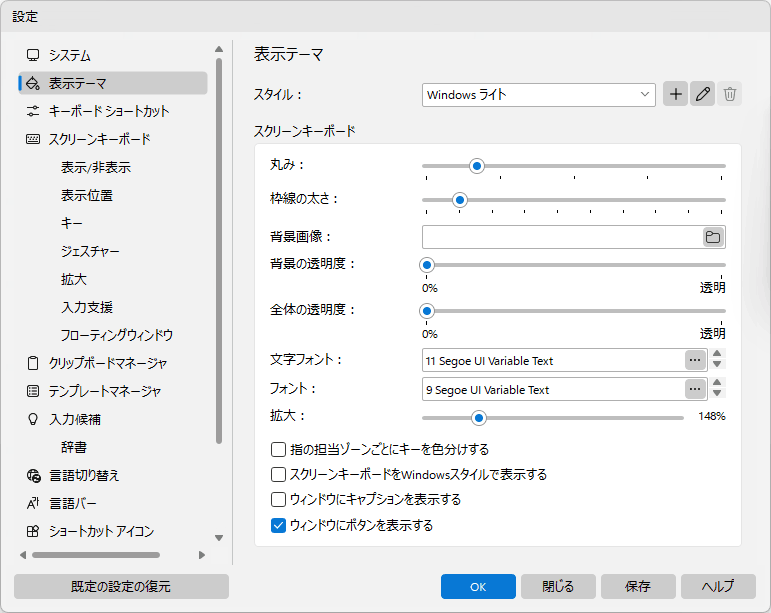
選択したテーマが完全に適用されるのはスクリーンキーボードだけです。プログラムのその他のウィンドウには、キーボードのテーマに合わせてダークまたはライトの外観が選ばれます。ウィンドウとキーボードの見た目が完全に一致するのは、最初の 2 つのテーマ「Windows ダーク」と「Windows ライト」だけです。
スタイル
配色。
リストの横にある 3 つのボタンでテーマを管理します。「追加」は現在のテーマの色から新しいテーマを作成して「色 / 画像」ウィンドウで開き、「編集」は選択中のテーマの「色 / 画像」ウィンドウを開き、「削除」は自分で作ったテーマを削除します。プログラムに付属するテーマが上書きされることはありません。いずれかを変更すると、自分用のコピーが作成されます。
「色 / 画像」ウィンドウでは、色ごとに専用のドロップダウンが用意されています。行はキーの各部分(「キー」「キーの枠線」「文字」「キーのラベル」)、列はキーの状態で、「ファンクションキー」と「制御キー」には別の列があります。キーの画像も同じウィンドウで、通常のキー、ファンクションキー、制御キーごとに個別に選べます。
キーの状態:
| • | 標準 – 通常状態のキー |
| • | ポイント時 – マウスポインターが上にあるときの強調表示されたキー |
| • | 押下時 – 押されたときのキー |
丸み
このスライダーはキーの角の丸みを設定します。左端は四角いキー、右端は完全な丸いキーです。
枠線の太さ
各キーの周囲に描かれる枠線の太さで、0 から 9 まで指定します。枠線は内側に描かれるため、キーの大きさは変わりません。
スクリーンキーボードをWindowsスタイルで表示する
このチェックボックスをオンにすると、選択したテーマの色ではなく Windows 標準のスタイルでスクリーンキーボードが描画されます。
ウィンドウにキャプションを表示する
半透明の背景下で表示領域を広げるには、このチェックボックスをオンにしてください。キャプションが非表示の場合は、背景の任意の場所をクリックしてスクリーンキーボードを移動できます。
ウィンドウにボタンを表示する
表示領域を広げるには、このオプションを「ウィンドウにキャプションを表示する」と一緒に使用します。
背景画像:
背景に使用する画像ファイル(写真など)を選択できます。背景画像を削除するには、テキストフィールドのファイル名を消去するだけです。
背景の透明度:
ここで背景の透明度を調整できます。
全体の透明度:
ここで背景を除くすべてのウィンドウ要素の透明度を調整できます。
文字フォント:
スクリーンキーボードに表示される文字のフォントです。
フォント
スクリーンキーボードに表示されるラベルのフォントです。
拡大
元のサイズに対する百分率で表したスクリーンキーボードの幅です。同じ値は「拡大」ページでも設定でき、そこでは高さも変更できます。「幅に合わせる」または「高さに合わせる」がオンの間、このスライダーは表示されません。
指の担当ゾーンごとにキーを色分けする
タッチタイピングを学習するためにキーを強調表示できます。キーは指ごとに異なる色で強調表示されます。