


Aussehen
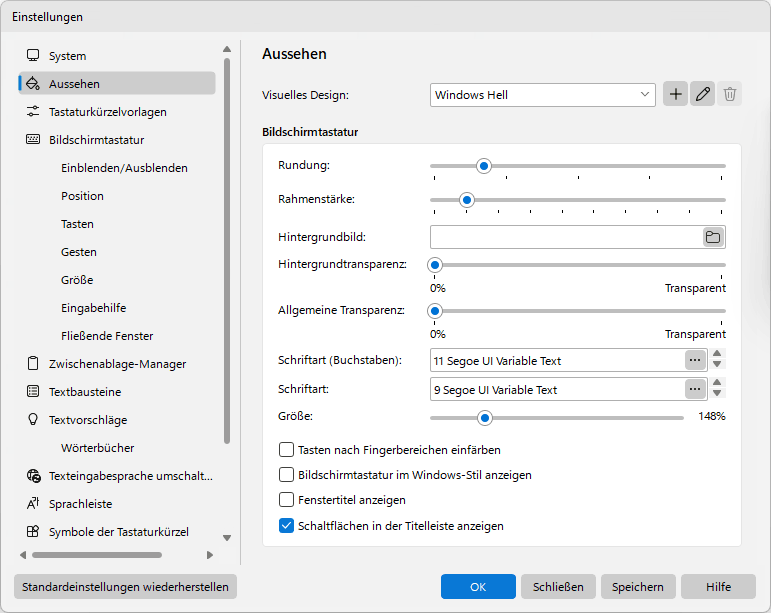
Das ausgewählte Design wird vollständig nur auf die Bildschirmtastatur angewendet. Alle anderen Programmfenster erhalten je nach Design der Tastatur ein passendes dunkles oder helles Erscheinungsbild. Genau zur Tastatur passen die Fenster nur bei den ersten beiden Designs: „Windows Dunkel“ und „Windows Hell“.
Visuelles Design
Ein Farbschema.
Mit den drei Schaltflächen neben der Liste verwalten Sie die Designs: „Hinzufügen“ erstellt aus den Farben des aktuellen Designs ein neues Design und öffnet es im Fenster „Farbe / Bild“, „Bearbeiten“ öffnet das Fenster „Farbe / Bild“ für das ausgewählte Design, und „Löschen“ entfernt ein eigenes Design. Die mitgelieferten Designs werden nie überschrieben: Sobald Sie eines davon ändern, wird eine eigene Kopie angelegt.
Im Fenster „Farbe / Bild“ hat jede Farbe ihre eigene Auswahlliste. Die Zeilen sind die Teile einer Taste („Taste“, „Tastenrahmen“, „Zeichen“ und „Tastenbeschriftung“), die Spalten sind die Tastenzustände, mit eigenen Spalten für „Funktionstasten“ und „Steuertasten“. Das Bild einer Taste wird im selben Fenster gewählt, getrennt für normale Tasten, Funktionstasten und Steuertasten.
Tastenzustände:
| • | Normal – Die Taste im Normalzustand |
| • | Darüber – Die hervorgehobene Taste, wenn der Mauszeiger darüber schwebt |
| • | Gedrückt – Die Taste beim Drücken |
Rundung
Dieser Schieberegler bestimmt den Eckenradius der Tasten: links eckige Tasten, rechts vollständig runde.
Rahmenstärke
Die Stärke des Rahmens, der um jede Taste gezeichnet wird, von 0 bis 9. Der Rahmen wird nach innen gezeichnet, die Tasten behalten also ihre Größe.
Bildschirmtastatur im Windows-Stil anzeigen
Aktivieren Sie dieses Kontrollkästchen, damit die Bildschirmtastatur im nativen Windows-Stil statt in den Farben des ausgewählten Designs gezeichnet wird.
Fenstertitel anzeigen
Aktivieren Sie dieses Kontrollkästchen, um den sichtbaren Bereich unter dem halbtransparenten Hintergrund zu vergrößern. Wenn die Beschriftung ausgeblendet ist, können Sie die Bildschirmtastatur verschieben, indem Sie auf eine beliebige Stelle im Hintergrund klicken.
Schaltflächen in der Titelleiste anzeigen
Verwenden Sie diese Option zusammen mit „Fenstertitel anzeigen“, um den sichtbaren Bereich zu vergrößern.
Hintergrundbild
Sie können eine Bilddatei (z. B. ein Foto) auswählen, die als Hintergrund verwendet werden soll. Um das Hintergrundbild zu entfernen, löschen Sie einfach den Dateinamen im Textfeld.
Hintergrundtransparenz
Hier stellen Sie die Transparenz des Hintergrunds ein.
Allgemeine Transparenz
Hier stellen Sie die Transparenz aller Fensterelemente außer dem Hintergrund ein.
Schriftart (Buchstaben)
Die Schriftart für Zeichen, die auf der Bildschirmtastatur angezeigt werden.
Schriftart
Die Schriftart für Beschriftungen, die auf der Bildschirmtastatur angezeigt werden.
Größe
Die Breite der Bildschirmtastatur in Prozent ihrer ursprünglichen Größe. Derselbe Wert lässt sich auf der Seite „Größe“ einstellen, wo auch die Höhe geändert werden kann. Der Schieberegler ist ausgeblendet, solange „Breite automatisch anpassen“ oder „Höhe automatisch anpassen“ aktiv ist.
Tasten nach Fingerbereichen einfärben
Sie können Tasten hervorheben, um das Tippen per Fingertipp zu erlernen. Die Tasten werden für jeden Finger in einer anderen Farbe hervorgehoben.