


Tema de apariencia
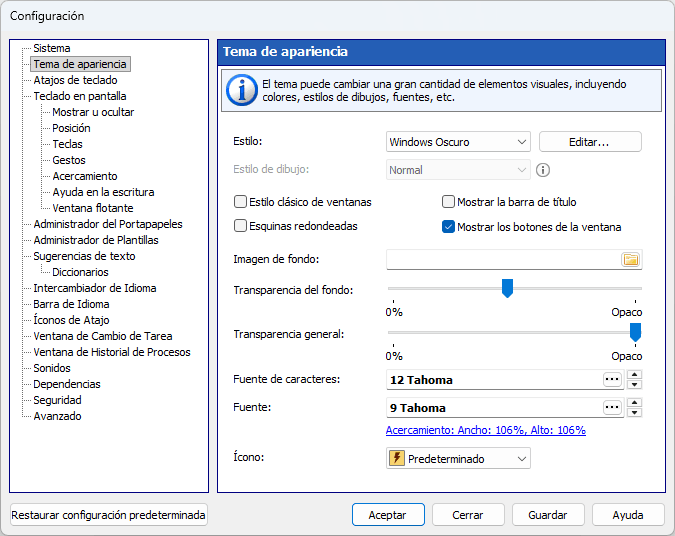
Con un tema puede cambiar una amplia gama de elementos visuales: los colores y las imágenes de las teclas, las fuentes, la redondez de las teclas y el grosor de su borde.
Estilo
Un esquema de colores.
Los tres botones situados junto a la lista sirven para gestionar los estilos: “Agregar” crea un estilo nuevo con los colores del actual y lo abre en la ventana “Color / Imagen”, “Editar” abre la ventana “Color / Imagen” para el estilo seleccionado y “Eliminar” quita un estilo propio. Los estilos que se entregan con el programa nunca se sobrescriben: en cuanto modifica uno de ellos, se crea una copia propia.
En la ventana “Color / Imagen” cada color tiene su propia lista desplegable. Las filas son las partes de una tecla (“Tecla”, “Borde de la tecla”, “Caracteres” y “Etiquetas de las teclas”), y las columnas son los estados de la tecla, con columnas aparte para “Teclas de función” y “Teclas de control”. La imagen de una tecla se elige en la misma ventana, por separado para las teclas normales, las de función y las de control.
Estados de las teclas:
| • | Normal – La tecla en su estado normal |
| • | Al pasar el cursor – La tecla resaltada cuando el puntero del ratón pasa sobre ella |
| • | Presionado – La tecla al pulsarla |
Redondez
Este deslizador define el radio de las esquinas de las teclas: a la izquierda teclas cuadradas, a la derecha teclas totalmente redondas.
Grosor del borde
El grosor del borde que se dibuja alrededor de cada tecla, de 0 a 9. El borde se dibuja hacia dentro, así que las teclas conservan su tamaño.
Mostrar el teclado en pantalla con el estilo de Windows
Marque esta casilla para que el teclado en pantalla se dibuje con el estilo nativo de Windows en lugar de con los colores del estilo seleccionado.
Mostrar la barra de título
Marque esta casilla para aumentar el área visible bajo el fondo semitransparente. Si el título está oculto, puede mover el teclado en pantalla haciendo clic en cualquier parte del fondo.
Mostrar los botones de la ventana
Use esta opción junto con “Mostrar la barra de título” para aumentar el área visible.
Imagen de fondo
Puede seleccionar un archivo de imagen (por ejemplo, una foto) para usarlo como fondo. Para quitar la imagen de fondo, simplemente borre el nombre de archivo en el campo de texto.
Transparencia del fondo
Aquí puede ajustar la transparencia del fondo.
Transparencia general
Aquí puede ajustar la transparencia de todos los elementos de la ventana, excepto el fondo.
Fuente de caracteres
La fuente de los caracteres que se muestran en el teclado en pantalla.
Fuente
La fuente de las etiquetas mostradas en el teclado en pantalla.
Acercamiento
El ancho del teclado en pantalla en porcentaje de su tamaño original. El mismo valor se puede fijar en la página “Acercamiento”, donde también se cambia el alto. El deslizador se oculta mientras esté activado “Calzar ancho” o “Calzar alto”.
Colorear las teclas por zonas de los dedos
Puede resaltar teclas para aprender mecanografía al tacto. Las teclas se resaltarán en un color diferente para cada dedo.