


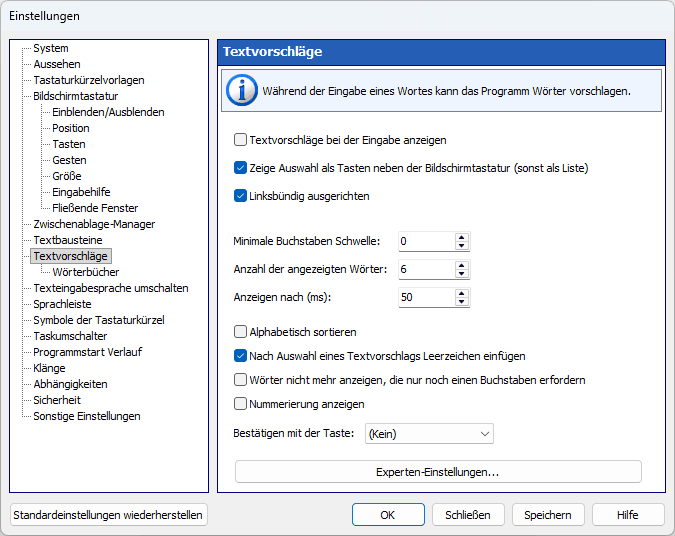
Textvorschläge
Sobald Sie eine ausreichende Anzahl gültiger Zeichen eingegeben haben, um dem Wert zu entsprechen oder diesen zu überschreiten Minimale Buchstaben Schwelle, wird die Wortliste nach allen bekannten Wörtern durchsucht, die mit diesen Zeichen beginnen. Wenn passende Wörter gefunden werden, wird das Fenster „Textvorschläge“ mit diesen Wörtern angezeigt. Andernfalls wird das Fenster nicht angezeigt.
Wenn Sie eines der vorgeschlagenen Wörter auswählen, wird es in den Text eingefügt.
Die Reihenfolge der Wörter in der Liste hängt von den gesammelten Statistiken ab Comfort On-Screen Keyboard Pro. Die Anwendung verfügt zunächst über vordefinierte Daten zur Worthäufigkeit und Wortreihenfolge für die gängigsten Sprachen. Diese Daten werden im gespeichert Common Unterordner. Wenn Sie einen beliebigen Text eingeben, Comfort On-Screen Keyboard Pro Merkt sich die Wörter, die Sie verwenden, um später die am häufigsten verwendeten Wörter an den Anfang der Liste zu setzen. Welche Wörter vorgeschlagen werden, hängt auch vom zuvor eingegebenen Text ab.
Alle neuen Wörter, die in den installierten Wörterbüchern nicht verfügbar sind, werden in der Datei „custom.dic“ gespeichert. Um diese Datei zu bearbeiten, wählen Sie die Datei in der Liste aus und klicken Sie dann auf Bearbeiten... Taste. Wenn Sie mit der Bearbeitung der Datei fertig sind, klicken Sie auf Wörterbücher lesen/aktualisieren Taste.
Die Wortgebrauchsstatistik wird getrennt von anderen Daten geführt. Um die Statistiken zu löschen, klicken Sie auf Statistik zurücksetzen Taste.
Wörterbücher installieren
Die Funktion „Textvorschläge“ verwendet Dateien mit der Erweiterung „dic“ (z. B. „en.dic“). Diese Dateien werden im gespeichert Datenverzeichnis Ordner. Um eine Datei für Ihre Sprache herunterzuladen, klicken Sie auf Herunterladen... Taste.
Sie können auch eine eigene Datei mit einer Wortliste erstellen. Die Datei kann beliebige Wörter oder Zahlenwerte enthalten.
Zeige Auswahl als Tasten neben der Bildschirmtastatur (sonst als Liste)
Wenn diese Option aktiviert ist und die Bildschirmtastatur sichtbar ist, werden die vorgeschlagenen Wörter als Reihe großer Schaltflächen angezeigt, die neben der Bildschirmtastatur angedockt sind (normalerweise direkt darüber). Andernfalls werden Wörter als vertikale Liste über der Bildschirmtastatur angezeigt.
Im Rastermodus hängt die Anzahl der Vorschlagsschaltflächen, die tatsächlich auf den Bildschirm passen, von der Länge der vorgeschlagenen Wörter und von der Breite der Bildschirmtastatur ab: Jede Schaltfläche ist so dimensioniert, dass sie das längste Wort in der aktuellen Liste anzeigt. Bei langen Wörtern passen nur wenige Tasten – manchmal nur drei oder sogar zwei. Bei kurzen Wörtern passen mehr Tasten, bis zum eingestellten Wert Anzahl der angezeigten Wörter. Daher können die sichtbaren Vorschläge unter dem konfigurierten Maximum liegen.
In diesem Modus sind die Optionen Automatisch ausblenden und Zeigen und Schließen mit der Bildschirmtastatur implizit aktiviert (und daher in den Einstellungen ausgeblendet), während die Option Linksbündig ausrichten verfügbar wird und Ihnen die Auswahl zwischen linksbündigem und zentriertem Text auf den Schaltflächen ermöglicht.
Hinweis: Einige Tastaturkürzel im Vorschlagsfenster – etwa das Navigieren mit den Pfeiltasten oder das Entfernen eines Wortes aus dem benutzerdefinierten Wörterbuch mit Löschen – funktionieren nur, wenn diese Option deaktiviert ist (d. h. wenn die Wörter als vertikale Liste angezeigt werden).
Linksbündig ausrichten
Wenn dieses Kontrollkästchen aktiviert ist, werden die Wörter im Fenster „Textvorschläge“ linksbündig ausgerichtet, andernfalls zentriert.
Automatisch ausblenden
Wenn diese Option aktiviert ist, wird das Fenster „Textvorschläge“ automatisch ausgeblendet, wenn keine passenden Wörter gefunden wurden. Andernfalls können Sie die Größe des Fensters „Textvorschläge“ ändern oder es an eine beliebige Stelle auf dem Bildschirm verschieben.
Zeigen und Schließen mit der Bildschirmtastatur
Wenn Sie dieses Kontrollkästchen aktivieren, verhält sich die Wortliste wie ein Teil der Bildschirmtastatur. Andernfalls wird die Wortliste neben dem Textcursor angezeigt.
Minimale Buchstaben Schwelle
Dieser Wert definiert, wie viele Zeichen eines Worts Sie eingeben müssen, bevor das Fenster „Textvorschläge“ angezeigt wird.
Anzahl der angezeigten Wörter
Dieser Wert definiert, wie viele Wörter im Fenster „Textvorschläge“ angezeigt werden.
Anzeigen nach (ms)
Die Verzögerung zwischen der Eingabe gültiger Zeichen und dem Erscheinen des Fensters „Textvorschläge“.
Nach Auswahl eines Textvorschlags Leerzeichen einfügen
Die Anwendung kann nach der Wortvervollständigung automatisch ein Leerzeichen eingeben. Diese Option ist sehr praktisch, da Sie nicht nach jedem Wort die Leertaste drücken müssen. Wenn Sie nicht automatisch ein Leerzeichen hinzufügen möchten, klicken Sie mit der rechten Maustaste auf das Wort.
Wörter nicht mehr anzeigen, die nur noch einen Buchstaben erfordern
Wenn dieses Kontrollkästchen aktiviert ist, werden fast fertige Wörter nicht angezeigt.
Nummerierung anzeigen
Sie können Verknüpfungen auf der linken Seite des Fensters „Textvorschläge“ anzeigen. Mit dieser Option können Sie ein Wort mithilfe einer Zifferntaste einfügen.
Bestätigen mit der Taste
Wenn Wörter als vertikale Liste angezeigt werden, können Sie ein Wort mit den Pfeiltasten auswählen und dann mit der angegebenen Taste das ausgewählte Wort einfügen. Wenn Wörter in einer horizontalen Zeile angeordnet sind, wird das erste Wort (ganz links) eingefügt.
Wörterbücher
Häufig gebraucht Wörter lernen
Wenn dieses Kontrollkästchen aktiviert ist, werden häufig verwendete Wörter in der Datei „custom.dic“ gespeichert.
Hinweis: Die von Ihnen eingegebenen Wörter werden im UTF-8-Format gespeichert.
Hinzufügen von Wörtern ins Benutzer-Wörterbuch bestätigen
Wenn diese Option aktiviert ist, wird ein Bestätigungsfenster zum Hinzufügen eines neuen Worts zur Datei „custom.dic“ angezeigt.
Ausblenden nach (ms)
Nach Ablauf dieser Zeit verschwindet das Bestätigungsfenster zum Hinzufügen eines neuen Worts.
Bestätigen mit der Taste
Sie können diese Taste drücken, um das Hinzufügen eines neuen Worts zum Wörterbuch zu bestätigen.
Datenverzeichnis
Der Ordner mit Wörterbüchern und Benutzerstatistiken.
Wörterbücher
Die Wörterbücher sind einfache Textdateien, die sich direkt bearbeiten lassen. Jedes Wörterbuch wird in der Kodierung seiner eigenen Sprache gelesen, auch in UTF-8 gespeicherte Wörterbücher werden unterstützt. Jedes Wörterbuch trägt die Kennung seiner Sprache, sodass zuverlässig das Wörterbuch der Sprache gewählt wird, in der Sie schreiben.
Wörterbücher lesen/aktualisieren
Klicken Sie auf diese Schaltfläche, nachdem Sie ein Wörterbuch bearbeitet haben.
Statistik zurücksetzen
Mit dieser Schaltfläche werden die Benutzerstatistiken gelöscht. Wenn die Textvorschläge bei der Eingabe anzeigen Wenn diese Option aktiviert ist, werden die Statistiken jederzeit erfasst. Die Statistiken können vom Benutzer nicht eingesehen oder bearbeitet, sondern nur gelöscht werden.
Experten-Einstellungen
Diakritische Zeichen beim Abgleich der Textvorschläge ignorieren ('é' = 'e', 'ä' = 'a')
Die Eingabe eines einfachen Buchstabens findet auch Wörter mit dem Buchstaben mit diakritischem Zeichen, während die Eingabe des Buchstabens mit dem Zeichen die Liste auf die Wörter einschränkt, die es wirklich enthalten. Diese Option ist standardmäßig aktiviert.
Systemrechtschreibprüfung für Textvorschläge verwenden
Wenn in den Wörterbüchern nichts zu Ihrer Eingabe passt, greifen die Vorschläge auf die Rechtschreibprüfung von Windows zurück, sodass statt gar nichts eine Korrektur des Tippfehlers angeboten wird. Diese Option ist standardmäßig aktiviert und setzt Windows 8 oder neuer voraus.
Tipps und Tricks
| • | Um ein Wort direkt aus dem benutzerdefinierten Wörterbuch zu entfernen, markieren Sie es in der Wortliste und drücken Sie die Taste Entf. Damit diese Methode funktioniert, muss die Option Zeige Auswahl als Tasten neben der Bildschirmtastatur (sonst als Liste) ausgeschaltet sein. |
| • | Um gemeinsame Statistiken für verschiedene Sprachen zu deaktivieren, löschen Sie die Dateien aus Common Unterordner. |