


Suggerimenti di testo
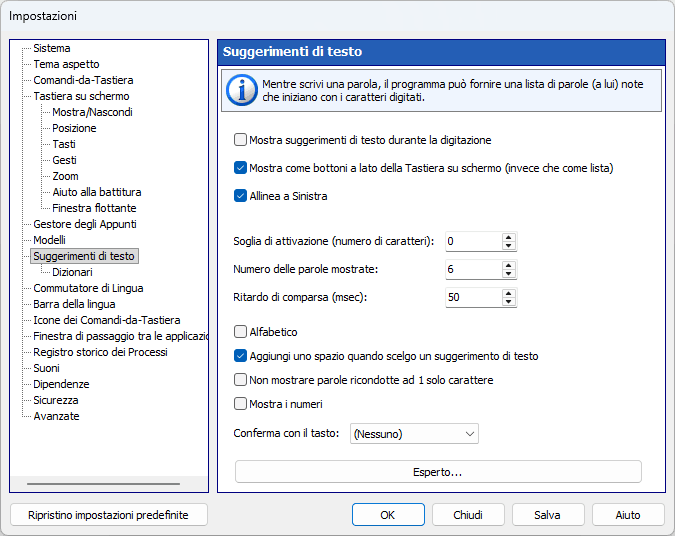
Non appena hai digitato un numero sufficiente di caratteri validi per uguagliare o superare il Soglia di attivazione (numero di caratteri), nell'elenco delle parole verranno cercate tutte le parole conosciute che iniziano con quei caratteri. Se vengono trovate parole corrispondenti, verrà visualizzata la finestra Suggerimenti di testo con quelle parole; in caso contrario la finestra non verrà visualizzata.
Se selezioni una qualsiasi delle parole suggerite, questa verrà inserita nel testo.
L'ordine delle parole nell'elenco dipende dalle statistiche accumulate da Comfort On-Screen Keyboard Pro. Inizialmente l'applicazione dispone di dati predefiniti sulla frequenza e sull'ordine delle parole per le lingue più popolari. Questi dati sono memorizzati nel file Common sottocartella. Quando digiti qualsiasi testo, Comfort On-Screen Keyboard Pro memorizza le parole che usi, per poter poi posizionare quelle usate più frequentemente all'inizio dell'elenco. Le parole suggerite dipendono anche dal testo digitato in precedenza.
Eventuali nuove parole, che non sono disponibili nei dizionari installati, vengono salvate nel file “custom.dic”. Per modificare quel file, seleziona il file nell'elenco, quindi fai clic su Modifica... pulsante. Una volta terminata la modifica del file, fare clic su Leggi/Ripristina la lista delle parole pulsante.
Le statistiche sull'utilizzo delle parole vengono conservate separatamente dagli altri dati. Per cancellare le statistiche, fare clic su Ri-inizializza le statistiche pulsante.
Installazione di dizionari
La funzione Suggerimenti di testo utilizza file con estensione "dic" (ad esempio "en.dic"). Questi file sono archiviati in Directory dei dati cartella. Per scaricare un file per la tua lingua, fai clic su Scarica... pulsante.
Puoi anche creare il tuo file con un elenco di parole. Il file può contenere qualsiasi parola o valore numerico.
Mostra come bottoni a lato della Tastiera su schermo (invece che come lista)
Con questa opzione attivata, quando la tastiera su schermo è visibile, le parole suggerite vengono visualizzate come una fila di pulsanti grandi ancorati accanto alla tastiera su schermo (in genere appena sopra di essa). Altrimenti le parole vengono visualizzate come un elenco verticale sopra la tastiera su schermo.
Nella modalità griglia, il numero di pulsanti dei suggerimenti che effettivamente si adattano allo schermo dipende dalla lunghezza delle parole suggerite e dalla larghezza della tastiera su schermo: ciascun pulsante è dimensionato per visualizzare la parola più lunga nell'elenco corrente. Con le parole lunghe si adattano solo pochi pulsanti, a volte solo tre o addirittura due. Con parole brevi si adattano più pulsanti, fino al valore impostato Numero delle parole mostrate. Di conseguenza, i suggerimenti visibili potrebbero essere inferiori al massimo configurato.
In questa modalità, il Nascondi automaticamente e Mostra, Nascondi e Sposta con la Tastiera su schermo le opzioni sono implicitamente attivate (e quindi nascoste nelle impostazioni), mentre il Allinea a Sinistra diventa disponibile e ti consente di scegliere tra il testo allineato a sinistra e centrato sui pulsanti.
Nota: Alcune scorciatoie da tastiera all'interno della finestra dei suggerimenti, ad esempio la navigazione con i tasti freccia o la rimozione di una parola dal dizionario personalizzato con Elimina - funziona solo quando questa opzione è disattivata (ovvero quando le parole vengono visualizzate come un elenco verticale).
Allinea a Sinistra
Se questa casella è selezionata, le parole nella sezione "Suggerimenti di testo" finestra sono allineate a sinistra, altrimenti sono centrate.
Nascondi automaticamente
Con questa opzione attivata, la finestra Suggerimenti di testo verrà automaticamente nascosta se non vengono trovate parole corrispondenti. Altrimenti puoi ridimensionare la finestra Suggerimenti di testo o spostarla ovunque sullo schermo.
Mostra, Nascondi e Sposta con la Tastiera su schermo
Selezionando questa casella di controllo l'elenco di parole si comporterà come parte della tastiera su schermo. Altrimenti l'elenco delle parole verrà visualizzato accanto al cursore del testo.
Soglia di attivazione (numero di caratteri)
Questo valore definisce quanti caratteri di una parola è necessario digitare prima che venga visualizzata la finestra Suggerimenti di testo.
Numero delle parole mostrate
Questo valore definisce quante parole verranno visualizzate nella finestra Suggerimenti di testo.
Ritardo di comparsa (msec)
Il ritardo tra la digitazione di caratteri validi e la visualizzazione della finestra Suggerimenti di testo.
Aggiungi uno spazio quando scelgo un suggerimento di testo
L'applicazione può digitare automaticamente uno spazio dopo aver utilizzato il completamento delle parole. Questa opzione è molto utile poiché non dovrai premere la barra spaziatrice dopo ogni parola. Se non desideri aggiungere uno spazio automaticamente, fai clic con il pulsante destro del mouse sulla parola.
Non mostrare parole ricondotte ad 1 solo carattere
Se questa casella è selezionata, le parole quasi finite non verranno mostrate.
Mostra i numeri
È possibile visualizzare le scorciatoie sul lato sinistro della finestra Suggerimenti di testo. Questa opzione ti consente di incollare una parola utilizzando un tasto numerico.
Conferma con il tasto
Se le parole vengono visualizzate come un elenco verticale, è possibile selezionare una parola utilizzando i tasti freccia, quindi utilizzare il tasto specificato per incollare la parola selezionata. Se le parole sono disposte su una linea orizzontale, verrà inserita la prima parola (quella più a sinistra).
Dizionari
Registra le parole di uso più frequente
Se questa casella è selezionata, le parole di uso comune verranno salvate nel file “custom.dic”.
Nota: Le parole immesse vengono salvate nel formato UTF-8.
Conferma aggiunta termini al dizionario personale
Con questa opzione attivata, verrà visualizzata una finestra di conferma per l'aggiunta di una nuova parola al file “custom.dic”.
Ritardo di scomparsa (msec)
Allo scadere di questo tempo, la finestra di conferma per l'aggiunta di una nuova parola scomparirà.
Conferma con il tasto
È possibile premere questo tasto per confermare l'aggiunta di una nuova parola al dizionario.
Directory dei dati
La cartella contenente dizionari e statistiche utente.
Dizionari
I dizionari sono semplici file di testo modificabili direttamente. Ogni dizionario viene letto nella codifica della propria lingua e sono supportati anche i dizionari salvati in UTF-8. Ogni dizionario porta l'indicazione della propria lingua, così viene scelto in modo affidabile il dizionario corrispondente alla lingua in cui stai scrivendo.
Leggi/Ripristina la lista delle parole
Fare clic su questo pulsante dopo aver modificato un dizionario.
Ri-inizializza le statistiche
Questo pulsante cancella le statistiche dell'utente. Se il Mostra suggerimenti di testo durante la digitazione è attiva, le statistiche verranno raccolte in ogni momento. Le statistiche non possono essere visualizzate o modificate dall'utente, ma solo cancellate.
Esperto
Ignora i segni diacritici nella ricerca dei Suggerimenti ('é' = 'e', 'ä' = 'a')
Digitando una lettera semplice si trovano anche le parole con la lettera accentata, mentre digitando la lettera accentata l'elenco si restringe alle parole che la contengono davvero. Questa opzione è attiva per impostazione predefinita.
Usa il correttore ortografico di sistema per i Suggerimenti
Quando nei dizionari non c'è nulla che corrisponda a quanto hai digitato, i suggerimenti ricorrono al correttore ortografico di Windows: invece di nulla, ti viene proposta una correzione dell'errore di battitura. Questa opzione è attiva per impostazione predefinita e richiede Windows 8 o successivo.
Suggerimenti e trucchi
| • | Per rimuovere una parola direttamente dal dizionario personalizzato, evidenziala nell'elenco delle parole e premi il tasto Elimina. Affinché questo metodo funzioni, l'opzione Mostra come bottoni a lato della Tastiera su schermo (invece che come lista) deve essere disattivata. |
| • | Per disabilitare le statistiche comuni per lingue diverse, eliminare i file dal file Common sottocartella. |