


Sugerencias de texto
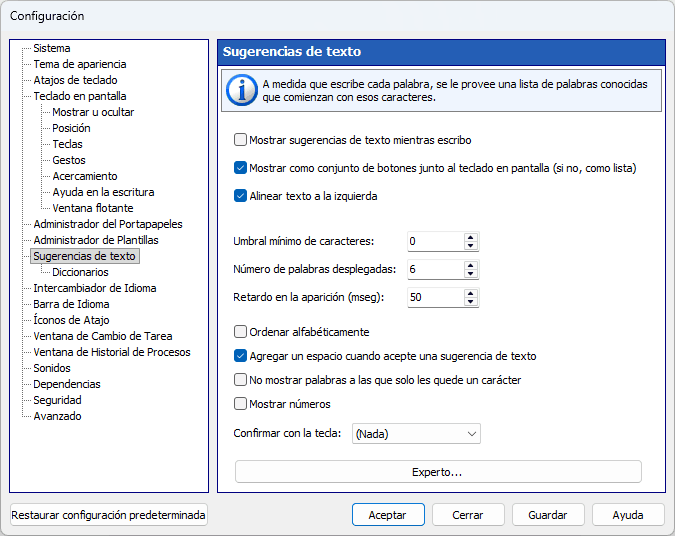
En cuanto haya escrito un número suficiente de caracteres válidos para igualar o superar el Umbral mínimo de caracteres, se buscarán en la lista de palabras todas las palabras conocidas que empiecen por esos caracteres. Si se encuentran palabras coincidentes, aparecerá la ventana Sugerencias de texto con esas palabras; de lo contrario, la ventana no se mostrará.
Si selecciona cualquiera de las palabras sugeridas, se insertará en el texto.
El orden de las palabras en la lista depende de las estadísticas acumuladas por Comfort On-Screen Keyboard Pro. Al principio, la aplicación tiene datos predefinidos sobre la frecuencia y el orden de las palabras para los idiomas más populares. Estos datos se almacenan en la subcarpeta Common. Cuando escriba cualquier texto, Comfort On-Screen Keyboard Pro memoriza las palabras que usa, para que después pueda colocar las más utilizadas al principio de la lista. Las palabras sugeridas también dependen del texto escrito anteriormente.
Las palabras nuevas que no están disponibles en los diccionarios instalados se guardan en el archivo “custom.dic”. Para editar ese archivo, selecciónelo en la lista y haga clic en el botón Editar.... Cuando termine de editar el archivo, haga clic en Leer/Refrescar lista de palabras.
Las estadísticas de uso de palabras se guardan por separado de otros datos. Para borrar las estadísticas, haga clic en Restablecer estadísticas.
Instalación de diccionarios
La función Sugerencias de texto utiliza archivos con la extensión “dic” (por ejemplo, “en.dic”). Estos archivos se guardan en la carpeta Directorio de datos. Para descargar un archivo para su idioma, haga clic en Descargar....
También puede crear su propio archivo con una lista de palabras. El archivo puede contener cualquier palabra o valor numérico.
Mostrar como conjunto de botones junto al teclado en pantalla (si no, como lista)
Con esta opción activada, cuando el teclado en pantalla está visible, las palabras sugeridas se muestran como una fila de botones grandes acoplada junto al teclado en pantalla (normalmente justo encima). De lo contrario, las palabras se muestran como una lista vertical encima del teclado en pantalla.
En el modo de cuadrícula, el número de botones de sugerencias que realmente caben en la pantalla depende de la longitud de las palabras sugeridas y de la anchura del teclado en pantalla: cada botón se ajusta para mostrar la palabra más larga de la lista actual. Con palabras largas, solo caben unos pocos botones; a veces tan solo tres o incluso dos. Con palabras cortas, caben más botones, hasta el valor establecido en Número de palabras desplegadas. Como resultado, las sugerencias visibles pueden ser menos que el máximo configurado.
En este modo, las opciones Ocultar automáticamente y Mostrar, Ocultar y Mover con el teclado en pantalla se activan implícitamente (y por tanto quedan ocultas en la configuración), mientras que la opción Alinear texto a la izquierda queda disponible y le permite elegir entre texto alineado a la izquierda y texto centrado en los botones.
Nota: Algunos atajos de teclado dentro de la ventana de sugerencias, como navegar con las teclas de flecha o quitar una palabra del diccionario personalizado con Eliminar - solo funcionan cuando esta opción está desactivada (es decir, cuando las palabras se muestran como una lista vertical).
Alinear texto a la izquierda
Si esta casilla de verificación está seleccionada, las palabras de la ventana "Sugerencias de texto" se alinean a la izquierda; de lo contrario, se centran.
Ocultar automáticamente
Con esta opción activada, la ventana Sugerencias de texto se ocultará automáticamente si no se han encontrado palabras coincidentes. De lo contrario, puede cambiar el tamaño de la ventana Sugerencias de texto o moverla a cualquier lugar de la pantalla.
Mostrar, Ocultar y Mover con el teclado en pantalla
Al marcar esta casilla, la lista de palabras se comportará como parte del teclado en pantalla. De lo contrario, la lista de palabras se mostrará junto al cursor de texto.
Umbral mínimo de caracteres
Este valor define cuántos caracteres de una palabra debe escribir antes de que aparezca la ventana Sugerencias de texto.
Número de palabras desplegadas
Este valor define cuántas palabras se mostrarán en la ventana Sugerencias de texto.
Retardo en la aparición (mseg)
El retardo entre la escritura de caracteres válidos y la aparición de la ventana Sugerencias de texto.
Agregar un espacio cuando acepte una sugerencia de texto
La aplicación puede escribir automáticamente un espacio después de usar la finalización de palabras. Esta opción es muy práctica, ya que no tendrá que pulsar la barra espaciadora después de cada palabra. Cuando no quiera agregar un espacio automáticamente, haga clic con el botón derecho en la palabra.
No mostrar palabras a las que solo les quede un carácter
Si esta casilla de verificación está seleccionada, no se mostrarán las palabras casi completadas.
Mostrar números
Puede mostrar accesos directos en el lado izquierdo de la ventana Sugerencias de texto. Esta opción le permite pegar una palabra usando una tecla numérica.
Confirmar con la tecla
Si las palabras se muestran en una lista vertical, puede seleccionar una palabra con las flechas y luego usar la tecla indicada para pegarla. Si las palabras están en una fila horizontal, se insertará la primera (la de la izquierda).
Diccionarios
Aprender palabras de uso común
Si esta casilla de verificación está seleccionada, las palabras usadas frecuentemente se guardarán en el archivo “custom.dic”.
Nota: Las palabras que introduce se guardan en formato UTF-8.
Confirmación al agregar palabras al diccionario personalizado
Con esta opción activada, se mostrará una ventana de confirmación para añadir una palabra nueva al archivo “custom.dic”.
Retardo en desaparición (mseg)
Cuando expire este tiempo, desaparecerá la ventana de confirmación para agregar una palabra nueva.
Confirmar con la tecla
Puede pulsar esta tecla para confirmar la adición de una nueva palabra al diccionario.
Directorio de datos
La carpeta que contiene los diccionarios y las estadísticas del usuario.
Diccionarios
Los diccionarios son archivos de texto sencillos que se pueden editar directamente. Cada diccionario se lee en la codificación de su propio idioma, y también se admiten los diccionarios guardados en UTF-8. Cada diccionario lleva la marca de su idioma, de modo que se elige de forma fiable el diccionario correspondiente al idioma en el que escribe.
Leer/Refrescar lista de palabras
Haga clic en este botón después de editar un diccionario.
Restablecer estadísticas
Este botón borra las estadísticas del usuario. Si la opción Mostrar sugerencias de texto mientras escribo está activada, las estadísticas se recopilarán en todo momento. El usuario no puede ver ni editar las estadísticas, solo borrarlas.
Experto
Ignorar los signos diacríticos al buscar Sugerencias de Texto ('é' = 'e', 'ä' = 'a')
Al escribir una letra sencilla también se encuentran palabras con la letra acentuada, mientras que al escribir la letra acentuada la lista se reduce a las palabras que realmente la contienen. Esta opción está activada de forma predeterminada.
Usar el corrector ortográfico del sistema para las Sugerencias de Texto
Cuando en los diccionarios no hay nada que coincida con lo escrito, las sugerencias recurren al corrector ortográfico de Windows, de modo que en lugar de nada se ofrece una corrección de la errata. Esta opción está activada de forma predeterminada y requiere Windows 8 o posterior.
Consejos y trucos
| • | Para quitar una palabra directamente del diccionario personalizado, selecciónela en la lista de palabras y pulse Eliminar. Para que este método funcione, la opción Mostrar como conjunto de botones junto al teclado en pantalla (si no, como lista) debe estar desactivada. |
| • | Para desactivar las estadísticas comunes para diferentes idiomas, elimine los archivos de la subcarpeta Common. |