


타이핑 도우미
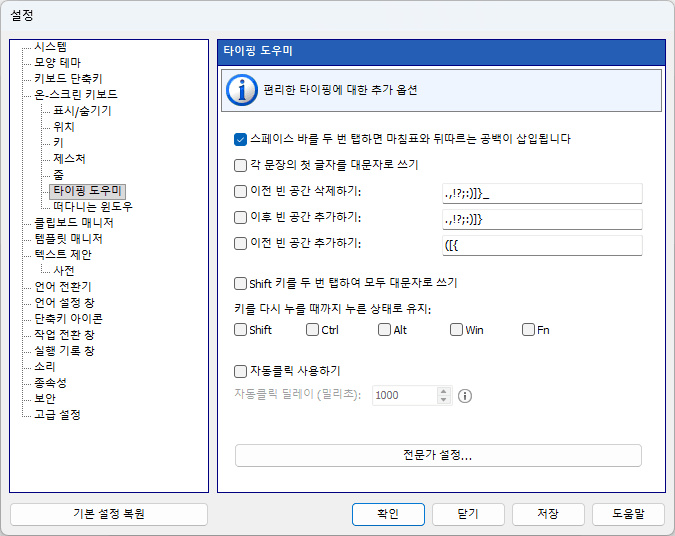
온-스크린 키보드에서 편안하게 입력하기 위한 추가 기능입니다.
스페이스 바를 두 번 탭하면 마침표와 뒤따르는 공백이 삽입됩니다
스페이스 바를 두 번 눌러 마침표와 그 뒤의 공백을 삽입할 수 있습니다.
각 문장의 첫 글자를 대문자로 쓰기
지정한 문자 중 하나가 입력되면 Shift 키가 자동으로 눌립니다.
이전 빈 공간 삭제하기:
목록에 있는 문자가 입력되고 그 문자 앞에 공백이 있으면 해당 공백이 제거됩니다.
이후 빈 공간 추가하기:
목록에 있는 문자가 입력되면 그 문자 뒤에 공백이 추가됩니다.
이전 빈 공간 추가하기:
목록에 있는 문자가 입력되고 그 문자 앞에 공백이 없으면 앞에 공백이 추가됩니다.
Shift 키를 두 번 탭하여 모두 대문자로 쓰기
온-스크린 키보드에서 Shift를 두 번 탭하면 Shift가 눌린 상태로 유지됩니다. 해제하려면 Shift를 다시 탭하세요.
키를 다시 누를 때까지 누른 상태로 유지:
Shift, Ctrl, Alt, Win, Fn 체크 박스 중 하나를 선택하면 해당 키를 한 번 누른 후 다시 누를 때까지 눌린 상태가 유지됩니다.
자동클릭 사용하기
마우스를 키 위에 올려 두면 지정한 키 누름 간격으로 자동으로 눌립니다. 이 기능은 특정 장애가 있는 사용자에게 유용할 수 있습니다.
자동클릭 딜레이 (밀리초)
마우스 포인터의 현재 위치에서 마우스 클릭이 수행되기 전까지의 시간입니다.