


スクリーンキーボードの使用
スクリーンキーボードを使用すると、タッチスクリーン、マウス、またはその他のポインティングデバイスでテキストを入力できます。
物理キーボードとは異なり、スクリーンキーボードは現在の入力レイアウト(言語)に応じてキーのラベルを変更するため、ローカライズされたキーボードがなくても入力できます。
スクリーンキーボードには、テキストをよりすばやく入力するための追加オプションも用意されています: 入力候補, ジェスチャー, 入力支援, 代わりの文字や記号を表示する, など。
ショートカットキーのアイコン Windows および現在のアプリケーションで使用されているショートカットがスクリーンキーボードのキーに表示されます。アイコン付きのキーにマウスを合わせると、そのショートカットの目的を説明するヒントを確認できます。これにより、キーボードショートカットをすばやく覚えられ、より速く簡単に作業できるようになります。
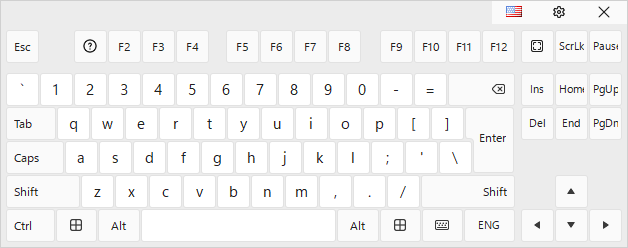
対応するキーボードショートカットを押すことで、スクリーンキーボードを強制的に表示または非表示にできます(既定では Apps)、またはアプリケーションのコンテキストメニューで「スクリーンキーボード」項目を選択します。
スクリーンキーボードの外観と動作の設定の詳細については、 スクリーンキーボード セクションを参照してください。
ヒントとコツ
| • | フローティングウィンドウまたはフローティングアイコンを使用すると、スクリーンキーボードをすばやく表示または非表示にできます。 |
| • | スクリーンキーボード上のキーを右クリックすると、その文字は大文字で入力されます。 |
| • | マウスの中央ボタンでスクリーンキーボード上のキーをクリックすると、アプリケーションは次のキーと組み合わせたキー押下をエミュレートします Ctrl. |
| • | 日常業務で使用するアプリケーションのショートカットアイコンを含むファイルを手動で作成できます。社内で頻繁に使用されるアプリケーション用にこのようなファイルを作成し、複数のワークステーションにコピーすると、従業員の効率を大幅に向上させることができます。詳細については、次を参照してください: ショートカットアイコンの編集 セクション。 |
| • | スクリーンキーボードをタッチスクリーンで使用する場合、方向キーは D-pad. |
関連項目