


使用屏幕键盘
屏幕键盘允许你使用触摸屏、鼠标或任何其他定点设备输入文本。
与物理键盘不同,屏幕键盘会根据当前输入布局(语言)更改按键上的标签,这使你无需本地化键盘即可打字。
屏幕键盘还提供额外的选项来帮助您更快地输入文本: 文字建议, 笔势, 打字助手, 显示可选的字符或符号,以及更多。
该快捷键图标 在 Windows 和当前应用程序中使用的快捷键将显示在屏幕键盘的按键上。当您将鼠标悬停在带有图标的按键上时,可以看到描述该快捷键用途的提示。通过这种方式,您可以快速学习键盘快捷方式,从而更快、更轻松地工作。
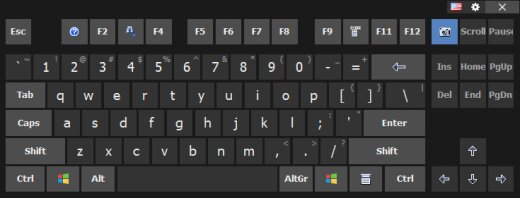
你可以通过按相应的键盘快捷方式(默认为Apps),或通过选择 屏幕键盘 应用程序右键菜单中的项目。
有关配置屏幕键盘外观和行为的更多详细信息,请参阅 屏幕键盘 部分。
提示和技巧
| • | 你可以使用浮动窗口或浮动图标来快速显示或隐藏屏幕键盘。 |
| • | 如果您右键单击屏幕键盘上的某个键,将以大写形式输入该字符。 |
| • | 如果你用鼠标中键点击屏幕键盘上的键,应用程序将模拟与 Ctrl. |
| • | 您可以手动为日常工作中使用的应用程序创建带有快捷方式图标的文件。如果您为公司中常用的应用程序创建此类文件并将其复制到多台工作站,将显著提高员工的工作效率。有关更多详细信息,请参阅 编辑快捷方式图标 部分。 |
| • | 当屏幕键盘与触摸屏一起使用时,箭头键的功能类似于D-pad. |
另请参阅