


온-스크린 키보드
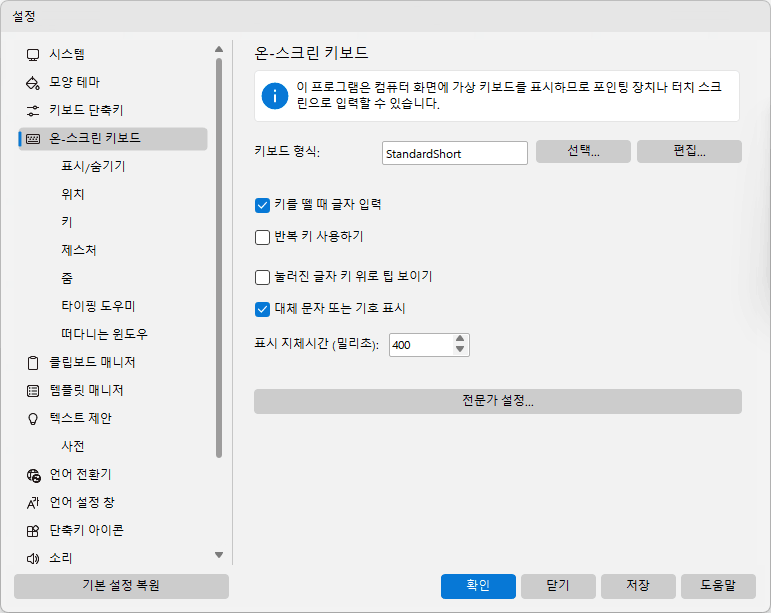
온-스크린 키보드는 키보드 단축키 참고로 사용될 수 있습니다. 필요시 보여줄 키보드 외관의 여러 설정을 지정하세요.
키보드 형식
키보드 형식을 선택할 수 있습니다. 각 키보드는 고유한 키 배열을 가질 수 있습니다. 일부 키보드에는 특수 스타일이 정의되어 있습니다. 키보드를 편집하려면 해당 키보드를 선택하고 편집... 버튼을 클릭합니다. 키보드 레이아웃은 현재 입력 언어에 따라 변경됩니다. 각 언어마다 별도의 키보드를 만들 필요가 없습니다.
“선택...” 단추를 누르면 키보드 종류를 고르는 창이 열립니다. 더 이상 제공되지 않는 키보드도 디스크에는 그대로 남아 있습니다. 그 창에서 목록을 오른쪽 단추로 누르고 “오래된 키보드”를 고르면 다시 나타납니다. 버전 10에서 이름이 바뀐 키보드도 있지만, 사용하던 키보드는 자동으로 새 이름으로 바뀝니다.
키를 뗄 때 글자 입력
이 확인란을 선택하면 터치 스크린 표면에서 손가락을 떼거나 마우스 단추를 놓을 때 문자가 입력됩니다. 선택하지 않으면 일반 키보드처럼 키를 터치하거나 클릭하는 순간 문자가 입력됩니다. 이 옵션은 아래 설정과 함께 사용할 때 특히 유용합니다.
참고: 이 기능은 다음 항목이 해당되는 경우 작동하지 않습니다: 반복 키 사용하기 옵션이 켜져 있습니다.
반복 키 사용하기
키를 누르고 있으면 키보드는 키를 놓을 때까지 일정한 간격으로 해당 기호를 계속 입력합니다. 이는 하드웨어 키보드의 일반적인 동작입니다. 따라서 터치 스크린이 있는 모바일 PC에서 게임을 할 때 온-스크린 키보드를 사용할 수 있습니다.
이 기능을 켜면 제스처 및 키를 뗄 때 글자 입력 기능이 작동하지 않습니다.
눌러진 글자 키 위로 팁 보이기
이 확인란을 선택하면 키를 누를 때 해당 문자가 확대되어 표시되는 작은 창이 팝업됩니다. 이 옵션은 이전 옵션과 함께 사용할 때 특히 유용합니다.
대체 문자 또는 기호 표시
이 옵션을 켜면 Comfort On-Screen Keyboard Pro 키를 길게 누르면 대체 문자가 표시됩니다. 선택한 문자는 키에서 손을 떼면 입력됩니다.
다음을 편집하여 대체 문자 목록을 편집할 수 있습니다: AlternateSymbols.txt 파일을 Data 하위 폴더.
참고: 이 기능은 다음 항목이 해당되는 경우 작동하지 않습니다: 반복 키 사용하기 옵션이 켜져 있습니다.
표시 지체시간 (밀리초)
키를 누른 후 대체 문자 목록이 나타날 때까지의 지연 시간입니다.
전문가 설정
키를 누르고 있는 동안 보기
선택한 키 중 하나(Shift, Ctrl, Alt 또는 Win)를 누르고 있을 때 키보드를 표시하려면 이 확인란을 선택하세요.
표시 지체시간 (밀리초)
컨트롤 키를 누른 후 온-스크린 키보드가 나타날 때까지의 지연 시간입니다.
반복 지연 (밀리초)
키를 누르고 있을 때 문자가 반복되기 전에 경과하는 시간입니다.
반복률 (초당 글자 수)
키를 누르고 있을 때 문자가 반복 입력되는 속도입니다.
마우스 포인터
사용할 수 있는 마우스 포인터 형식은 표준(화살표), 손, 보이지 않음의 세 가지입니다.
글자를 대문자로
이 옵션을 켜면 Shift 및 CapsLock 키의 상태와 관계없이 키 문자가 대문자로 표시됩니다.
참고: 짧은 텍스트 입력을 위해 키보드 단축키로 온-스크린 키보드를 열 수 있습니다. 먼저 키보드가 필요 없을 때 자동으로 숨겨지도록 모양 설정을 지정하세요. 그런 다음 키를 누르고 있는 동안 보기 옵션을 켜세요.