


떠다니는 윈도우
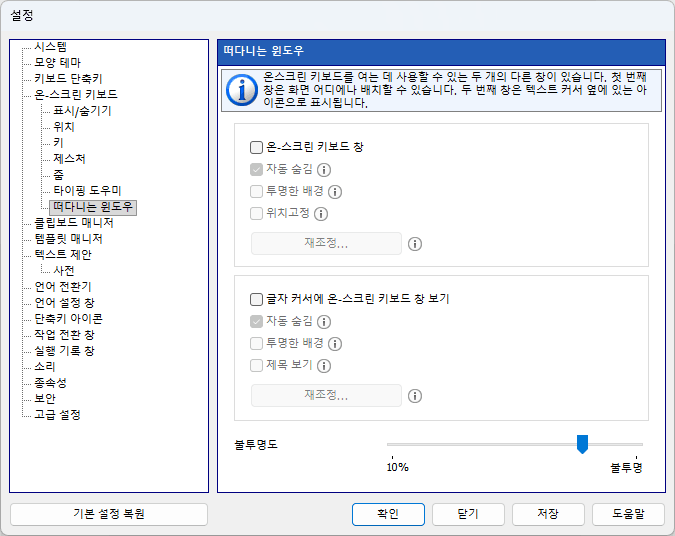
온-스크린 키보드를 여는 데 사용할 수 있는 두 가지 창이 있습니다.
첫 번째 창은 화면 어디에나 배치할 수 있으며 온-스크린 키보드를 표시하거나 숨길 수 있습니다.
두 번째 창은 텍스트 커서 옆에 있는 아이콘으로 표시됩니다. 화면에 텍스트 커서가 없으면 이 창은 표시되지 않습니다.
이 창들의 크기를 조정하거나 투명도를 조절하거나, 화면에 키보드가 표시될 때 자동으로 사라지게 할 수 있습니다.
자동 숨김
온-스크린 키보드가 보일 때 이 창들을 숨기고, 키보드가 숨겨졌을 때 다시 표시할 수 있습니다.
투명한 배경
아이콘과 레이블만 표시합니다.
글자 커서에 온-스크린 키보드 창 보기
텍스트를 삽입하려는 화면 위치를 탭하면 플로팅 아이콘이 자동으로 나타나게 할 수 있습니다. 온-스크린 키보드를 열려면 플로팅 아이콘을 탭하세요.
일부 응용 프로그램은 텍스트 커서를 자체 방식으로 그리며 그 위치 정보를 제공하지 않습니다. (Firefox, Google Chrome, OpenOffice, CorelDRAW 등) 이 경우 플로팅 아이콘이 표시되지 않습니다.
참고: 떠다니는 윈도우의 설정은 해당 펼침 메뉴에서 변경할 수 있습니다.