


System
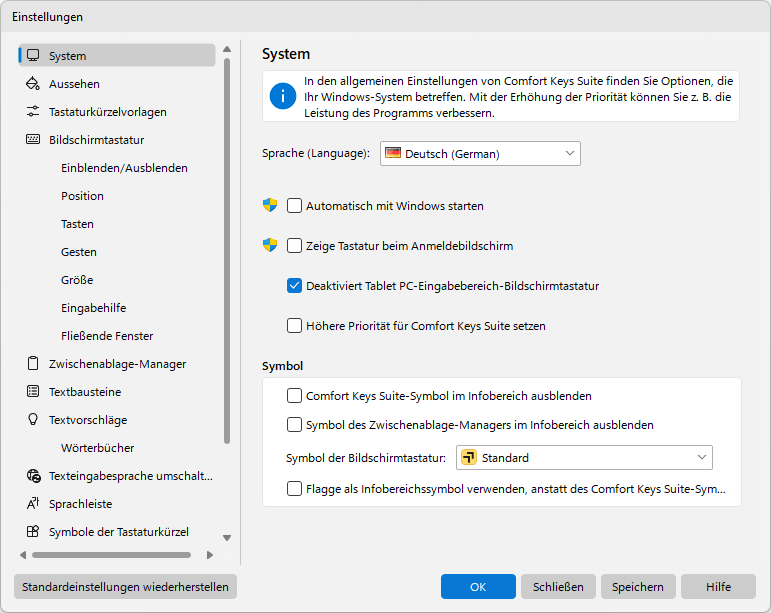
Die Systemeinstellungen definieren die Interaktion zwischen Comfort On-Screen Keyboard Pro und Windows.
Sprache (Language)
Die Sprache der Comfort On-Screen Keyboard Pro Benutzeroberfläche. Um die Sprache der Bildschirmtastatur zu ändern, Installieren Sie eine andere Sprache oder ein anderes Tastaturlayout in Ihrem System.
Automatisch mit Windows starten
Wenn Sie dieses Kontrollkästchen aktivieren, wird Comfort On-Screen Keyboard Pro beim Systemstart automatisch gestartet.
Zeige Tastatur beim Anmeldebildschirm
Wenn Sie dieses Kontrollkästchen aktivieren, wird die Bildschirmtastatur angezeigt, bevor sich ein Benutzer am System anmeldet. Für diese Bildschirmtastatur wird eine separate Instanz der Anwendung, möglicherweise mit anderen Einstellungen, gestartet (siehe FAQ für Entwickler Abschnitt).
Deaktiviert Tablet PC-Eingabebereich-Bildschirmtastatur
Sie können die Touch-Tastatur des Systems deaktivieren, die angezeigt wird, wenn Sie einen Touchscreen verwenden. Hinweis: Windows 7 und höher.
Höhere Priorität für Comfort On-Screen Keyboard Pro setzen
Aktivieren Sie dieses Kontrollkästchen, wenn Funktionen von Comfort On-Screen Keyboard Pro auf Ihrem System instabil sind.
Symbolleiste von Comfort On-Screen Keyboard Pro in der Taskleiste anzeigen
Wenn Sie dieses Kontrollkästchen aktivieren, wird die Symbolleiste der Anwendung mit einer Schaltfläche zur Taskleiste hinzugefügt. Mit dieser Schaltfläche können Sie die Bildschirmtastatur starten.
Hinweis: Wird unter Windows 11 nicht unterstützt.
Tipp: Sie können auf der Windows-Taskleiste eine Schaltfläche zum Ein- oder Ausblenden der Bildschirmtastatur per Mausklick platzieren. Öffnen Sie das Installationsverzeichnis des Programms und suchen Sie das mitgelieferte Dienstprogramm ToggleKeyboard.exe und heften Sie es an die Taskleiste an (klicken Sie mit der rechten Maustaste auf die Datei oder auf die Startmenü-Verknüpfung „Bildschirmtastatur ein- oder ausblenden“ und wählen Sie An Taskleiste anheften). Anschließend zeigt ein Klick auf das angeheftete Symbol die Bildschirmtastatur an, wenn sie ausgeblendet ist, oder blendet sie aus, wenn sie gerade sichtbar ist - ohne das Hauptfenster des Programms zu öffnen.
Symbol
Diese Gruppe fasst die Einstellungen des Symbols zusammen, das das Programm im Infobereich zeigt, und des Symbols, das für die Bildschirmtastatur steht.
Comfort On-Screen Keyboard Pro-Symbol im Infobereich ausblenden
Wenn dieses Kontrollkästchen aktiviert ist, wird das Symbol der Anwendung nicht in der Taskleiste angezeigt.
Symbol der Bildschirmtastatur
Das Symbol für die Bildschirmtastatur in der Taskleiste, der Symbolleiste, dem schwebenden Fenster und schwebenden Symbol.