


Anpassen des Tastaturtyps
Sie können die Größe der Bildschirmtastatur sowie die Anordnung, das Aussehen und die Größe ihrer Tasten anpassen.
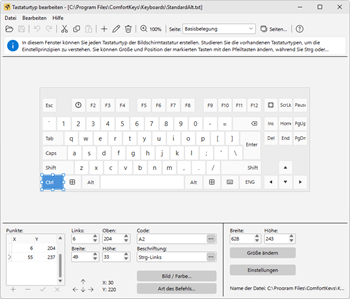
Um die Bildschirmtastatur zu bearbeiten, öffnen Sie die Einstellungen Wählen Sie im Dialogfeld die Option aus Bildschirmtastatur Element, und klicken Sie dann auf Bearbeiten... Taste. Standardmäßig wird der aktuelle Tastaturtyp geöffnet. Um einen anderen Tastaturtyp zu bearbeiten, klicken Sie aufDatei Menü und klicken Sie dann auf Öffnen.
Beim Bearbeiten der Tastatur können Sie zwei Arten von virtuellen Tasten verwenden:
| • | Rechteckige Tasten werden standardmäßig verwendet. Geben Sie dafür nur zwei Punkte an: die obere linke Ecke und die untere rechte Ecke. Für solche Tasten können Sie die Felder Breite und Höhe verwenden. |
| • | Aus Linien bestehende Tasten können jede beliebige Form annehmen. Um sie zu konfigurieren, verwenden Sie die Tabelle Punkte, um nacheinander alle Punkte anzugeben, die durch Linien verbunden werden sollen. Die letzte Linie wird automatisch zwischen dem ersten und dem letzten Punkt gezeichnet. |
Über die Felder im unteren Teil des Fensters können Sie alle Parameter für die Tasten festlegen.
Beim Bearbeiten der Tastatur können Sie folgende Funktionen nutzen:
| • | Verwenden Sie zum Auswählen den Mauszeiger mehrere Tasten gleichzeitig, indem Sie die Taste gedrückt halten Umschalt. |
| • | Verwenden Sie die Pfeiltasten, um Größe ändern Drücken Sie eine oder mehrere ausgewählte Tasten, indem Sie die Taste gedrückt halten Umschalt. |
| • | Verwenden Sie die Pfeiltasten, um die Position ändern einer oder mehrerer ausgewählter Tasten, indem Sie die Taste gedrückt halten Strg. |
| • | Ändern Sie alle Beschriftung. Die neue Beschriftung wird anstelle der Standardbeschriftung oder des Standardzeichens auf den Tasten angezeigt. Beispielsweise können Sie der F2-Taste die Bezeichnung „Kunden“ zuweisen. Sie können auch die Schriftart des Textes ändern oder Sonderzeichen verwenden. |
Eine Taste der Bildschirmtastatur muss nicht unbedingt eine Taste der physischen Tastatur nachbilden. Sie kann auch einen Text beliebiger Länge eingeben oder die Tastatur auf eine andere Symbolseite umschalten.
Tasten hinzufügen und bearbeiten
| • | Hinzufügen setzt eine neue Taste auf eine freie Stelle der Tastatur. |
| • | Ausschneiden, Kopieren und Einfügen (Strg+X, Strg+C, Strg+V) verschieben und kopieren die ausgewählten Tasten über die Zwischenablage - eine Taste oder mehrere auf einmal. Die Tasten werden als Text in die Zwischenablage gelegt, sodass sie sich in dieselbe Tastatur, in eine andere Tastatur oder sogar in einen Texteditor einfügen lassen. Eingefügte Tasten behalten Form, Aussehen und Position; ist diese Stelle bereits belegt, werden die Kopien ein Stück zur Seite gerückt. Einfügen ist nur verfügbar, solange die Zwischenablage Tasten enthält, die aus dem Editor kopiert wurden. |
| • | Bearbeiten öffnet die Eigenschaften der ausgewählten Taste. |
| • | Löschen entfernt die ausgewählten Tasten von der Tastatur. |
Hinzufügen und Bearbeiten öffnen das Fenster Taste – im Feld Art legen Sie fest, was die Taste tun soll; das Fenster zeigt dann nur die Felder an, die für diese Art nötig sind. Die Art einer vorhandenen Taste können Sie jederzeit ändern.
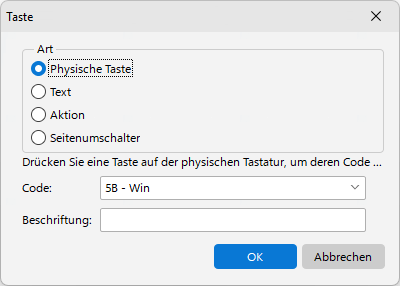
Das Feld Beschriftung ist für jede Art optional. Solange Sie es leer lassen, zeigt die Taste, was sie tut: den Namen der physischen Taste, den Text, den sie eingibt, den Namen der Aktion oder den Namen der Seite, die sie öffnet. Tasten, die zur nächsten oder zur vorherigen Seite umschalten, haben keinen solchen Namen; geben Sie ihnen deshalb eine eigene Beschriftung – die mitgelieferte Vorlage verwendet Pfeile.
Tastenarten
| • | Physische Taste sendet denselben Code wie eine Taste der physischen Tastatur. Wählen Sie in der Liste Code: den Code aus oder drücken Sie einfach die gewünschte Taste auf der physischen Tastatur. |
| • | Text gibt den Text aus dem Feld Text: ein. Der Text ist nicht auf ein einzelnes Zeichen beschränkt, sodass eine Taste einen Smiley, ein Währungssymbol oder ein ganzes Wort eingeben kann. |
| • | Seitenumschalter öffnet eine andere Seite der Tastatur. Wählen Sie in der Liste Seite: das Ziel aus – eine Seite über ihren Namen, Basisbelegung für die Rückkehr zu den Buchstaben oder Nächste Seite und Vorherige Seite zum Durchblättern der Seiten der Reihe nach. |
Zwei Tasten mit demselben Code
Ein Code darf von zwei Tasten der Tastatur belegt sein. So kann eine Tastaturbelegung eine eigene Taste Enter auf dem Ziffernblock oder eine zweite Taste Umschalt bekommen. Wenn Sie eine Taste mit einem bereits belegten Code einfügen, bietet der Editor an, die zweite Taste anzulegen; im Feld für den Code erscheint dann deren Nummer, zum Beispiel 0D (2). Eine dritte Taste mit demselben Code ist nicht zulässig. Ändern Sie dagegen den Code einer vorhandenen Taste, so wird sie mit der Taste getauscht, die diesen Code bereits belegt.
Beide Tasten sind voneinander unabhängig: Jede hat ihre eigene Form, ihr eigenes Aussehen und ihre eigene Beschriftung. Die Anwendung entscheidet selbst, welche von ihnen zum Ziffernblock gehört – es ist die weiter rechts stehende –, und hebt genau die Taste hervor, die Sie auf der physischen Tastatur drücken.
Beim Einfügen gleicht der Editor die Tasten mit der Tastatur ab: Eine physische Taste gilt als vorhanden, wenn ihr Code bereits von einer Taste derselben Art - normal oder erweitert - belegt ist. Ist genau eine der einzufügenden Tasten bereits vorhanden, öffnet sich das Fenster Taste und schlägt für die Kopie einen freien Code vor; so kopieren Sie eine Taste, die auf der Tastatur bereits vorhanden ist. Wählen Sie in diesem Fenster stattdessen den vorhandenen Code, um die zweite Taste anzulegen. Sind mehrere der einzufügenden Tasten bereits vorhanden, wird nichts eingefügt, und der Editor meldet dies. Die Taste Enter des Ziffernblocks, die aus einer anderen Tastatur kopiert wurde, wird deshalb ohne Rückfrage neben die normale Taste Enter eingefügt: Es ist die erweiterte Taste, und eine Tastaturbelegung darf beide haben.
Symbolseiten
Eine Tastatur kann mehrere Tastenseiten enthalten. Auf der Basisbelegung liegen die Buchstaben, auf den Seiten Ziffern, Satzzeichen oder beliebige andere Symbole – so, wie man es vom Telefon her kennt. Die zu bearbeitende Seite wählen Sie in der Symbolleiste in der Liste Seite: aus; mit der Schaltfläche Seiten... verwalten Sie die Seiten selbst.
| • | Leere Seite hinzufügen legt eine Seite von Grund auf neu an. |
| • | Seite als Kopie der Basisbelegung hinzufügen übernimmt die Form der Buchstabentasten, sodass die Seite wie die Tastatur aussieht, die der Benutzer bereits kennt. |
| • | Seite als Kopie der aktuellen Seite hinzufügen ist praktisch für eine zweite Symbolseite. |
| • | Seite umbenennen und Seite löschen beziehen sich auf die in der Liste ausgewählte Seite. |
Die geöffnete Seite bleibt bestehen, bis eine andere Taste umschaltet. Beim Ausblenden und beim Ändern der Größe kehrt die Tastatur zu den Buchstaben zurück, damit der Benutzer sie nie auf einer unerwarteten Seite vorfindet. Legen Sie nicht mehr als 32 Seiten an: Die darüber hinausgehenden Seiten gehen beim Einlesen der Tastaturdatei verloren.
Die fertige Seitenvorlage
Sie müssen die Seiten nicht von Hand aufbauen. Die Schaltfläche Vorlage "&123" hinzufügen im Fenster Seiten erstellt auf einen Schlag zwei fertige Seiten mit Ziffern und Symbolen sowie die Taste, die sie von der Basisbelegung aus öffnet. Die mit der Anwendung gelieferte Tastatur TouchScreen ist genau so aufgebaut und kann als Beispiel dienen.
Hinweis: Symbolseiten sind in Version 10 hinzugekommen. Frühere Versionen kennen sie nicht, und beim Speichern einer solchen Tastatur gehen sie dort verloren; der Editor warnt Sie deshalb davor.
Zuweisen eines Bildes zu einer beliebigen Taste der Bildschirmtastatur
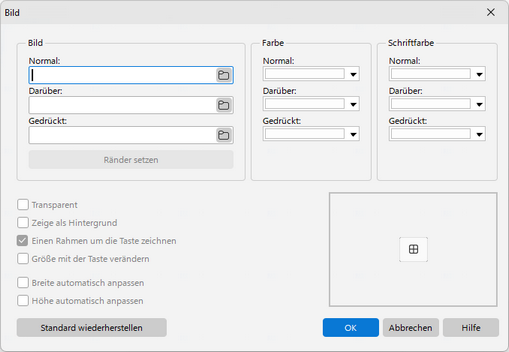
Bild (Normal, Schweben, gedrückt)
Sie können jedem Tastenzustand ein Bild zuweisen oder für alle Tastenzustände dasselbe Bild verwenden.
Ein Tastenbild kann auch ein Vektorbild im SVG-Format sein. Das Dateiauswahlfenster öffnet sich im Unterordner „Icons“ des Ordners „Keyboards“, in dem ein mitgelieferter Satz fertiger Symbole liegt. Das gewählte Symbol wird in die Tastaturdatei selbst kopiert, die Tastatur bleibt also eine einzige Datei ohne getrennte Bilddateien, und das Symbol bleibt bei jeder Tastengröße und jeder Zoomstufe scharf.
| • | Normal – Die Taste im Normalzustand |
| • | Darüber – Die hervorgehobene Taste, wenn der Mauszeiger darüber schwebt |
| • | Gedrückt – Die Taste beim Drücken |
Ränder setzen
Sie können die Ränder für das Bild auf der Taste festlegen. Wenn die Anwendung die Größe des Bildes ändert, ändern sich die Ränder nicht.
Farbe (Normal, Schweben, gedrückt)
Eine wichtige Füllfarbe, die nur verwendet wird, wenn die Bild Einstellung wird nicht verwendet.
Schriftfarbe (Normal, Schweben, gedrückt)
Sie können die Schriftart angeben, die für jeden Tastenzustand verwendet werden soll. Schriftfarben können auch dann eingestellt werden, wenn in den vorherigen Feldern keine Bilder den Tasten zugeordnet sind. Wenn Sie die Standardeinstellung beibehalten, verwendet die Anwendung die Farbwerte aus den Theme-Einstellungen.
Transparent
Damit die Taste hinter dem Bild durch den Bildhintergrund hindurchscheint, aktivieren Sie das Kontrollkästchen Transparent. Um den Bildhintergrund deckend zu machen, deaktivieren Sie das Kontrollkästchen Transparent.
Hinweis: Die Eigenschaft Transparent funktioniert nur bei Bildern im Bitmap-Format.
Zeige als Hintergrund
Wenn diese Option aktiviert ist, werden Tastenbeschriftungen und Hotkey-Symbole über dem Tastenbild gerendert. Andernfalls werden Beschriftungen und Symbole nicht auf der Taste angezeigt.
Einen Rahmen um die Taste zeichnen
Diese Option ist praktisch, wenn das Bild den Standardstil der Taste vollständig ersetzt. Siehe zum Beispiel die SkinMulticolor Tastatur.
Mit einer Taste die Größe ändern
Wenn diese Option aktiviert ist, wird die Bildgröße geändert, wenn sich die Tastengröße ändert.
Breite anpassen, Höhe anpassen
Wenn diese Option aktiviert ist, entsprechen die Breite und/oder Höhe des Bildes immer der Breite bzw. Höhe der Taste, der es zugewiesen wurde.
Zusätzliche Tastatureinstellungen
Wenn Sie diese Tastatur auswählen, Comfort On-Screen Keyboard Pro ändert die angegebenen Einstellungen:
| • | Ändern Sie die Breite automatisch anpassen Option unabhängig von den Anwendungseinstellungen |
| • | Ändern Sie die Seitenverhältnisse beibehalten Option unabhängig von den Anwendungseinstellungen |
| • | Always Bewegen Sie die Tastatur bis zum unteren Bildschirmrand |
| • | Zeigen Sie Beschriftungen und Symbole immer im an Mitte der Tasten |
| • | Always transparent Tastaturhintergrund |
| • | Feste Schriftgröße für alle Tastenbeschriftungen (falls leer, verwenden Sie die Schriftgröße aus den Anwendungseinstellungen) |
| • | Teilungspunkte – Diese Option wird verwendet, wenn sich die Tastaturgröße ändert. Die Tastatur teilt sich entlang der angegebenen Punkte und die Tasten gleiten in entgegengesetzte Richtungen. |
Staaten:
 - Ändere dich nicht
 - Ausschalten
 - Einschalten
Tipps und Tricks
| • | Sie können das Bild oder Foto einer Tastatur verwenden, um entsprechend eine neue Bildschirmtastatur zu bearbeiten. Wählen Sie dazu die aus Hintergrund hinzufügen Befehl auf der Bearbeiten Menü und öffnen Sie die erforderliche Bilddatei. Nachdem Sie die Tastatur konfiguriert haben, können Sie das Bild entfernen, indem Sie das auswählen Hintergrund löschen Befehl auf der Bearbeiten. |
| • | Es könnte einfacher sein, eine neue Tastatur zu erstellen, wenn Sie eine vorhandene als Grundlage verwenden. Wählen Sie dazu die Tastatur aus, die Ihrer am ähnlichsten ist, und speichern Sie sie unter einem anderen Namen, indem Sie die auswählen Speichern unter... Befehl auf der Datei. |
| • | Klicken Sie während der Bearbeitung mit der rechten Maustaste auf die Bildschirmtastatur, um einen weiteren Punkt mit den Cursorkoordinaten zur aktuell bearbeiteten Taste hinzuzufügen. |
| • | Bei der Konfiguration komplizierter Tasten ist es möglicherweise einfacher, a zu verwenden txt Datei mit allen Informationen zur Tastatur. Tastaturdateien werden im gespeichert Keyboard Unterordner. |
| • | Komplett modifizierte txt-Tastaturdateien werden im Ordner Anwendungsdaten gespeichert. Den vollständigen Pfad finden Sie in der Titelleiste des Fensters Tastaturtyp bearbeiten (zum Beispiel „C:\Users\<Benutzer>\AppData\Roaming\ComfortSoftware\CKeyboard\Keyboards\“). Sie können Dateien aus diesem Ordner in den Unterordner Keyboards des Installationsordners der Anwendung verschieben. |
| • | Um einen vorhandenen Tastaturtyp zu löschen, löschen Sie die Datei mit ihrer Beschreibung aus dem Keyboard Unterordner. |
Siehe auch
So installieren Sie eine andere Sprache und ein anderes Tastaturlayout