


表示/非表示
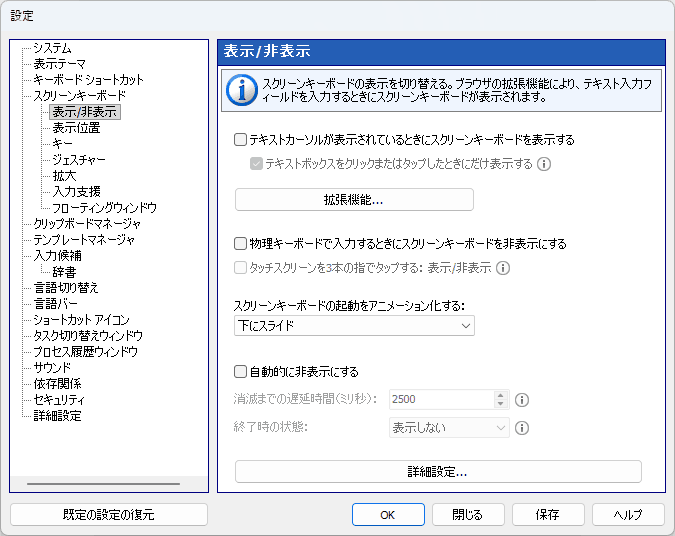
テキストカーソルが表示されているときにスクリーンキーボードを表示する
このチェックボックスがオンの場合、テキストカーソルがテキストフィールドに置かれるとスクリーンキーボードが表示されます。 一部のアプリケーションは独自の方法でテキストカーソルを描画し、その状態に関する情報を提供しません。この場合、ホットキーを押すかキーボードアイコンをクリックしてキーボードを開くことができます。ブラウザ拡張機能をインストールすることもできます。
テキストボックスをクリックまたはタップしたときにだけ表示する
このチェックボックスがオンの場合、テキストボックスをクリックまたはタップしたときにスクリーンキーボードが表示されます。アプリケーションを有効にしてテキストカーソルが表示されている場合、テキストボックスをクリックするまでキーボードは非表示になります。
拡張機能
カーソルがテキストフィールド内に置かれたときにスクリーンキーボードを表示するため、ブラウザ拡張機能をインストールできます。この拡張機能はブラウザのキャプションにキーボード関連情報を追加し、アプリケーションはキャプションの変更を監視します。
物理キーボードで入力するときにスクリーンキーボードを非表示にする
このチェックボックスをオンにすると、物理キーボードのキーを押したときにスクリーンキーボードが消えます。タッチスクリーンに触れたとき、またはホットキーを押すかキーボードアイコンをクリックしてスクリーンキーボードを呼び出したときに、スクリーンキーボードが再び表示されます。
この設定では、Cover Keyboard を取り付けたときにもキーボードが非表示になります。
タッチスクリーンを 3 本の指でタップ:表示/非表示
タッチスクリーンを 3 本の指でタップすると、スクリーンキーボードの表示/非表示が切り替わります。この機能は一部のアプリケーションでは動作しません。 注: Windows 8 以降。
スクリーンキーボードの起動をアニメーション化する:
キーボードが起動すると、指定した画面端の下から上または下にスライドして画面に表示されます。キーボードを閉じると、指定した画面端の下へスライドして隠れます。
自動的に非表示にする
このオプションでは、次で指定した時間が経過した後にキーボードを非表示にできます: 消滅までの遅延時間 フィールドの有効期限が切れます。
消滅までの遅延時間(ミリ秒):
いずれかのキーを最後に押してからスクリーンキーボードが消えるまでの遅延です。
終了時の状態
スクリーンキーボードを透明にすることはできますが、完全に非表示にはできません。たとえば、終了状態として不透明度 5% を設定できます。