


キーボードタイプのカスタマイズ
スクリーンキーボードのサイズ、およびキーの配置、外観、サイズをカスタマイズできます。
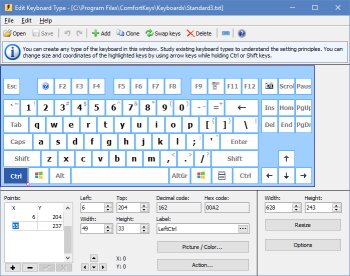
スクリーンキーボードを編集するには、次を開きます: 設定 ダイアログボックスで スクリーンキーボード 項目を選択してから、 編集... ボタンをクリックします。既定では、現在のキーボードタイプが開かれます。別のキーボードタイプを編集するには、 ファイル メニューを開き、次に 開く.
キーボードを編集するときは、2種類の仮想キーを使用できます:
| • | Square キーが既定で使用されます。これらには左上隅と右下隅の2点だけを指定します。 幅: と 高さ: このようなキーのフィールド。 |
| • | 線で構成されたキー は任意の形状にできます。設定するには、 位置: テーブルを使用して、線で結ぶすべての点を 1 つずつ指定します。最後の線は、最初の点と最後の点の間に自動的に描画されます。必要に応じて、線を使って円や楕円を描くこともできます。次がどのように Enter キーは標準キーボード上で指定されます。実際には、2つのキーとして表示されていても1つのキーです。点 [-1, -1] は、1つのキーの点が終わり、次のキーの点が始まることを意味します。 |
ウィンドウ下部のフィールドを使用して、キーのすべてのパラメーターを指定できます。
キーボードを編集するときは、次の機能を使用できます:
| • | マウスポインターを使用して 複数 キーを同時に押すには、 Shift. |
| • | 矢印キーを使用して サイズ変更 1つ以上の選択したキーを、 Shift. |
| • | 矢印キーを使用して 位置を変更する 1つ以上の選択したキーの Ctrl. |
| • | 任意の ラベル. 新しいラベルは、標準のラベルや文字の代わりにキー上に表示されます。たとえば、F2 キーに「Customers」というラベルを割り当てることができます。テキストのフォントを変更したり、特殊文字を使用したりすることもできます。 |
スクリーンキーボードの任意のキーに画像を割り当てる
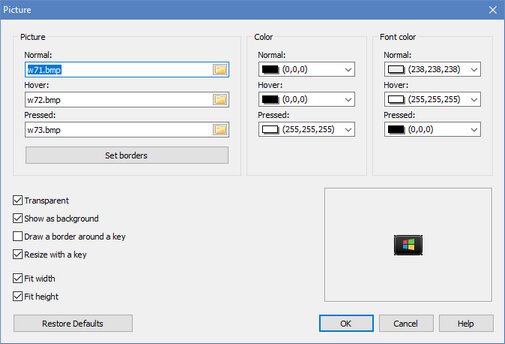
画像 (標準, ホバー、押下)
各キー状態に画像を割り当てることも、すべてのキー状態に同じ画像を使用することもできます。
| • | 標準 – 通常状態のキー |
| • | ポイント時 – マウスポインターが上にあるときの強調表示されたキー |
| • | 押下時 – 押されたときのキー |
罫線を設定する
次のことができます: キー上の画像に罫線を設定します。アプリケーションが画像のサイズを変更しても、罫線は変更されません。
色(標準, ホバー、押下)
キーの塗りつぶし色。これは次の場合にのみ使用されます: 画像 設定は使用されません。
フォントの色 (標準, ホバー、押下)
各キー状態で使用するフォントを指定できます。前のフィールドでキーに画像が割り当てられていない場合でも、フォントの色を設定できます。既定の設定のままにすると、アプリケーションはテーマ設定の色値を使用します。
透明
画像の背後にあるキーを画像の背景越しに表示するには、次を選択します: 透明 チェックボックスをオンにします。画像の背景を不透明にするには、 透明 チェックボックス。
注:透明 プロパティは、次の中の画像に対してのみ機能します: ビットマップ 形式。
背景として表示する
このオプションがオンの場合、キーラベルとホットキーアイコンはキー画像の上に描画されます。オフの場合、ラベルとアイコンはキー上に表示されません。
キーの周りに境界線を描画する
このオプションは、画像がキーの既定スタイルを完全に置き換える場合に便利です。例については、次を参照してください: SkinMulticolor キーボード。
キーでサイズ変更
このオプションがオンの場合、キーサイズが変更されると画像のサイズも変更されます。
幅に合わせる、高さに合わせる
このオプションがオンの場合、画像の幅および/または高さは、割り当てられたキーの幅と高さにそれぞれ常に一致します。
追加のキーボード設定
このキーボードを選択すると、 Comfort On-Screen Keyboard Pro は指定された設定を変更します:
| • | 次を変更: 幅に合わせる オプションをアプリケーションの設定に関係なく使用します |
| • | 次を変更: 縦横比を固定する オプションをアプリケーションの設定に関係なく使用します |
| • | Always キーボードを移動する 画面の下端へ |
| • | ラベルとアイコンを常に表示する場所: キーの中央 |
| • | Always 透明 キーボードの背景 |
| • | すべてのキーラベルの固定フォントサイズ(空の場合は、アプリケーションの設定のものを使用) |
| • | 分割位置: – このオプションは、キーボードのサイズが変わるときに使用されます。キーボードは指定したポイントで分割され、キーは反対方向へスライドします。 |
状態:
 - 変更しない
 - オフにする
 - オンにする
ヒントとコツ
| • | キーボードの画像または写真を使用して、それに合わせて新しいスクリーンキーボードを編集できます。これを行うには、 背景の追加 コマンドを 編集 メニューを開き、必要な画像ファイルを開きます。キーボードを設定した後、 背景をクリアする コマンドを 編集. |
| • | 既存のキーボードを基にすると、新しいキーボードを作成しやすくなる場合があります。そのためには、目的のものに最も近いキーボードを選択し、次を選択して別の名前で保存します: 名前を付けて保存... コマンドを ファイル. |
| • | 編集中にスクリーンキーボードを右クリックすると、現在編集中のキーにカーソル座標の別のポイントを追加できます。 |
| • | 複雑なキーを設定するときは、 txt キーボードに関するすべての情報を含むファイルです。キーボードファイルは Keyboards サブフォルダ。 |
| • | 変更されたすべてのキーボード txt ファイルは Application Data フォルダです。完全なパスは、次のキャプションで確認できます: キーボードタイプを編集 window (for example, “C:\Users\<User>\AppData\Roaming\ComfortSoftware\CKeyboard\Keyboards\”). You can move files from this folder to the Keyboards サブフォルダ アプリケーションのインストールフォルダーの |
| • | 既存のキーボードタイプを削除するには、その説明を含むファイルを次から削除します: Keyboards サブフォルダ。 |
| • | 作成するには、 同じアクションが割り当てられた複数のキー, 点 [-1, -1] をポイントリストに追加します。この特別なポイントは、1つのキーのポイントが終了し、次のキーのポイントが始まることを意味します。一部のスクリーンキーボードには、2つのスペースバーまたは2つの Enter この方法で作成されたキー。 |
関連項目