


ジェスチャー
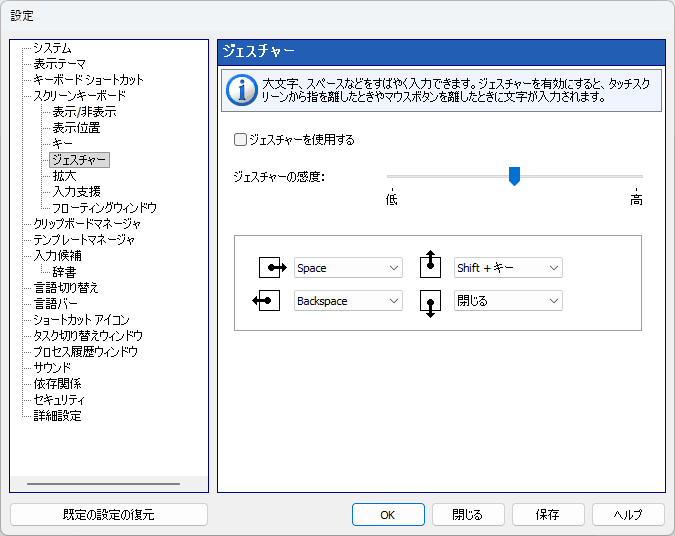
感度を調整できるジェスチャー対応(大文字、スペースなどをすばやく入力):
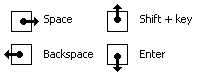
「ジェスチャーを使用する」チェックボックスをオンにすると、タッチスクリーンの表面から指を離したとき、またはマウスボタンを離したときに文字が入力されます。オフの場合は、通常のキーボードを使用するときと同様に、入力した時点で文字が入力されます。
マウスまたは指でジェスチャーを実行できます:
| • | タッチスクリーン: 1本の指で画面に触れ、短い距離だけ動かします。 |
| • | マウス: マウスジェスチャは、マウスの左ボタンを押したままマウスを特定の方向へ動かし、その後ボタンを離すことで動作します。 |
各スワイプタイプのアクションを変更したり、次を選択して一部だけを無効にしたりできます: (なし) 項目。
注: この機能は、次の場合は動作しません: キーリピートを有効にする オプションがオンになっています。
次のいずれかのアクションにジェスチャーを指定できます:
| • | 任意のキーを押してください |
| • | Shiftキーを押しながらキーを押す |
| • | 左の単語を削除 |
| • | 右の単語を削除 |
| • | Ctrl+Home ショートカット |
| • | Ctrl+End ショートカット |
| • | Ctrl+Z ショートカット(元に戻す) |
| • | スクリーンキーボードを画面の境界線に移動する: |
| • | スクリーンキーボードを閉じる |
| • | 入力候補のオン/オフ |
| • | キャレットを 1 語左へ移動します |
| • | キャレットを 1 語右へ移動します |
| • | 入力言語またはレイアウトを切り替える |
| • | 設定を表示する |