


Mostrar u ocultar
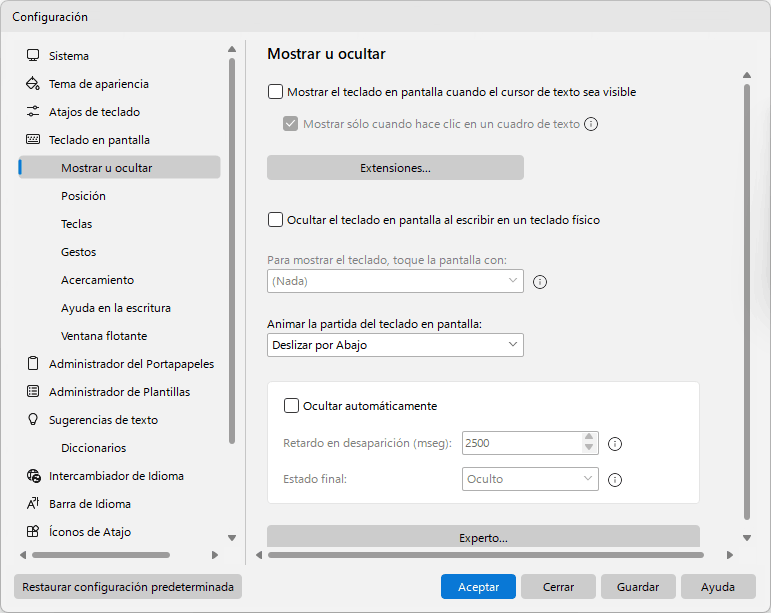
Mostrar el teclado en pantalla cuando el cursor de texto sea visible
Si esta casilla de verificación está seleccionada, el teclado en pantalla aparecerá cuando el cursor de texto se coloque en un campo de texto. Algunas aplicaciones dibujan el cursor de texto a su manera y no proporcionan información sobre su estado. En este caso, puede abrir el teclado presionando una tecla de acceso rápido o haciendo clic en el icono del teclado. También puede instalar una extensión del navegador.
Mostrar sólo cuando hace clic en un cuadro de texto
Si esta casilla de verificación está seleccionada, el teclado en pantalla aparecerá cuando haga clic o toque un cuadro de texto. Si ha activado la aplicación y el cursor de texto está visible, el teclado permanecerá oculto hasta que haga clic en un cuadro de texto.
Extensiones
Puede instalar una extensión del navegador para hacer que el teclado en pantalla aparezca cuando el cursor se coloque dentro de un campo de texto. La extensión agregará información relacionada con el teclado al título del navegador, y la aplicación supervisará los cambios en el título.
Ocultar el teclado en pantalla al escribir en un teclado físico
Si marca esta casilla de verificación, el teclado en pantalla desaparecerá cuando pulse una tecla en un teclado físico; el teclado en pantalla volverá a aparecer cuando toque la pantalla táctil, o cuando llame al teclado en pantalla pulsando una tecla rápida o haciendo clic en el icono del teclado.
Esta opción también oculta el teclado cuando conecta un Cover Keyboard.
Para mostrar el teclado, toque la pantalla con
Elija con cuántos dedos se llama al teclado en pantalla: de 3 a 10 dedos, o “(Nada)” para desactivar el gesto. Un toque con ese número de dedos muestra u oculta el teclado en pantalla. En algunas aplicaciones esta función no funciona. Nota: Windows 8 y versiones posteriores.
Animar la partida del teclado en pantalla
Cuando se inicie el teclado, aparecerá en la pantalla deslizándose hacia arriba o hacia abajo desde debajo del borde de pantalla especificado. Cuando se cierre el teclado, se deslizará bajo el borde especificado.
Ocultar automáticamente
Esta opción le permite ocultar el teclado cuando caduque el tiempo especificado en el campo Retardo en desaparición (mseg).
Retardo en desaparición (mseg)
El retardo entre la última pulsación de cualquier tecla y la desaparición del teclado en pantalla.
Estado final
El teclado en pantalla puede volverse transparente sin llegar a ocultarse del todo. Por ejemplo, puede fijar “Transparencia 90%” como estado final.