


Zoom
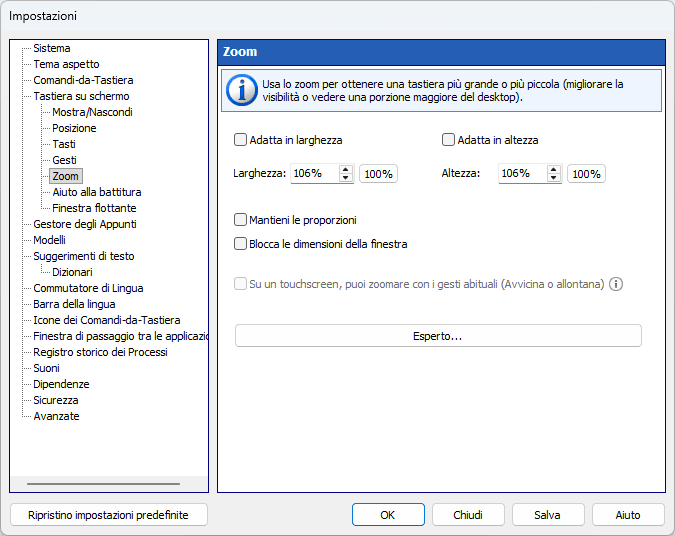
Puoi ingrandire per avere una vista ravvicinata della tastiera o rimpicciolire per vedere più parti del desktop. Questa funzione ti consente di modificare le dimensioni della tastiera senza modificarla.
Adatta in larghezza
È possibile ridimensionare automaticamente la tastiera su schermo per adattarla alla larghezza dello schermo. Questa funzione è utile se si passa spesso dallo schermo alla modalità verticale e orizzontale.
Larghezza
Il rapporto di ridimensionamento della larghezza della tastiera. Puoi ridimensionare la finestra della tastiera nel solito modo, trascinandone il bordo con il mouse.
Adatta in altezza
È possibile ridimensionare automaticamente la tastiera su schermo per adattarla all'altezza dello schermo. Se questa opzione viene utilizzata insieme a Adatta in larghezza, la tastiera si adatterà alle dimensioni dello schermo.
Altezza
Il rapporto di ridimensionamento dell'altezza della tastiera.
Mantieni le proporzioni
Se questo rapporto è bloccato, la larghezza della tastiera verrà ridimensionata nella stessa proporzione della sua altezza (e viceversa, l’altezza verrà ridimensionata nella stessa proporzione della larghezza).
Blocca le dimensioni della finestra
È possibile impedire il ridimensionamento della tastiera.
Su un touchscreen, puoi zoomare con i gesti abituali (Avvicina o allontana)
Per ingrandire o ridurre, toccare la tastiera su schermo con due dita, quindi avvicinare le dita (pizzicare) o allontanarle (allungare). Nota: Windows 7 e versioni successive.